目录导读:
- 1、Word怎么插入个人简历封面
- 2、怎样在wps(word)版个人简历表中插入照片?
- 3、怎么在简历中插入自己的照片
- 4、如何在word简历中插入照片?
- 5、如何在个人简历中插入图片?
- 6、怎么在Word简历中插入照片?
Word怎么插入个人简历封面
1、点击菜单栏“编辑”-“变换”-“缩放”,调整素材至合适大小。点击“文件”-“存储为”,将图片保存为JPG格式备用。(图示:通过“变换-缩放”调整素材尺寸)下载简历表格模板访问百度文库等平台,搜索“个人简历空白表格”,下载后保存至桌面。双击打开Word文档,准备插入封面图片。
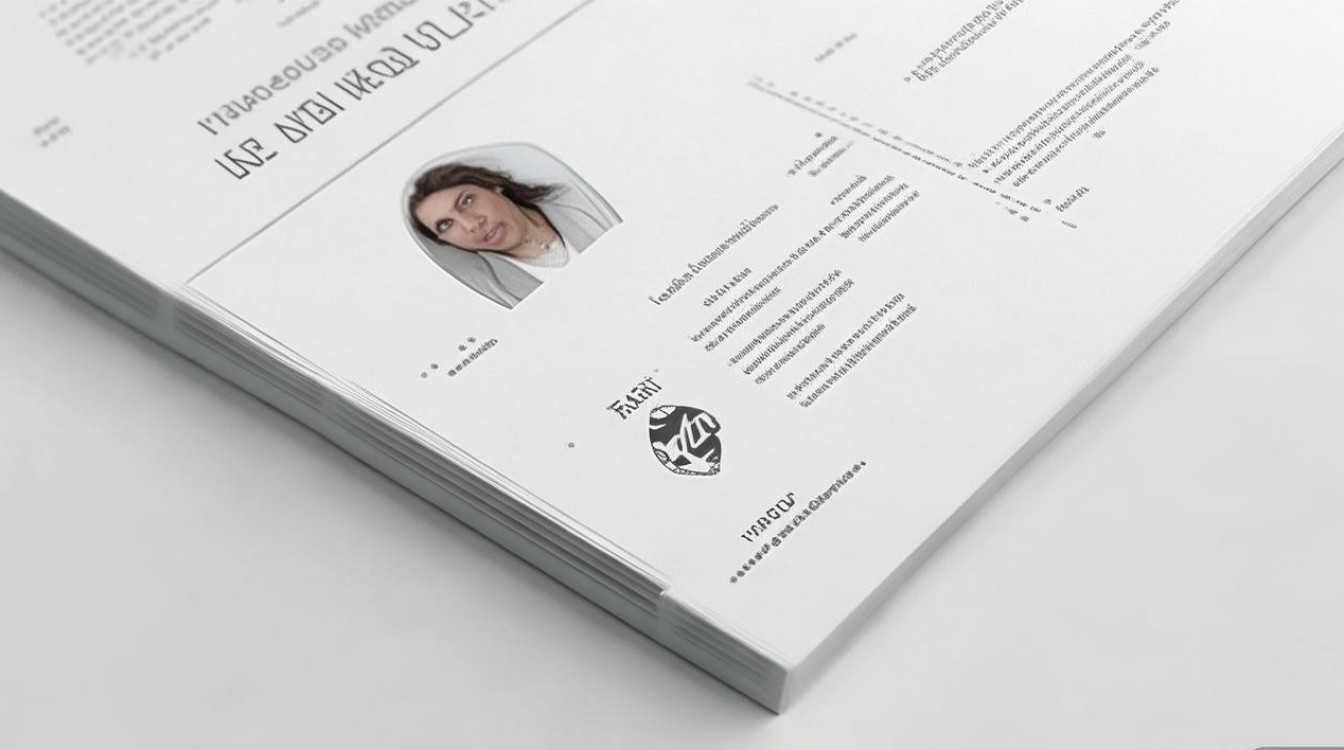
2、选择Word自带封面模板打开Word 2007及以上版本(本案例使用Word 2010)。点击菜单栏的 “插入” → “封面”,从下拉列表中选择模板(如案例中的“对比度”模板)。清除模板自带内容选中模板中的默认控件(如“标题”“副标题”等文本框),按 Delete键 删除。
3、打开Word软件启动WPS或Microsoft Word,新建一个空白文档。插入背景图片 点击菜单栏的 插入 → 图片 → 来自文件,选择与专业相关的图片作为背景。插入后,右键图片选择 环绕文字 → 四周型环绕,拖动图片调整大小至覆盖整个页面。
4、选择简历封面页在“插入”功能区中,点击“封面页”按钮(部分版本显示为“封面”),下拉菜单中会显示多种预设封面模板。滚动查找并选中“简历封面页”(模板名称可能因版本不同略有差异,通常包含标题、年份、求职人等占位符)。
怎样在wps(word)版个人简历表中插入照片?
1、打开简历文档:在WPS或Word中打开需要插入照片的个人简历文件。进入插入功能区:点击文档左上角工具栏中的“插入”选项。选择插入图片:在“插入”功能区中,点击“图片”按钮。选取照片文件:在弹出的文件夹窗口中,找到需要插入的照片,选中后点击“插入”。
2、在WPS(Word)版个人简历表中插入照片,可按照以下步骤操作:准备工作:将需要插入的照片保存在电脑文件夹中,确保能快速找到。选中插入位置:在简历文档中,选中预留用于插入照片的框框(若没有预留框,可直接在目标位置插入)。插入图片:点击菜单栏中的“插入”选项,在弹出的下拉菜单中选择“图片”。
3、在WPS(Word)版个人简历表中插入照片的方法如下:打开简历并定位插入位置 首先,在WPS(Word)中打开你的个人简历文档。然后,定位到你希望插入照片的位置。插入照片 点击“插入”工具栏:在Word文档的左上角,找到并点击“插入”工具栏。
4、Word版本:选择“插入”菜单,点击“图片”,选择“来自文件”,找到照片所在位置,选中照片后单击“插入”。WPS版本:选择“插入”选项卡,点击“图片”,选择“来自文件”,找到照片所在位置,选中照片后单击“插入”。设置布局选项:照片插入后,可能显示不完整或无法移动。
5、在WPS(Word)版个人简历表中插入照片的步骤如下:打开简历并定位插入位置 首先,在WPS(Word)中打开你的个人简历文档。确定你想要插入照片的具体位置,通常照片会放在简历的顶部或特定的照片栏中。插入照片 点击“插入”工具栏:在Word文档的左上角,找到并点击“插入”工具栏。
怎么在简历中插入自己的照片
在简历中插入照片需根据简历形式选择操作方式,核心步骤为定位插入点、调整图片格式及排版。具体操作如下:确定照片位置常规位置:照片默认置于简历右上角,确保整体排版平衡。若需突出个性,可调整至左上角或侧边栏,但需保持与文字区域的合理间距。表格简历操作:将光标定位至目标单元格(如个人信息栏右侧),通过“插入-图片-来自文件”导入照片。
在自己想插入照片的地方先单击一下,会出现一个虚线的方框。找到上方菜单栏中的“插入”选项,单击鼠标进入。在出现的选项中选择“图片”,单击鼠标进入。在出现的文件列表中选择自己想要插入的照片,单击下方的“插入”选项。最后可以看到自己想要插入的照片已经成功插入到了word简历中。
在Word简历中,点击菜单栏的“插入”选项。选择“图片”,然后选择“来自文件”。在弹出的文件选择窗口中,找到并选择你的照片文件,点击“插入”。调整照片位置和大小:选中刚刚插入的照片。点击照片上方的“图片工具”选项卡。
插入照片:在Word菜单栏中,点击“插入”选项,然后选择“图片”,接着选择“来自文件”。在弹出的文件选择窗口中,找到你的照片文件并选中它,点击“插入”。调整照片位置:照片插入后,可能会被放置在文档的某个位置。
如何在word简历中插入照片?
1、方法/步骤:双击打开桌面上的word简历表。在自己想插入照片的地方先单击一下,会出现一个虚线的方框。找到上方菜单栏中的“插入”选项,单击鼠标进入。在出现的选项中选择“图片”,单击鼠标进入。在出现的文件列表中选择自己想要插入的照片,单击下方的“插入”选项。最后可以看到自己想要插入的照片已经成功插入到了word简历中。
2、步骤1:定位插入功能打开Word文档,点击顶部菜单栏的【插入】选项卡。步骤2:选择照片文件在【插入】选项卡中,点击【图片】按钮,从本地文件夹中选择需要插入的照片,点击【插入】。
3、点击菜单栏的 插入 → 图片 → 来自文件,选择需要插入的照片。或直接复制照片(Ctrl+C),在Word中粘贴(Ctrl+V)。调整图片叠放次序 右键单击图片,选择 叠放次序 → 浮于文字上方。此操作可使图片独立于文本层,避免因移动图片导致文字排版错乱。
4、进入插入菜单:在Word编辑窗口中,点击顶部菜单栏的“插入”选项。选择图片功能:在“插入”菜单中,找到并点击“图片”功能按钮,此时会弹出文件选择窗口。插入证件照:在文件选择窗口中,定位到存储个人证件照的文件夹,选中目标照片文件后,点击窗口右下角的“插入”按钮,照片即可插入到简历当前光标位置。
5、在Word简历模板中插入并裁剪照片,可按照以下步骤操作:打开简历模板启动Word 2013,打开需要插入照片的个人简历模板。插入照片点击工具栏的【插入】选项,选择【图片】→【本地图片】,从文件路径中选择需要插入的照片并打开。
如何在个人简历中插入图片?
在简历中插入照片需根据简历形式选择操作方式,核心步骤为定位插入点、调整图片格式及排版。具体操作如下:确定照片位置常规位置:照片默认置于简历右上角,确保整体排版平衡。若需突出个性,可调整至左上角或侧边栏,但需保持与文字区域的合理间距。表格简历操作:将光标定位至目标单元格(如个人信息栏右侧),通过“插入-图片-来自文件”导入照片。
在Word简历中,点击菜单栏的“插入”选项。选择“图片”,然后选择“来自文件”。在弹出的文件选择窗口中,找到并选择你的照片文件,点击“插入”。调整照片位置和大小:选中刚刚插入的照片。点击照片上方的“图片工具”选项卡。
打开简历模板启动Word 2013,打开需要插入照片的个人简历模板。插入照片点击工具栏的【插入】选项,选择【图片】→【本地图片】,从文件路径中选择需要插入的照片并打开。
选择插入图片:在“插入”功能区中,点击“图片”按钮。选取照片文件:在弹出的文件夹窗口中,找到需要插入的照片,选中后点击“插入”。调整图片布局:插入照片后,右键点击图片,选择“布局选项”,将环绕方式设置为“四周型”,并勾选“在页面上的位置固定”。此操作可避免图片随文本移动而错位。
在简历中插入自己照片的步骤如下:准备照片 确保你有一张符合简历要求的照片,通常是近期的、专业的、背景简洁的照片。照片应为电子版,以便轻松插入简历中。在Word简历中插入照片 打开Word简历:首先,打开你已经制作好的Word简历文件。
怎么在Word简历中插入照片?
步骤1:定位插入功能打开Word文档,点击顶部菜单栏的【插入】选项卡。步骤2:选择照片文件在【插入】选项卡中,点击【图片】按钮,从本地文件夹中选择需要插入的照片,点击【插入】。
点击菜单栏的 插入 → 图片 → 来自文件,选择需要插入的照片。或直接复制照片(Ctrl+C),在Word中粘贴(Ctrl+V)。调整图片叠放次序 右键单击图片,选择 叠放次序 → 浮于文字上方。此操作可使图片独立于文本层,避免因移动图片导致文字排版错乱。
打开简历模板启动Word 2013,打开需要插入照片的个人简历模板。插入照片点击工具栏的【插入】选项,选择【图片】→【本地图片】,从文件路径中选择需要插入的照片并打开。
方法/步骤:双击打开桌面上的word简历表。在自己想插入照片的地方先单击一下,会出现一个虚线的方框。找到上方菜单栏中的“插入”选项,单击鼠标进入。在出现的选项中选择“图片”,单击鼠标进入。在出现的文件列表中选择自己想要插入的照片,单击下方的“插入”选项。
在Word简历中插入个人证件照,可按照以下步骤操作:进入插入菜单:在Word编辑窗口中,点击顶部菜单栏的“插入”选项。选择图片功能:在“插入”菜单中,找到并点击“图片”功能按钮,此时会弹出文件选择窗口。