目录导读:
- 1、简历封面怎么来制作?
- 2、如何在Word中将自己喜欢的图片制作成简历封面?
- 3、如何利用Word封面功能制作个人简历的封面
- 4、如何把简历封面插入word成为背景呢?
- 5、如何使用wps/word制作个人简历封面?
简历封面怎么来制作?
1、制作简历封面可按以下步骤进行:准备背景图片 根据自身专业或特长寻找合适的图片作为背景,避免使用通用模板以突出个性。例如,设计类专业可选择抽象艺术图,金融类专业可选用商务风格图片。使用PS软件对图片进行编辑调整,确保画面清晰且符合视觉审美。
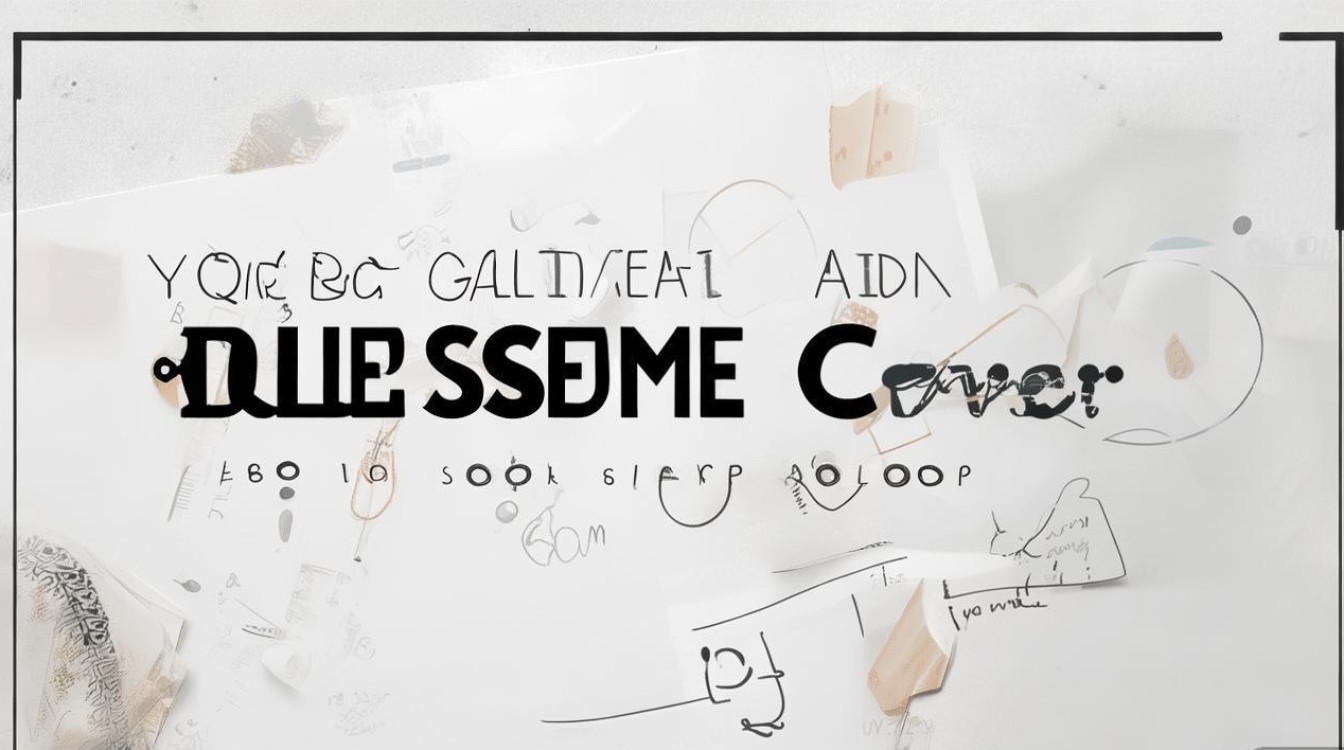
2、Word制作个人简历封面的方法主要包括以下步骤: 利用Word封面功能:Word自带了一些预设的封面,用户可以直接选择并使用。在本例中,我们选择了名为“对比度”的封面。 清除封面自带内容:选中封面中的自带控件和文本框,使用退格键或删除键进行清除,以便自由发挥。
3、制作个人简历封面可以通过WPS文字文档完成,具体操作如下:准备工具与环境需使用安装WPS软件的设备(如戴尔灵越7400,Windows10系统,WPS版本11294)。插入封面页打开WPS文字文档,在主菜单栏点击【插入】选项卡,找到【封面页】工具。此步骤会调出WPS预设的封面模板库。
如何在Word中将自己喜欢的图片制作成简历封面?
1、要在Word中将自己喜欢的图片制作成简历封面,可以按照以下步骤进行:启动Word并选择封面模板 打开Word软件。点击工具栏中的“插入”选项。在封面选项中选择一个基础的封面模板,尽管Word自带的模板可能不完全符合你的需求,但它可以作为一个良好的起点。
2、准备阶段 新建并打开WORD文档:首先,在电脑上新建一个Word文档,并打开它。这是制作简历封面的基础。插入并调整图片 插入图片:在Word文档的菜单栏中,点击“插入”选项,然后选择“图片”,从电脑中选择你想要作为简历封面的风景图片进行插入。
3、选择Word自带封面模板打开Word 2007及以上版本(本案例使用Word 2010)。点击菜单栏的 “插入” → “封面”,从下拉列表中选择模板(如案例中的“对比度”模板)。清除模板自带内容选中模板中的默认控件(如“标题”“副标题”等文本框),按 Delete键 删除。
4、将简历封面插入Word并设置为背景,需先通过图像处理软件(如PS)制作封面图片,再在Word中通过“衬于文字下方”的环绕方式实现背景效果。具体操作如下:制作简历封面图片打开已做好的简历封面文件(如PSD格式),新建一个白色背景图层并双击解锁,重命名为“图层0”。
如何利用Word封面功能制作个人简历的封面
使用Word封面功能制作个人简历封面,可按照以下步骤操作:选择Word自带封面模板打开Word 2007及以上版本(本案例使用Word 2010)。点击菜单栏的 “插入” → “封面”,从下拉列表中选择模板(如案例中的“对比度”模板)。
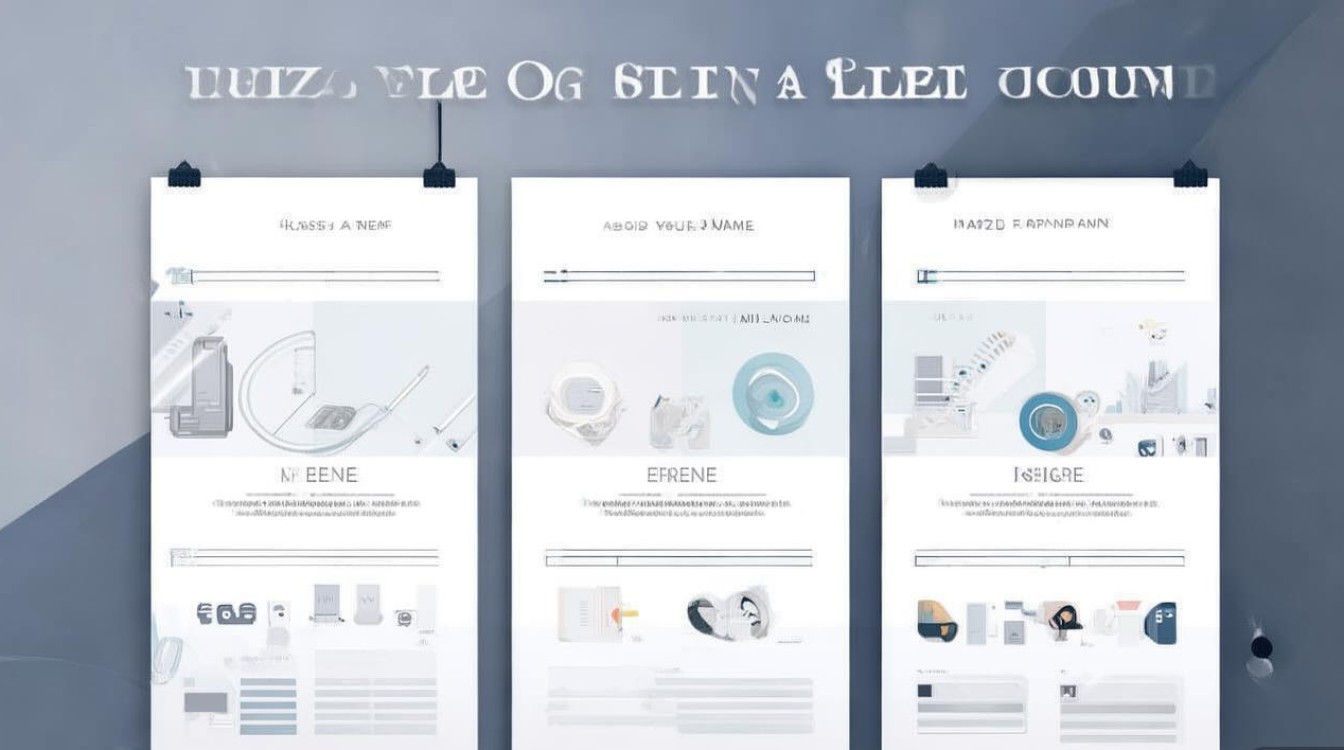
利用Word封面功能制作个人简历封面的方法如下:选择并使用Word自带的封面 打开Word并新建文档:确保你的Word软件已经打开,并新建了一个空白文档。选择封面:在Word的菜单栏中,点击“插入”——“封面”,然后从弹出的封面样式列表中选择一个你喜欢的样式,本案例中使用的是“对比度”封面。
打开Word软件启动WPS或Microsoft Word,新建一个空白文档。插入背景图片 点击菜单栏的 插入 → 图片 → 来自文件,选择与专业相关的图片作为背景。插入后,右键图片选择 环绕文字 → 四周型环绕,拖动图片调整大小至覆盖整个页面。
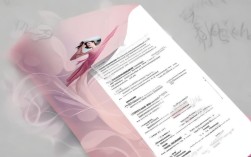
使用WPS/Word制作个人简历封面的步骤如下:选择背景图片从电脑中挑选一张适合做封面的图片,需具有象征意义和正能量(如职业相关、积极向上的场景图)。以下图片示例均可作为参考:裁剪图片尺寸使用图片编辑工具将图片裁剪为A4纸大小(210mm×297mm),确保适配文档页面。
Word制作个人简历封面的方法主要包括以下步骤: 利用Word封面功能:Word自带了一些预设的封面,用户可以直接选择并使用。在本例中,我们选择了名为“对比度”的封面。 清除封面自带内容:选中封面中的自带控件和文本框,使用退格键或删除键进行清除,以便自由发挥。
如何把简历封面插入word成为背景呢?
将简历封面插入Word并设置为背景,需先通过图像处理软件(如PS)制作封面图片,再在Word中通过“衬于文字下方”的环绕方式实现背景效果。具体操作如下:制作简历封面图片打开已做好的简历封面文件(如PSD格式),新建一个白色背景图层并双击解锁,重命名为“图层0”。
将简历封面素材添加到Word中,需先根据素材情况用Photoshop处理(如提取图案、去除文字等),再插入Word并调整格式,最后添加文字。 具体操作如下:素材处理(以Photoshop为例)实例1:提取图案并调整用Photoshop打开jpg格式的简历封面素材。
插入背景的步骤如下:选择图片:首先选择一张自己喜欢的图片。复制图片:图片打开后,光标置于图片上,鼠标右键,选择“复制”项、点击。粘贴图片:复制后,回到 word 页面,鼠标右键,选择“粘贴”项、点击。
如何使用wps/word制作个人简历封面?
使用WPS/Word制作个人简历封面的步骤如下:选择背景图片从电脑中挑选一张适合做封面的图片,需具有象征意义和正能量(如职业相关、积极向上的场景图)。以下图片示例均可作为参考:裁剪图片尺寸使用图片编辑工具将图片裁剪为A4纸大小(210mm×297mm),确保适配文档页面。
在Word中制作个人简历封面,可参考以下步骤:工具/原料 一台安装有Word软件(以WPS为例)的电脑方法/步骤 打开Word软件启动WPS或Microsoft Word,新建一个空白文档。插入背景图片 点击菜单栏的 插入 → 图片 → 来自文件,选择与专业相关的图片作为背景。
首先,从您的电脑中选择一张适合作为个人简历封面图片。这张图片应具有一定的象征意义,传递正能量。图片的选择对于给考官的第一印象至关重要。以下所示的图片可以作为简历背景图的参考。使用合适的工具将图片裁剪至适合A4纸张的大小。接下来,启动WPS文字软件,创建一个新的空白文档。
从电脑上找一张适合于做封面的图片,该图片要有一定的象征意义,具有正能量,图片选择好坏可能会直接决定了考官对你的印象,下图所示的图片可以作为简历的背景图。使用专业的工具将图片进行裁剪,能够刚好使用A4图纸大小。打开WPS文字软件并新建一个空白文档,。
如何使用WPS Word制作个人简历封面? 从您的电脑上选择一张适合做封面的图片。这张图片应具有一定的象征意义,传递正能量。图片的选择将直接影响考官的第一印象。您可以使用下图所示的图片作为简历封面的背景。 使用专业工具将图片裁剪至A4纸大小。 打开WPS Word软件,新建一个空白文档,如下所示。