目录导读:
如何使用wps/word制作个人简历封面?
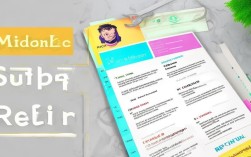
1、使用WPS/Word制作个人简历封面的步骤如下:选择背景图片从电脑中挑选一张适合做封面的图片,需具有象征意义和正能量(如职业相关、积极向上的场景图)。以下图片示例均可作为参考:裁剪图片尺寸使用图片编辑工具将图片裁剪为A4纸大小(210mm×297mm),确保适配文档页面。
2、在Word中制作个人简历封面,可参考以下步骤:工具/原料 一台安装有Word软件(以WPS为例)的电脑方法/步骤 打开Word软件启动WPS或Microsoft Word,新建一个空白文档。插入背景图片 点击菜单栏的 插入 → 图片 → 来自文件,选择与专业相关的图片作为背景。
3、首先,从您的电脑中选择一张适合作为个人简历封面图片。这张图片应具有一定的象征意义,传递正能量。图片的选择对于给考官的第一印象至关重要。以下所示的图片可以作为简历背景图的参考。使用合适的工具将图片裁剪至适合A4纸张的大小。接下来,启动WPS文字软件,创建一个新的空白文档。
4、从电脑上找一张适合于做封面的图片,该图片要有一定的象征意义,具有正能量,图片选择好坏可能会直接决定了考官对你的印象,下图所示的图片可以作为简历的背景图。使用专业的工具将图片进行裁剪,能够刚好使用A4图纸大小。打开WPS文字软件并新建一个空白文档,。
5、如何使用WPS Word制作个人简历封面? 从您的电脑上选择一张适合做封面的图片。这张图片应具有一定的象征意义,传递正能量。图片的选择将直接影响考官的第一印象。您可以使用下图所示的图片作为简历封面的背景。 使用专业工具将图片裁剪至A4纸大小。 打开WPS Word软件,新建一个空白文档,如下所示。
6、如何使用WPS Word制作个人简历封面? 选择图片:从电脑中挑选一张适合做封面的图片,建议选择具有正面象征意义的图片,以体现积极向上的态度。图片的选择会直接影响考官对你的第一印象。可以选择下图中所示的图片作为背景。使用图片编辑工具将图片裁剪至适合A4纸张的大小。
Word怎么在图片上制作一个简历封面?
准备阶段 新建并打开WORD文档:首先,在电脑上新建一个Word文档,并打开它。这是制作简历封面的基础。插入并调整图片 插入图片:在Word文档的菜单栏中,点击“插入”选项,然后选择“图片”,从电脑中选择你想要作为简历封面的风景图片进行插入。
启动Word并选择封面模板 打开Word软件。点击工具栏中的“插入”选项。在封面选项中选择一个基础的封面模板,尽管Word自带的模板可能不完全符合你的需求,但它可以作为一个良好的起点。定制封面内容 在选定的封面模板上,添加你的个人信息,如姓名、专业、联系方式等。
新建WORD文档,打开WORD文档。点击插入图片 单击图片,布局选项四周环绕型,把图片拉开,填充满整个背景。点击插入文本框,在文本框输入文字 单机文本框空白处。把填充线条和填充颜色,选择为无填充。调整字体,位置 用45步的方式设置个人信息。调整文字位置。保存,预览。
如何在Word中做个人简历封面
在Word中制作个人简历封面,可参考以下步骤:工具/原料 一台安装有Word软件(以WPS为例)的电脑方法/步骤 打开Word软件启动WPS或Microsoft Word,新建一个空白文档。插入背景图片 点击菜单栏的 插入 → 图片 → 来自文件,选择与专业相关的图片作为背景。
将简历封面插入Word并设置为背景,需先通过图像处理软件(如PS)制作封面图片,再在Word中通过“衬于文字下方”的环绕方式实现背景效果。具体操作如下:制作简历封面图片打开已做好的简历封面文件(如PSD格式),新建一个白色背景图层并双击解锁,重命名为“图层0”。
设置页面布局与背景图片 打开Word文档:首先,启动Word软件并打开一个新的或现有的文档,这将作为你的个人简历的基础。设置页面布局:点击上方的“页面布局”选项卡,进入页面布局设置界面。在这里,你可以根据需要调整页边距、纸张方向等参数,以确保简历内容的排版美观。
选择Word自带封面模板打开Word 2007及以上版本(本案例使用Word 2010)。点击菜单栏的 “插入” → “封面”,从下拉列表中选择模板(如案例中的“对比度”模板)。清除模板自带内容选中模板中的默认控件(如“标题”“副标题”等文本框),按 Delete键 删除。
启动Word并选择封面模板 打开Word软件。点击工具栏中的“插入”选项。在封面选项中选择一个基础的封面模板,尽管Word自带的模板可能不完全符合你的需求,但它可以作为一个良好的起点。定制封面内容 在选定的封面模板上,添加你的个人信息,如姓名、专业、联系方式等。
准备阶段 新建并打开WORD文档:首先,在电脑上新建一个Word文档,并打开它。这是制作简历封面的基础。插入并调整图片 插入图片:在Word文档的菜单栏中,点击“插入”选项,然后选择“图片”,从电脑中选择你想要作为简历封面的风景图片进行插入。