目录导读:
- 1、用word文档做简历时,照片太大怎么办
- 2、用word制作简历,确定照片的精确大小怎么调啊?
- 3、Excel如何在简历中插入大小合适的照片
- 4、如何把相片放到简历上
- 5、word做简历怎么加入1寸照片?
- 6、简历word上照片怎么调整大小
用word文档做简历时,照片太大怎么办
1、简历Word文档中照片只显示一小部分的问题,很可能是因为照片尺寸过大。以下是解决此问题的建议:调整照片尺寸:使用图片编辑软件打开照片。根据Word文档中可显示照片的区域大小,调整照片的宽度和高度。保存调整后的照片,并重新插入到Word文档中。在Word中调整照片大小:在Word文档中选中照片。
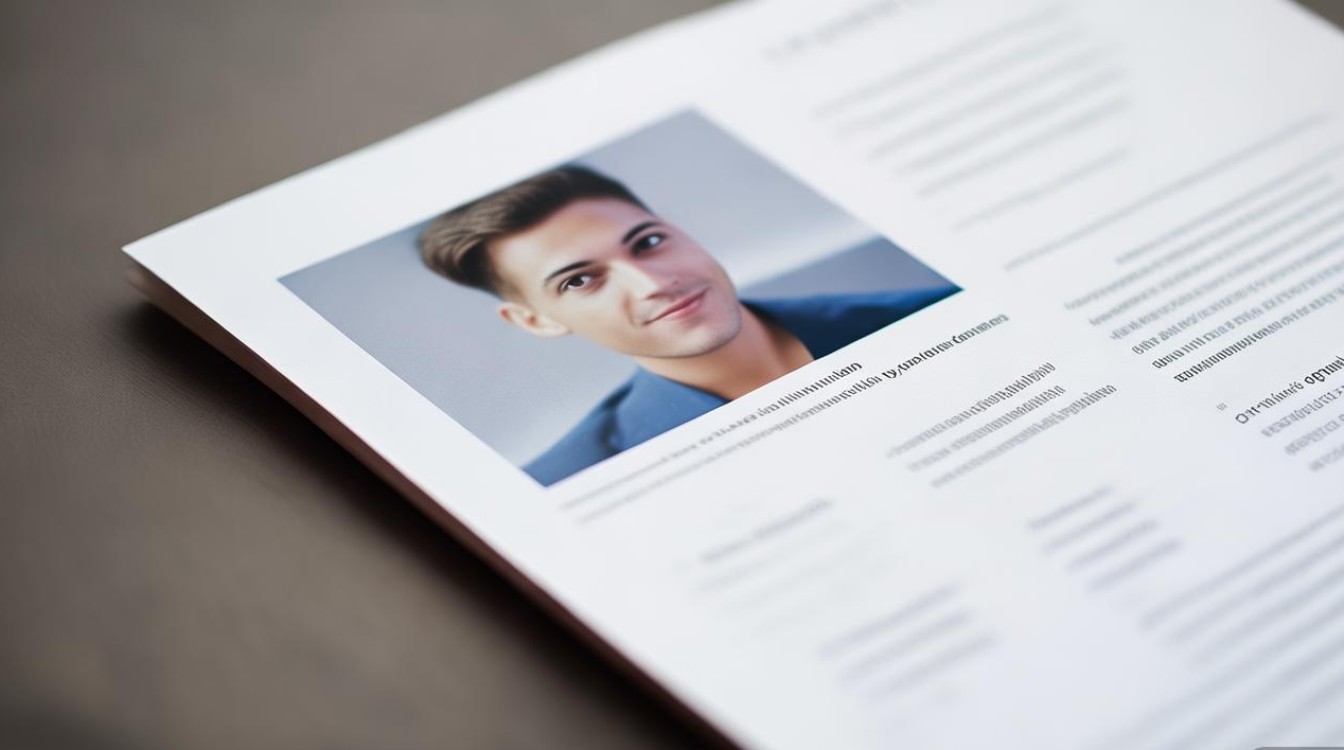
2、图片不是太小,而是太大了,你缩小一下图片,将其显示方式设置为浮于文字之上,调整好位置之后再将其设置位于文字之下,这样就好了。
3、准备一张合格的证件照,没有的话也可以使用手机相机自拍一张清晰的半身免冠照片 一寸照片自拍注意事项 找到【报名电子照助手】,用于修改证件照尺寸和换底色等操作。报名电子照助手 具体尺寸设置要求如下图所示,可以自行设置,只需要将文件大小范围设置小于100KB即可。
4、大小:若照片过大,可拖动边缘调整尺寸,或右键选择“大小和位置”,在弹出窗口中精确设置高度和宽度。环绕方式:右键照片,选择“自动换行”,根据需求选择“嵌入型”(固定位置)或“四周型”(文字环绕)。注意事项:照片格式建议为JPG或PNG,兼容性最佳。插入后检查打印预览,确保照片显示清晰。
5、首先,打开画图工具,选择“文件”-“打开”,找到要修改的照片后打开。接着,点击“开始”-“图片”-“重新调整大小”,然后输入想要修改的尺寸。如果需要修改像素,可以选择“像素”选项卡,在“水平像素”和“垂直像素”中输入想要的数值即可。
用word制作简历,确定照片的精确大小怎么调啊?
1、将所需要的照片插入到word中。单击选定照片。右击图片,选择“大小和位置”。按照自己的需求设置照片的大小,设置完成之后点击确定即可。
2、打开简历的Word文档。 点击“插入”菜单,然后选择“图片”。 在弹出的窗口中,找到存放照片的文件夹,并选择照片文件。 照片将出现在Word文档中。 双击图片以打开图片格式窗口。 在“版式”选项中选择“四周型”并对齐方式设置为“右对齐”。 可以自由调整照片的大小。
3、使用鼠标直接拖动调整适用场景:对尺寸要求不严格,需快速调整时。操作步骤:点击文档中的图片,图片周围会出现八个控制点(四个角和四条边)。等比例缩放:将鼠标指针放在任意一个角上的控制点,指针会变成双向斜箭头,按住鼠标左键并拖动,图片会按比例放大或缩小。
Excel如何在简历中插入大小合适的照片
1、插入照片打开Excel简历文件,点击菜单栏的插入选项,选择图片功能,从本地文件夹中选中需要插入的照片,点击插入即可将照片添加到工作表中。对齐单元格插入的照片默认可能未与单元格对齐,此时按住键盘上的Alt键,同时用鼠标拖动照片边缘,照片会自动吸附到最近的单元格边界,实现精准对齐。此步骤可确保照片位置符合简历排版要求。
2、点击“插入”选项卡:打开Excel表格,在顶部菜单栏中找到并点击“插入”选项卡。选择“插图”并插入图片:在“插入”选项卡下,找到“插图”功能组,点击其中的“图片”按钮,从弹出的窗口中选择电脑中存储的简历照片,然后点击“插入”。调整照片位置:将插入的照片拖动到表格中合适的位置。
3、方法/步骤插入图片:打开制作简历的软件(以Excel为例),点击需要插入图片的单元格,在软件上方菜单栏中找到“插入”选项,点击后在出现的下拉菜单中选择“图片”,从本地文件中选择需要插入的图片。
4、插入照片点击Excel菜单栏中的“插入”选项,选择“图片”,从本地文件夹中选取准备好的简历照片插入到工作表中。插入后,按住 Alt键 同时拖动照片边缘的控点,可实现照片的精准缩小调整,避免照片变形。设置照片属性右键点击插入的照片,选择“大小和属性”选项。
如何把相片放到简历上
1、选择“图片”,点击“来自文件”,在弹出的窗口中找到并选中照片,点击“插入”。直接拖拽插入:打开照片所在文件夹,用鼠标拖动照片文件至简历文档的指定位置(如表格单元格或段落旁),松开鼠标即可完成插入。调整照片布局设置文字环绕方式:选中照片,点击顶部“格式”选项卡(或右键选择“设置图片格式”)。
2、可以先将需要使用的照片通过微信或其他方式保存到电脑上,然后打开创建好的简历将该相片复制到对应的位置就可以了。具体的操作方法如下:现在电脑上登录微信,然后使用手机的微信将照片发送到文件助手里面。在微信中右键点击该相片,选择复制按钮。
3、准备工作 确保电脑中已存储好一寸或二寸的电子照片(建议提前调整为标准尺寸,如一寸照为5cm×5cm)。打开需要编辑的Excel简历表格文件。插入照片步骤 定位插入位置 在Excel表格中点击需要放置照片的单元格(如右上角个人信息区域)。
4、打开Word软件,把光标放到要放入相片处。点击“插入”选项,点击“图片”选项,选择图片。点击“插入”选项,选择“格式”选项,选择“环绕文字”。选择“浮于文字上方”,这样就可以自由移动图片了。
5、方法一:选中电子照片处,点击鼠标右键,再选择更改图片,在路径里面找到个人的电子照片进行替换即可。电子简历中如何插入电子照片?替换之后如果发现照片显示不规则,此时再对照片的大小进行调整。选中图片,把鼠标移至照片边界,出现两个方向的箭头,即可拉动框架调整照片大小。
word做简历怎么加入1寸照片?
word做简历怎么加入1寸照片的方法:单击插入----图片按钮;弹出插入图片对话框,选择所需要的1寸照片;选中插入的照片;单击图片工具格式----文字环绕----浮于文字上方;用鼠标拖动照片,放在相应的位置即可。
点击菜单栏的“插入”选项。在下拉菜单中选择“图片”,此时会弹出文件选择对话框。选择照片:在对话框中浏览电脑文件,找到需要插入的照片(建议使用标准证件照,尺寸如1寸或2寸),选中后点击“确定”。调整照片:位置:拖动照片到合适位置(如与文字对齐)。
步骤1:定位插入功能打开Word文档,点击顶部菜单栏的【插入】选项卡。步骤2:选择照片文件在【插入】选项卡中,点击【图片】按钮,从本地文件夹中选择需要插入的照片,点击【插入】。
调整照片大小调整:拖动照片边框的控制点缩放至合适尺寸,或右键选择大小和位置精确设置。位置优化:通过拖动照片或使用布局选项(右键菜单)调整对齐方式(如居中、文字环绕等)。格式修饰:在图片工具-格式选项卡中可添加边框、阴影等效果,但建议简历照片保持简洁。
类型一:使用带照片框的简历模板步骤1:打开简历文件使用 Word 打开已下载的简历模板,确认模板中是否已存在照片框。若存在,直接进行下一步操作。步骤2:替换原有照片右键点击模板中的照片框,选择 “更改图片”,在弹出的文件路径中选择个人电子照片(建议尺寸为 1 寸或 2 寸)。
打开简历模板:在WPS或Word中打开个人简历模板,或自行制作简历。删除原有照片:若模板中已有照片,点击该图片后按删除键移除。进入插入工具:点击顶部工具栏中的插入选项(通常为第三项)。选择图片:在插入工具的下拉菜单中,找到图片一栏,从本地文件中选择需要插入的照片。
简历word上照片怎么调整大小
1、对于用word制作简历,确定照片的精确大小怎么调啊?,先说结论:简历照片一般使用一寸或者二寸,一寸照片居多,要求蓝底/白底,穿正装。证件照尺寸表 准备一张合格的证件照,没有的话也可以使用手机相机自拍一张清晰的半身免冠照片 一寸照片自拍注意事项 找到【报名电子照助手】,用于修改证件照尺寸和换底色等操作。
2、方法一:直接在Word中调整照片大小 步骤:选中照片:首先,用鼠标点击选中已经插入的照片。调整大小:然后,将鼠标指针移动到照片的左下或右下角的方块上。当鼠标指针变成一个双向箭头时,按住鼠标左键并拖动,即可等比例缩小照片。这样,照片就能够完整地显示在框内了。
3、定位照片:在简历文档中找到需要更换的照片。右键点击照片:将鼠标指针移动到照片上,右键点击。选择“更改图片”:在弹出的菜单中选择“更改图片”选项。选择新照片:点击“来自文件”,进入“插入图片”界面。在这个界面中,浏览你的电脑文件夹,找到你想要插入的新照片,选中它,然后点击“插入”。