目录导读:
如何制作简历模板
使用Word制作简历可按以下步骤操作:准备工作 确保电脑安装Microsoft Office 2016或更新版本(以Windows 10系统为例)。新建空白Word文档,保存文件时建议命名为“姓名-求职岗位-简历”。插入基础表格 点击顶部菜单栏的 插入 → 表格,选择 10行×8列 的表格(可根据内容增减)。
启动Word程序找到桌面Word图标并双击打开,进入软件主界面。 创建新文档点击Word左上角的圆形Office按钮,在弹出菜单中选择新建选项。 选择模板类型在新建窗口中,点击“已安装的模板”选项,系统将显示Word自带的模板库。
打开Word应用程序。点击任务栏左下角的【开始】菜单,选择【程序】,然后点击【Microsoft Office】,再选择【Microsoft Office Word 2003】以启动Word。 保存文档。文档默认命名为【文档1】,点击【文件】菜单,选择【保存】,在弹出的对话框中输入文件名【个人简历】,并选择保存位置。
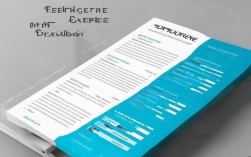
打开Word软件,点击左上角「文件」选项卡,选择「新建」进入模板库。筛选简历模板 在搜索框输入「简历」或「求职信」,系统将显示数十种专业模板,涵盖经典、创意、行业专属等风格。通过缩略图预览版式,重点关注模块分布(如教育背景、工作经历的排版方式)。
使用WPS Word快速制作简单个人简历的步骤如下:打开WPS Word并选择简历模板 启动WPS Word,避免直接点击“空白文档”,在搜索栏下方找到预设的“简历和求职信”选项并点击。在搜索结果中浏览模板列表,根据设计风格(如简洁、商务、创意)或行业特性(如IT、教育、金融)选择合适的模板。
自己如何制作简历模板
1、打开Word应用程序。点击任务栏左下角的【开始】菜单,选择【程序】,然后点击【Microsoft Office】,再选择【Microsoft Office Word 2003】以启动Word。 保存文档。文档默认命名为【文档1】,点击【文件】菜单,选择【保存】,在弹出的对话框中输入文件名【个人简历】,并选择保存位置。
2、将左边表格填充为淡蓝色,点击【插入】-【文本框】-【简单文本框】,在里面输入“个人简历”;选中文本,将字号改为【一号】,字体改为【隶书】。接着按下【Ctrl+E】将文本居中,然后双击文本框边缘,将形状填充改为【无填充】,形状轮廓改为【无轮廓】,这样个人简历的标题就做好了。
3、使用Word内置简历模板(快速生成)操作步骤:打开Word,点击“新建”选项。在搜索框输入“简历”或“CV模板”,按回车键。浏览模板列表,选择符合需求的风格(如简洁、现代、经典)。点击“创建”,自动生成模板文档。替换示例内容(如姓名、联系方式、工作经历)为个人信息。
4、操作步骤:打开Pages,点击“新建文稿”。在模板选择界面滚动至“简历”分类,预览后点击“选择”生成可编辑副本。直接替换模板中的文本内容(如姓名、经历等),完成初步定制。优势:模板已预设专业排版,用户无需从零调整布局,适合快速完成基础框架。
5、手机端制作方法办公软件:打开WPS,搜索“简历模板”,选择模板后填写信息,支持插入图片和调整格式,最终导出为PDF。专业简历APP:下载简历制作工具,如风云扫描王,选择模板后按提示填写内容,自动生成排版;部分招聘APP,如Boss直聘,内置简历编辑功能,可直接在线制作并投递。
微信上怎么做简历模板
选择模板:点击上面导航栏里的类目,找到喜欢的模板。鼠标移动到任意一个模板上,该模板样式会变成“预览”和“就这个”,点击“预览”可查看模板效果。遇到觉得好的模板,可以使用该样例,或者点击“就这个”按钮,然后弹出选择分类的提示框,点击“创建”。
在微信上制作简历模板,可以按照以下步骤进行:基本信息:姓名:位于简历顶部,加粗显示,如“个人简历”。国籍、目前住地、民族、户籍地、身高体重、婚姻状况、年龄等基本信息,简洁明了地列出。求职意向:人才类型:如“应届毕业生”。
打开微信软件,首页下方点击“发现”,再点击页面上的“小程序”。搜索简历模板在搜索框内输入“简历”,点击搜索。选择模板并填写信息点击第一个简历模板进入,页面会展示多种模板类型(如实习生简历、通用简历等)。以“实习生简历模板”为例,点击进入填写页面。
使用微信小程序制作简历 打开微信并进入小程序页面:首先,在手机上打开微信应用,并进入“发现”页面,然后点击“小程序”功能。搜索简历制作小程序:在小程序页面的右上角,找到放大镜图标并点击进入搜索界面,输入“简历”进行搜索。根据需求选择一个合适的简历制作小程序。
怎么用word制作个人简历
1、使用Word制作个人简历的步骤如下:准备工作确保已安装Microsoft Word软件,并准备个人相关信息(如教育背景、工作经历、技能等)。具体操作步骤 新建表格 打开Word,新建空白文档。点击菜单栏的 表格 → 插入 → 表格。输入 1列20行,点击确定。调整头部区域 选中前6行,点击 表格 → 拆分单元格。
2、使用Word制作个人简历可按以下步骤操作: 插入表格打开Word文档,点击顶部菜单栏的“插入”选项,选择“表格”功能。根据简历内容需求插入合适行列数的表格(如5列×10行),作为简历框架。
3、使用Word制作个人简历可按以下步骤操作:初始化页面新建文档:打开Word,按“Ctrl+S”保存为“个人简历”。设置页边距:点击菜单栏【文件】→【页面设置】,打开对话框。选择【页边距】选项卡,设置上、下、右边距为4厘米,左边距为3厘米。点击【确定】完成设置。
简历模板加不了第二页用手机怎么弄啊?
简历模板加不了第二页用手机怎么弄找到手机上的WPSoffice软件,点击进入WPSoffice软件。进入到WPSoffice软件以后,点击右下角的“+”号,点击“简历助手”。点击“新建简历”的选项,选择简历模板。点击下方的“直接编辑”,编辑完简历以后,导出简历,那么就使用手机WPS制作简历成功了。
首先我们打开需要编辑的简历,点击第一页的最后位置,之后点击打开页面布局中的“分隔符”。然后我们在弹出来的窗口中点击打开“下一页”。然后我们点击第二页,点击打开页面设置后面的小箭头,之后点击打开应用于,选中“本节”即可。
选【插入】,点击【空白页】。把下载的模板 复制粘贴到【空白页】上就OK了。
第一步:打开WPS Office软件在手机中找到并点击WPS Office应用图标,进入软件主界面。第二步:进入简历制作入口在软件右下角点击“+”号按钮,弹出功能菜单后选择“简历助手”选项。此功能专为简历设计,提供模板和编辑工具。