目录导读:
word怎么制作一份简单的简历
在Word中制作一份简单简历,可按以下步骤操作:插入并绘制表格打开Word软件,点击顶部菜单栏的“插入”选项,选择“表格”下拉菜单中的“绘制表格”功能。此时鼠标指针会变为铅笔形状,在文档空白处按住左键拖动,绘制一个矩形表格作为简历框架。
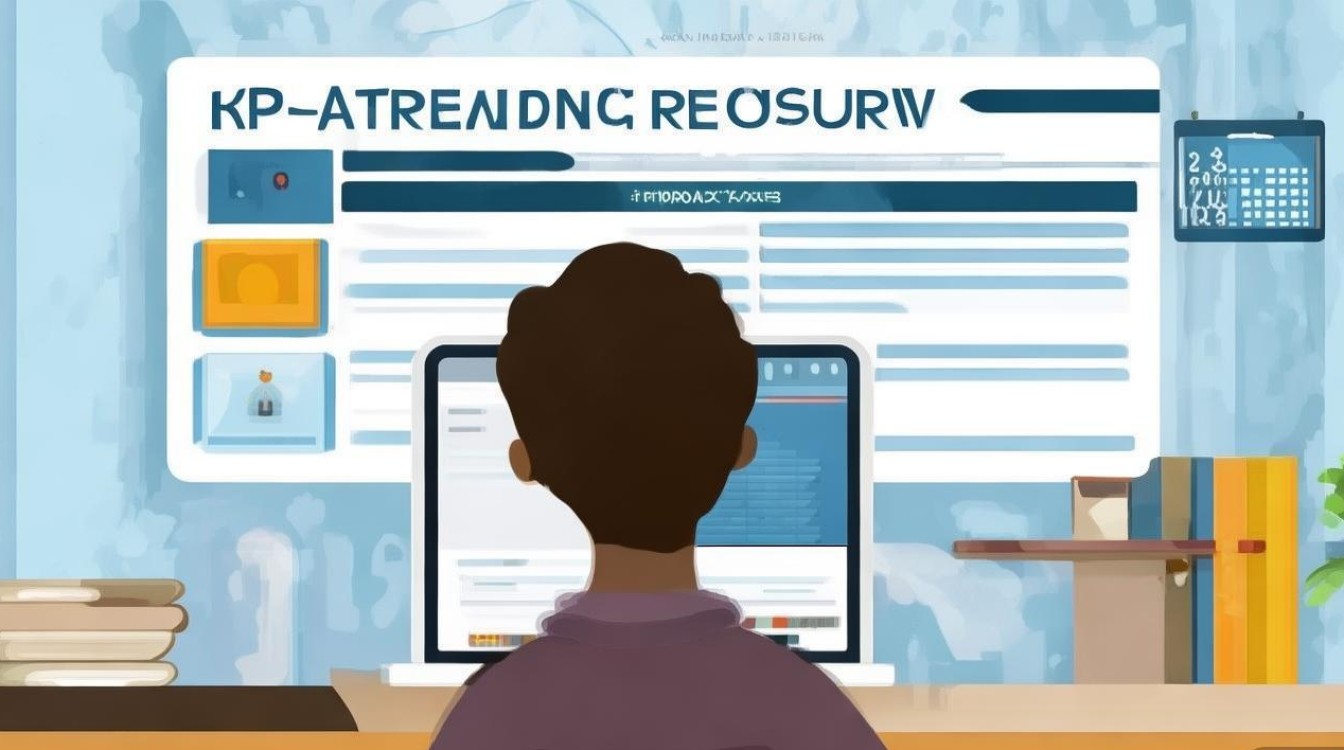
打开word软件:在电脑桌面左下角找到开始菜单并点击打开。在开始菜单中找到word并点击打开。新建文档:在word文档页面找到新建功能并点击。选择简历模板:在新建页面中找到“卡”(此处推测为模板分类中的一种,实际可能显示为“简历模板”等类似表述)并点击打开。
使用word2019简单制作一份简历,可按以下步骤操作:准备工作 确保电脑系统为windows7及以上版本,安装word2019软件。具体步骤 新建文档在电脑桌面空白处右击,选择【新建】→【Microsoft Word文档】,双击打开新建的文档。插入表格 点击顶部菜单栏的【插入】选项卡。
打开Word。进入“文件”页面。点击“新建”。搜索求职信。选中其中一个点击创建即可。
如何快速生成一份简历
1、使用Word快速制作简历新建文档:打开Word,创建空白文档并命名为“简历”,默认A4纵向纸张。插入表格框架:点击“插入”选项卡,选择10行8列的表格(后续可调整),合并照片栏等需要合并的单元格,通过拖动边框或“布局”选项卡调整行高列宽。
2、进入新建选项页在文件菜单页面中,点击左侧列表的“新建”按钮,进入模板搜索界面。搜索简历模板在“搜索联机模板”输入框中输入关键词“简历”,点击右侧搜索按钮。系统将自动加载所有相关模板。选择模板根据个人需求(如风格、排版、内容模块等),从搜索结果中选择一个模板。
3、编辑简历内容首先创建一份完整的简历文档,包含个人信息、教育背景、工作经历等模块,并确保格式规范。全选文本使用快捷键 Ctrl+A 全选简历内容,为后续保存为模板做准备。插入自动图文集 点击顶部菜单栏的 【插入】 选项卡。
简历技巧|如何制作一份优秀的简历
1、简历篇幅精简至一页A4纸:无论单语或多语简历,中文部分应控制在一页内,其他语言另起一页。招聘人员筛选简历时,平均停留时间仅5秒,长篇大论易被忽略。突出核心信息:确保年龄、毕业院校、专业、主要技能、工作经历等关键信息一目了然,避免让HR在冗长文本中费力寻找。
2、简历中描述个人优势可以按照以下写: 在从事多年服务行业、助理工作后,积累了丰富的服务行业和管理方面的经验以及优秀的口头、书面表达能力。能够熟练操作word办公软件及设备,以胜任现代化办公的需求。请给我一次机会,我必将还您以夺目的光彩。
3、简历需简洁有力,避免冗长HR每天需处理大量简历,平均每份简历的阅读时间仅几秒。简洁、重点突出的简历更易被快速抓取关键信息,提升通过率。内容精简:删除无关信息(如与岗位无关的实习、兴趣爱好),保留核心经历和技能。
4、选择优质模板参考大牛简历:优先选择优秀学长学姐的简历作为模板,这类模板经过实际验证且符合招聘方审美。例如在WonderCv简历库中,可找到结构清晰、内容规范的学长学姐简历,直接按模块填写即可避免格式错误。风格极简优先:HR更关注内容而非设计,黑白极简风格简历更受欢迎。
5、一份优秀的简历需包含关键信息、撰写要点、优化策略,并注重命名、格式、亮点展示与检查。 具体如下:简历应包含的关键信息 全面的个人信息:包括姓名、性别、民族、年龄、政治面貌,以及电话、微信、电子邮箱等有效联系方式。根据招聘单位要求补充其他必要信息,避免冗余。
如何快速制作一份简历
进入模板界面:点击菜单栏上的“文件”选项,在弹出的菜单中找到“更多模板”一栏并点击。搜索简历模板:点击“更多模板”后,界面会出现一些word模板。在搜索栏中输入“简历”二字,然后点击“搜索”,页面会显示相关搜索结果。选择并创建模板:从搜索结果中选取一个合适的简历模板,点击该模板下方的“创建”按钮。
在Word中制作一份简单简历,可按以下步骤操作:插入并绘制表格打开Word软件,点击顶部菜单栏的“插入”选项,选择“表格”下拉菜单中的“绘制表格”功能。此时鼠标指针会变为铅笔形状,在文档空白处按住左键拖动,绘制一个矩形表格作为简历框架。
使用Word快速制作简历新建文档:打开Word,创建空白文档并命名为“简历”,默认A4纵向纸张。插入表格框架:点击“插入”选项卡,选择10行8列的表格(后续可调整),合并照片栏等需要合并的单元格,通过拖动边框或“布局”选项卡调整行高列宽。
准备工具电脑Microsoft Word软件制作步骤插入基础表格 打开Word,点击「插入」→「表格」,选择1行1列的初始表格。选中表格,右键选择「拆分单元格」,在弹出框中设置为3列1行,用于布局姓名、联系方式等基本信息。
在Word中快速制作一份中英双语简历,可以按照以下步骤进行: 创建基础表格:打开Word文档,点击“插入”选项卡,选择“表格”,然后插入一个1行1列的表格。选中这个表格,右键点击并选择“拆分单元格”。在弹出的对话框中,选择拆分成3列1行。
简历怎么写才能吸引人
1、首先,来让我们谈谈你的基本信息,这就好比自传的开头。记得把你的姓名、性别、年龄、学历和毕业院校都详细写出来哦!还有,别忘了告诉大家你的家庭住址和联系方式,这样他们才能更好地了解你,跟你保持联系! 接下来,咱们来看看你的教育背景和经历。这部分就好比自传中的成长历程,要让人了解你在大学里究竟学到了啥。
2、简历制作吸引人的要点是:要简短、消灭错误、强调成就,使用有分量的词、不必拘泥格式。要简短:关于这一点,人们意见有分歧。通常认为写一两页足已。如果你寻求一个部门经理职位,或专业或技术职位,写上一两页纸的大学生个人简历是正常的。寻求这些职务的求职者们往往以前干过。
3、个人简历是求职者向招聘者展示自己能力和经验的重要工具,如何能在竞争激烈的岗位里面脱颖而出,一份让HR快速记住的简历就显得尤为重要了。
4、个人简历怎么写 范本个人一份好的个人简历,在寻找工作的时候可以加分不少,为此我来分享下个人简历的写法。 明确方向在简历的开头,可以简要介绍自己的职业目标和方向,以便潜在雇主能够更好地了解我们。
怎样使用word制作一份简洁的个人简历?
打开word软件:在电脑桌面左下角找到开始菜单并点击打开。在开始菜单中找到word并点击打开。新建文档:在word文档页面找到新建功能并点击。选择简历模板:在新建页面中找到“卡”(此处推测为模板分类中的一种,实际可能显示为“简历模板”等类似表述)并点击打开。在卡的样式列表(即模板列表)中找到相应的简历模板并点击。
打开Word。进入“文件”页面。点击“新建”。搜索求职信。选中其中一个点击创建即可。
插入并绘制表格打开Word软件,点击顶部菜单栏的“插入”选项,选择“表格”下拉菜单中的“绘制表格”功能。此时鼠标指针会变为铅笔形状,在文档空白处按住左键拖动,绘制一个矩形表格作为简历框架。表格的行列数可根据内容需求调整,例如基础信息部分可设计为3行4列,工作经历部分可设计为多行2列。