目录导读:
Word怎么创建简历模板
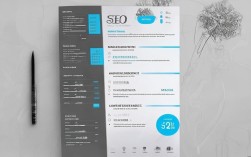
选择简历模板在弹出的窗口中,点击左侧“新建”选项,在模板列表中找到“蓝灰色简历”(或其他预设简历模板),用鼠标双击该模板。创建模板文件双击后弹出模板缩略图,点击“创建”按钮,Word会自动生成一份带格式的简历模板。填写个人信息模板生成后,在预留的文本框中直接输入个人资料,如姓名、联系方式、教育背景、工作经历等。
打开文件菜单启动 Word 2016,新建空白文档后点击左上角的“文件”菜单。进入新建选项页在文件菜单页面中,点击左侧列表的“新建”按钮,进入模板搜索界面。搜索简历模板在“搜索联机模板”输入框中输入关键词“简历”,点击右侧搜索按钮。系统将自动加载所有相关模板。
启动Word程序找到桌面Word图标并双击打开,进入软件主界面。 创建新文档点击Word左上角的圆形Office按钮,在弹出菜单中选择新建选项。 选择模板类型在新建窗口中,点击“已安装的模板”选项,系统将显示Word自带的模板库。
新建文档:双击打开Word软件,点击左上角“文件”选项卡,选择“新建”功能。进入文件菜单:在新建界面中,点击左上角的“文件”选项卡,进入文件操作菜单。选择新建项目:在文件菜单中,点击“新建”选项,进入模板选择界面。
在Word中创建专业个人简历模板,可通过内置模板快速生成或手动设计个性化模板两种方式实现,结合字体、段落、分栏等格式优化布局,最后保存为模板文件以便重复使用。具体步骤如下:使用Word内置简历模板(快速生成)操作步骤:打开Word,点击“新建”选项。在搜索框输入“简历”或“CV模板”,按回车键。
选择新建:在文件菜单中,找到并点击新建选项,进入模板选择界面。搜索简历模板:在新建界面中,通常会有一个搜索框,在搜索框中输入简历关键词,点击搜索按钮或按下回车键。选择并插入模板:搜索结果会显示多种简历模板,浏览这些模板,选择一个符合需求的模板,点击该模板,即可将其插入到当前word文档中。
怎样利用Word制作简历
使用Word制作简历的步骤如下:准备工作 确保电脑为win7系统并已安装Word软件。设置页面布局 启动Word,点击“页面布局”选项卡,选择“页边距”。在弹出的窗口中,将上、下、左、右的页边距均调整为“1”,以获得更紧凑的排版效果。
使用Word制作简历可按以下步骤操作:准备工作 确保电脑安装Microsoft Office 2016或更新版本(以Windows 10系统为例)。新建空白Word文档,保存文件时建议命名为“姓名-求职岗位-简历”。插入基础表格 点击顶部菜单栏的 插入 → 表格,选择 10行×8列 的表格(可根据内容增减)。
使用Word制作个人简历可按以下步骤操作:初始化页面新建文档:打开Word,按“Ctrl+S”保存为“个人简历”。设置页边距:点击菜单栏【文件】→【页面设置】,打开对话框。选择【页边距】选项卡,设置上、下、右边距为4厘米,左边距为3厘米。点击【确定】完成设置。
如何用word文档做简历
手机登入【WPS文档】点击新建文档 这时可以看到操作界面上方模板栏目有【简历】两字 点击 点击【简历】栏目后可以看到系统自带的【简历】模板,根据选择找个适合自己的点击【免费使用】根据提示下载好后在修改保存可以,养成每天签到的习惯赚取稻米,各种模板免费用,不须自己花时间去制作,节省了自己时间,直接修改信息保存即可。手机端签到地址 首页右上方。
使用Word制作简历的步骤如下:准备工作 确保电脑为win7系统并已安装Word软件。设置页面布局 启动Word,点击“页面布局”选项卡,选择“页边距”。在弹出的窗口中,将上、下、左、右的页边距均调整为“1”,以获得更紧凑的排版效果。
准备工作 确保电脑已安装Microsoft Word软件,并处于可正常操作状态。具体操作步骤 新建文档:双击打开Word软件,点击左上角“文件”选项卡,选择“新建”功能。进入文件菜单:在新建界面中,点击左上角的“文件”选项卡,进入文件操作菜单。
准备工作在桌面新建一个Word文档,并重命名为“求职简历”。插入表格在顶部菜单栏选择【插入】——【表格】,插入一个六行七列的表格。调整表格布局放大页面:若表格太小,可拖动右下角放大页面,方便操作。下移表格:将表格整体下移一定距离,为标题留出空间。
在Word2016中制作简历可通过使用自带模板快速完成,具体步骤如下:启动Word2016程序,或通过“文件”菜单选择“新建”选项,进入模板选择界面。在界面顶部的搜索框中输入关键词“简历”,系统将自动筛选并显示相关模板。界面会展示多种职业和身份的简历模板缩略图,涵盖应届生、职场人士、设计师等不同需求。
启动Word程序找到桌面Word图标并双击打开,进入软件主界面。 创建新文档点击Word左上角的圆形Office按钮,在弹出菜单中选择新建选项。 选择模板类型在新建窗口中,点击“已安装的模板”选项,系统将显示Word自带的模板库。
怎么用word制作个人简历
1、使用Word制作个人简历的步骤如下:准备工作确保已安装Microsoft Word软件,并准备个人相关信息(如教育背景、工作经历、技能等)。具体操作步骤 新建表格 打开Word,新建空白文档。点击菜单栏的 表格 → 插入 → 表格。输入 1列20行,点击确定。调整头部区域 选中前6行,点击 表格 → 拆分单元格。
2、使用Word制作个人简历可按以下步骤操作: 插入表格打开Word文档,点击顶部菜单栏的“插入”选项,选择“表格”功能。根据简历内容需求插入合适行列数的表格(如5列×10行),作为简历框架。
3、使用Word制作个人简历可按以下步骤操作:初始化页面新建文档:打开Word,按“Ctrl+S”保存为“个人简历”。设置页边距:点击菜单栏【文件】→【页面设置】,打开对话框。选择【页边距】选项卡,设置上、下、右边距为4厘米,左边距为3厘米。点击【确定】完成设置。
4、打开Word应用程序。点击任务栏左下角的【开始】菜单,选择【程序】,然后点击【Microsoft Office】,再选择【Microsoft Office Word 2003】以启动Word。 保存文档。文档默认命名为【文档1】,点击【文件】菜单,选择【保存】,在弹出的对话框中输入文件名【个人简历】,并选择保存位置。
5、使用Word封面功能制作个人简历封面,可按照以下步骤操作:选择Word自带封面模板打开Word 2007及以上版本(本案例使用Word 2010)。点击菜单栏的 “插入” → “封面”,从下拉列表中选择模板(如案例中的“对比度”模板)。
6、使用Word制作简历的步骤如下:准备工作 确保电脑为win7系统并已安装Word软件。设置页面布局 启动Word,点击“页面布局”选项卡,选择“页边距”。在弹出的窗口中,将上、下、左、右的页边距均调整为“1”,以获得更紧凑的排版效果。
如何在word中制作简历模板
准备工作确保已安装Word软件,并准备一台电脑用于操作。打开Word,选择新建空白文档作为创作基础。选择模板(可选)若需快速生成简历,可点击更多模板,在Word提供的模板库中搜索“简历”关键词,选择符合需求的模板直接套用。插入表格并设计布局 插入表格 点击菜单栏插入选项卡,选择表格功能。
新建文档:打开word2016,新建一个空白文档。进入模板界面:点击菜单栏上的“文件”选项,在弹出的菜单中找到“更多模板”一栏并点击。搜索简历模板:点击“更多模板”后,界面会出现一些word模板。在搜索栏中输入“简历”二字,然后点击“搜索”,页面会显示相关搜索结果。
准备工作 确保电脑已安装Word2021软件(以该版本为例,其他版本操作逻辑类似)。打开Word程序,选择新建空白文档。具体操作步骤 进入文件菜单打开空白文档后,在菜单栏左上角点击“文件”选项。
打开文件菜单启动 Word 2016,新建空白文档后点击左上角的“文件”菜单。进入新建选项页在文件菜单页面中,点击左侧列表的“新建”按钮,进入模板搜索界面。搜索简历模板在“搜索联机模板”输入框中输入关键词“简历”,点击右侧搜索按钮。系统将自动加载所有相关模板。
打开Word应用程序。点击任务栏左下角的【开始】菜单,选择【程序】,然后点击【Microsoft Office】,再选择【Microsoft Office Word 2003】以启动Word。 保存文档。文档默认命名为【文档1】,点击【文件】菜单,选择【保存】,在弹出的对话框中输入文件名【个人简历】,并选择保存位置。
使用Word内置简历模板(快速生成)操作步骤:打开Word,点击“新建”选项。在搜索框输入“简历”或“CV模板”,按回车键。浏览模板列表,选择符合需求的风格(如简洁、现代、经典)。点击“创建”,自动生成模板文档。替换示例内容(如姓名、联系方式、工作经历)为个人信息。
怎么在word里做简历
打开Word软件启动WPS或Microsoft Word,新建一个空白文档。插入背景图片 点击菜单栏的 插入 → 图片 → 来自文件,选择与专业相关的图片作为背景。插入后,右键图片选择 环绕文字 → 四周型环绕,拖动图片调整大小至覆盖整个页面。
在Word里制作简历的步骤如下:选择简历模板 打开WPS 2019:首先,确保你的电脑上已安装WPS 2019软件,并打开它。 进入简历模板专区:在WPS 2019首页,点击“新建”,然后在文字下面的左侧品类专区找到“简历模板”。 选择模板:根据自己的需求和喜好,从提供的简历模板中选择一个适合的。
在Word(以WPS 2019为例)里制作简历的步骤如下:选择简历模板 打开WPS 2019:首先,确保你的电脑上已安装WPS Office 2019软件。双击桌面上的WPS Office图标,或者在开始菜单中搜索并打开它。进入新建页面:在WPS 2019的首页,点击“新建”按钮,这将带你进入新建文档的页面。
在Word里制作简历的步骤如下:选择简历模板 打开WPS 2019:首先,确保你的电脑上已安装WPS 2019办公软件。 点击新建:在WPS 2019的首页,点击“新建”按钮。 选择简历模板:在文字下方的左侧品类专区中,找到并点击“简历模板”。这里提供了多种风格的简历模板供你选择,根据自己的需求和喜好进行挑选。
新建文档:打开Word软件,新建一个空白文档。设计封面:点击菜单栏“插入”-“图片”-“来自文件”,选择喜欢的图片插入,设置图片格式为“沉于文字下方”。在图片范围上写上“个人简历”,以及个人的姓名、联系方式、邮箱。