目录导读:
- 1、怎么把照片贴到电子表格的照片处
- 2、电子简历中如何插入电子照片?
- 3、怎么在简历中插入自己的照片
- 4、word简历怎么贴照片
- 5、手机wps简历怎么加照片
- 6、word做简历贴照片的框框怎么弄上去的
怎么把照片贴到电子表格的照片处
移动照片到指定位置:将调整好大小的照片,用鼠标拖动到表格中预留的照片粘贴位置。保存文档:照片放置到合适位置后,点击Excel菜单栏中的“文件”选项,选择“保存”或“另存为”,将修改后的表格保存下来。注意事项:在调整照片大小时,一定要先按住“Shift”键再拖动照片边角,这样可以保证照片等比例缩放,避免照片变形。
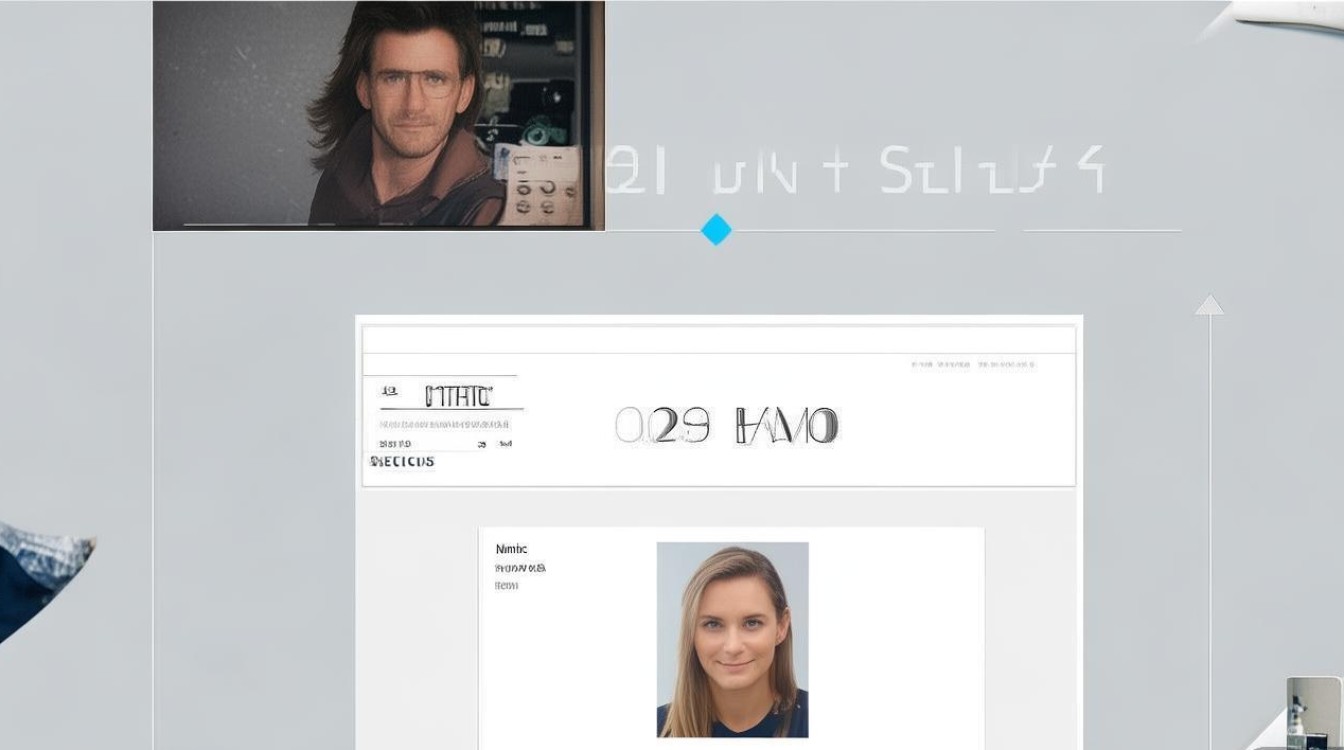
首先在电脑上单击打开Excel软件,然后在此软件的中打开要进行粘贴图片的文档。然后使用鼠标点击要进行放置图片的单元格,接着点击上方选项卡中的“插入”选项卡,然后再在下方点击“图片”选项,接着再在弹出的选项框内点击“来自文件”选项。
首先,在手机上打开你的表格应用,并找到你想要粘贴照片的表格文件。然后,选择你想要插入照片的单元格位置。点击弹出菜单栏并选择插入:在选中的单元格上长按或点击,通常会弹出一个菜单栏。在菜单栏中,找到并点击“插入”选项。
选择工具在表格页面进入编辑模式,点击左下角的工具图标(通常为四个小方块组成的按钮)。插入图片在工具栏中找到“插入”选项,点击【图片】功能。选择图片来源在图片页面点击【相册】,进入手机相册选择需要插入的照片。完成操作在手机相册中点击目标照片,再点击【确定】,照片即可粘贴到表格中。
电子简历中如何插入电子照片?
类型一:使用带照片框的简历模板步骤1:打开简历文件使用 Word 打开已下载的简历模板,确认模板中是否已存在照片框。若存在,直接进行下一步操作。步骤2:替换原有照片右键点击模板中的照片框,选择 “更改图片”,在弹出的文件路径中选择个人电子照片(建议尺寸为 1 寸或 2 寸)。
定位插入位置:在简历中寻找要插入照片的地方,将鼠标光标放置到该位置。例如,将光标放到“相片”两字后面。选择“插入”:观察顶部菜单栏,找到“插入”菜单,点击后展开二级菜单,找到“图片”选项。选择照片:点击“图片”后,会弹出对话框,在本地电脑中找到要插入的照片,点击“确定”。
准备照片 确保你有一张符合简历要求的照片,通常是近期的、专业的、背景简洁的照片。照片应为电子版,以便轻松插入简历中。在Word简历中插入照片 打开Word简历:首先,打开你已经制作好的Word简历文件。插入照片:在Word菜单栏中,点击“插入”选项,然后选择“图片”,接着选择“来自文件”。
选择图片:在插入工具的下拉菜单中,找到图片一栏,从本地文件中选择需要插入的照片。设置文字环绕:插入照片后,在图片工具-格式选项卡中点击环绕文字,选择适合的布局(如“四周型”或“嵌入型”),使照片与文字协调排列。
怎么在简历中插入自己的照片
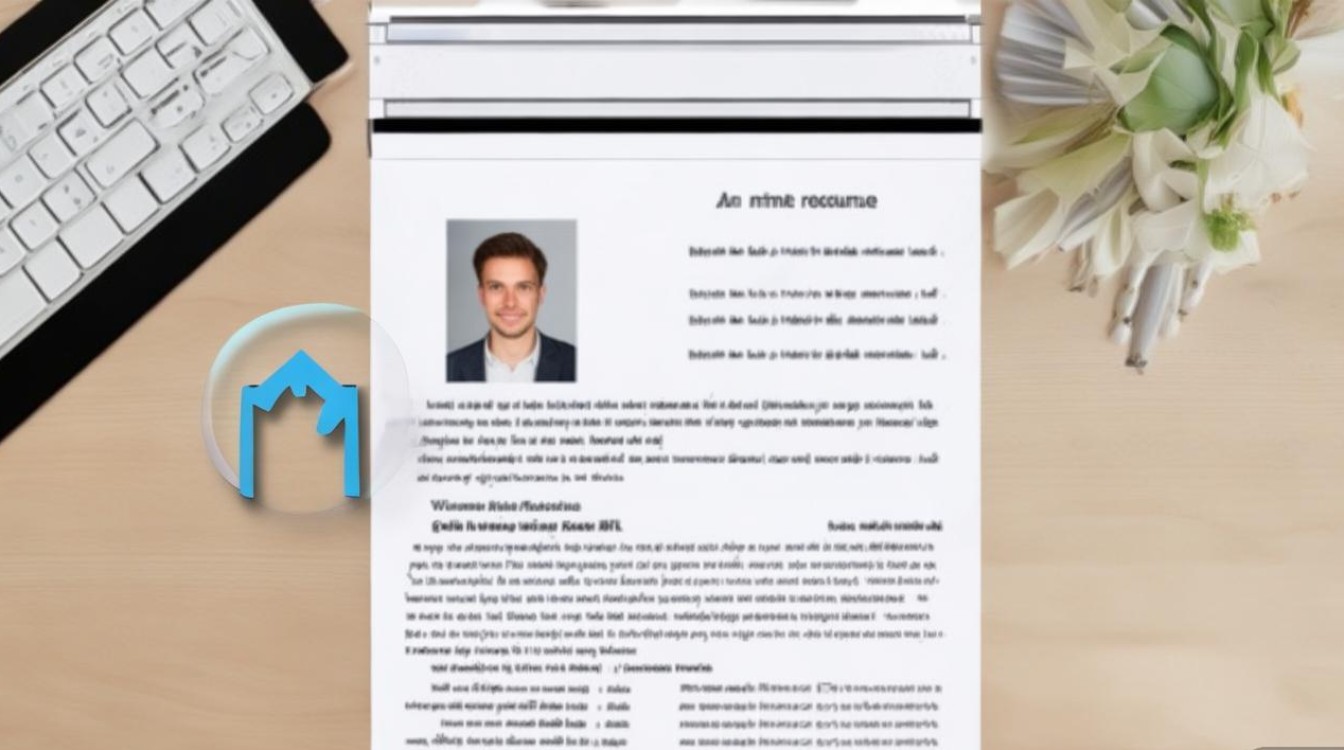
1、在简历中插入照片需根据简历形式选择操作方式,核心步骤为定位插入点、调整图片格式及排版。具体操作如下:确定照片位置常规位置:照片默认置于简历右上角,确保整体排版平衡。若需突出个性,可调整至左上角或侧边栏,但需保持与文字区域的合理间距。表格简历操作:将光标定位至目标单元格(如个人信息栏右侧),通过“插入-图片-来自文件”导入照片。
2、在Word简历中,点击菜单栏的“插入”选项。选择“图片”,然后选择“来自文件”。在弹出的文件选择窗口中,找到并选择你的照片文件,点击“插入”。调整照片位置和大小:选中刚刚插入的照片。点击照片上方的“图片工具”选项卡。
3、插入照片:在Word菜单栏中,点击“插入”选项,然后选择“图片”,接着选择“来自文件”。在弹出的文件选择窗口中,找到你的照片文件并选中它,点击“插入”。调整照片位置:照片插入后,可能会被放置在文档的某个位置。
4、在自己想插入照片的地方先单击一下,会出现一个虚线的方框。找到上方菜单栏中的“插入”选项,单击鼠标进入。在出现的选项中选择“图片”,单击鼠标进入。在出现的文件列表中选择自己想要插入的照片,单击下方的“插入”选项。最后可以看到自己想要插入的照片已经成功插入到了word简历中。
word简历怎么贴照片
点击插入 2点击图片 同样的页面中,点击图片选项;点击图片 3点击打开 弹出的界面里,选择要插入的照片,并点击底部的打开,就行了。
打开Word简历:首先,打开你已经制作好的Word简历文件。插入照片:在Word菜单栏中,点击“插入”选项,然后选择“图片”,接着选择“来自文件”。在弹出的文件选择窗口中,找到你的照片文件并选中它,点击“插入”。调整照片位置:照片插入后,可能会被放置在文档的某个位置。
首先,打开你的Word简历文档,确保你已经在文档中定位到了希望插入照片的位置。接着,点击Word界面上方的“插入”选项卡,然后选择“图片”功能。在弹出的文件选择对话框中,浏览你的电脑文件夹,找到并选择你想要贴入简历的照片文件,点击“插入”按钮。这样,照片就会被成功插入到你的Word简历中了。
手机wps简历怎么加照片
首先,在手机上找到并点击WPS Office应用程序打开。应用启动后,选择“打开”按钮,浏览并选取您的简历模板文件。模板加载后,点击左上角的“编辑”按钮进入编辑状态。在编辑界面,找到并点击“插入”选项,然后选择“图片”来添加照片。如果插入的照片下有文字,点击照片,选择“浮于文字上方”以便正确显示。添加照片后,确保保存修改,这样简历就成功添加了照片。
编辑基本信息在简历助手界面中,点击“我的简历”,进入后选择“基本信息”选项。添加照片在基本信息页面上方,点击“添加照片”选项。选择并裁剪照片 点击“从相册选择”,在手机相册中选定需要添加的照片。选定后,点击“裁剪”调整照片尺寸和范围,确保符合简历要求。
在手机桌面找到WPS软件,点击打开,如下图。进入后,找到左上角的打开选项,打开自己的模板,如下图。进入模板后,选择左上角的编辑,如下图。进入编辑模式后,找到插入选项,选择图片,如下图。有的时候会有文字在下面,点击头像,选择浮于文字上方,如下图。
word做简历贴照片的框框怎么弄上去的
在word简历中插入——图片——来之文件,选照片文件。设置图片格式,版式设为:浮于文字上方。调整图片大小,拖到合适的位置。
打开你的WORD简历文件。在菜单栏中找到“插入”选项,点击后在下拉菜单中选择“图片”。在弹出的文件选择对话框中,找到并选择你想要贴入的照片文件,点击“插入”。设置图片格式:照片插入后,选中照片。右键点击照片,在弹出的菜单中选择“设置图片格式”或者直接在上方工具栏中找到相关的图片格式设置选项。
方法一:使用简历模版 Word 2010版本加入了很多新的文档模版,其中简历的模版就有很多,我们打开开始菜单,点击左侧界面往下的【新建】,然后在右面主页搜索简历就会出现很多模版了。