调整简历照片格式的核心在于确保图片满足招聘平台的技术门槛(如尺寸、分辨率、文件大小)的同时,最大化呈现求职者的职业形象,一张合格的简历照片,其格式调整必须遵循“标准尺寸先行、文件大小适配、画质清晰度优先”的原则,大多数招聘系统对照片的像素要求集中在295×413像素(标准一寸)或413×579像素(标准二寸),文件格式通常限定为JPG或JPEG,且文件大小需控制在100KB至200KB之间,调整简历照片格式不仅仅是简单的裁剪,而是一个包含尺寸重置、压缩优化与格式转换的系统化操作过程,只有精准匹配这些参数,才能避免因格式错误导致的上传失败或形象失真。
简历照片格式的核心标准与参数解析
在着手调整格式之前,必须明确“标准”的定义,简历照片不同于生活照或艺术照,它具有严格的规范性,从专业人力资源(HR)系统的读取逻辑来看,照片格式的合规性直接决定了简历的通过率。
尺寸与比例,国内招聘市场通用的标准为一寸或小二寸,宽高比例通常锁定为2.5cm×3.5cm或3.5cm×5.3cm,在电子版简历中,这一比例转化为像素即为295×413像素,若照片比例失调,HR端显示时会出现拉伸变形,严重影响第一印象。
文件格式与大小,绝大多数招聘网站(如智联招聘、前程无忧、Boss直聘)及企业ATS(申请人跟踪系统)仅支持JPG、JPEG或PNG格式,JPG因其高压缩比和良好的色彩还原度成为首选,文件大小方面,过大的文件(超过2MB)会导致上传超时,过小(低于20KB)则意味着画质严重受损、面部模糊,最佳实践是将文件大小控制在100KB至500KB之间,平衡清晰度与传输效率。
专业工具调整方案:精准控制像素与体积
针对需要高质量、高精度调整格式的求职者,使用专业图像处理软件是最佳选择,这不仅体现了求职者的专业素养,也能确保输出结果完全符合技术规范。
Photoshop(PS)专业调整法 作为行业标准的图像处理工具,Photoshop提供了最精准的控制能力。
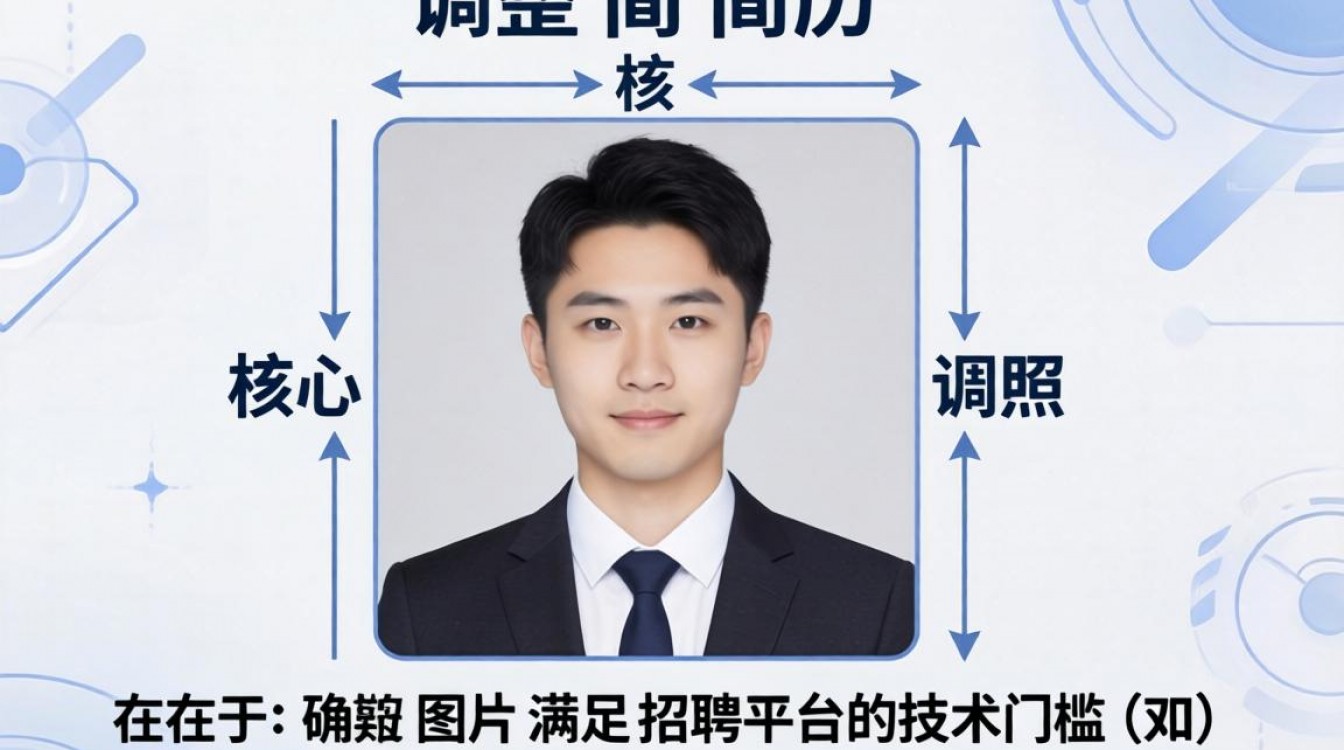
- 裁剪定位:打开照片后,选择“裁剪工具(C)”,在上方属性栏中直接输入宽度“2.5厘米”、高度“3.5厘米”,分辨率设定为“300像素/英寸”,这一步确保了照片打印与电子显示的双重标准,避免了因分辨率过低导致的锯齿感。
- 画布扩展:若招聘平台要求白底或蓝底,可通过“图像>画布大小”扩展边缘,增加白边,使排版更美观。
- 导出优化:点击“文件>导出>存储为Web所用格式(旧版)”(快捷键Ctrl+Alt+Shift+S),在弹出的对话框中,格式选择“JPEG”,品质调整至“高”或“非常高”,此时可通过观察左下角的文件大小数值,微调品质滑块,直到文件大小精准落在100KB至200KB区间,这一功能完美解决了“画质与体积不可兼得”的痛点。
在线专业证件照工具 对于不具备PS技能的求职者,使用专业的在线证件照处理网站(如证件照研究院、改图宝等)是高效替代方案,这些平台内置了各省考试及招聘的标准模版。 操作时,上传原图,系统会自动识别人脸并进行智能裁剪,用户需手动选择“简历/求职”场景,系统会自动锁定295×413像素规格,在下载环节,务必选择“普通下载”或查看文件大小说明,避免下载了带有水印的低质量版本。
移动端快速调整策略:便捷与合规的平衡
在移动办公场景下,手机端调整简历照片已成为主流,但需警惕的是,手机原生相机的编辑功能往往无法精确控制像素和文件大小。
微信小程序与专用APP 目前市面上主流的证件照APP(如最美证件照、智能证件照)及微信小程序,依托AI算法实现了傻瓜式操作。
- 背景替换:APP会自动抠图,建议选择浅蓝色或白色背景,这两种背景色在简历中显得干净、专业,且符合大多数国企、事业单位的招聘审美。
- 规格选择:在APP的规格列表中,务必选择“标准一寸”或“简历照”,不要随意使用自定义裁剪,以免破坏比例。
- 格式转换:部分APP默认保存为PNG格式,保存后,建议通过手机文件管理器查看详情,确认格式,若为PNG且文件过大,可使用“格式工厂”类APP转为JPG格式,或在发送给电脑传输时选择“发送原图”后再进行电脑端压缩。
避坑指南:常见格式错误与解决方案
在实际操作中,许多求职者容易陷入误区,导致简历照片虽然上传成功,但展示效果大打折扣。
直接修改后缀名 这是最严重的非专业操作,有些求职者为了满足“JPG格式”的要求,直接将“photo.png”重命名为“photo.jpg”,这种操作并未改变文件的编码方式,会导致部分招聘系统无法识别,显示为“文件损坏”或“格式错误”。 解决方案:必须通过图像处理软件“另存为”或“导出”为JPG格式,进行编码层面的转换。

过度压缩导致马赛克 为了追求极小的文件体积,部分求职者过度降低图片质量,导致面部五官模糊、噪点明显,HR在浏览简历时,模糊的照片会被解读为“不严谨”或“隐瞒信息”。 解决方案:遵循“无损压缩”原则,在调整大小时,先锁定宽高比例,再调整分辨率,若文件依然过大,优先通过降低分辨率(如从300dpi降至200dpi)来缩减体积,而不是直接拉低画质品质。
忽视色彩模式 屏幕显示通常使用RGB模式,而部分打印店提供的证件照可能是CMYK模式,CMYK模式的照片在网页上显示会出现色差,肤色发灰。 解决方案:在上传前,检查图片属性,如果是用于网络投递,务必确保照片为RGB模式,在Photoshop中,可通过“图像>模式>RGB颜色”进行切换。
简历照片格式调整的进阶建议
除了技术层面的调整,简历照片的“软格式”同样重要,这关乎照片传递的职业信息。
着装与表情的视觉格式化 照片格式不仅是像素的排列,更是形象的编码,建议穿着深色正装(西装外套、衬衫),形成与浅色背景的对比,这种视觉反差符合“专业”的格式要求,表情应保持自然微笑,眼神聚焦镜头,避免过度美颜导致的“失真”,美颜功能虽然能美化皮肤,但若磨皮过度,会导致面部特征丢失,这在HR眼中属于“信息格式丢失”,反而降低可信度。
文件命名的规范化 最后一步往往被忽视,将照片文件命名为“姓名_应聘岗位_联系方式.jpg”,这是一种隐性的格式规范,这不仅方便HR归档管理,也展现了求职者的职业素养,避免使用“IMG_001.jpg”或“照片.jpg”这类无意义的命名,这会让HR在下载保存时产生额外的工作负担。
相关问答
问:简历照片上传时提示“文件过大”,但我不想损失画质,该如何处理? 答:这是一个典型的优化问题,建议采用“渐进式压缩”策略,在保持原始宽高比的前提下,适当缩减画布尺寸,例如将宽度从1000像素缩减至413像素,这能大幅减少像素总量而不损伤清晰度,使用Photoshop的“存储为Web所用格式”功能,选择JPEG格式,品质设定在60-70之间,这个区间是人眼难以察觉画质差异的临界点,通常能将文件压缩至原大小的十分之一左右,同时保留面部细节,切勿直接截图缩小,那样会严重破坏画质。
问:招聘网站要求照片为蓝底或白底,但我只有红底照片,如何快速更换背景且边缘自然? 答:更换背景不仅仅是涂改颜色,更涉及抠图精度,最推荐的方法是使用Photoshop的“选择并遮住”功能,打开照片后,使用快速选择工具选中人物主体,点击“选择并遮住”,调整“平滑”和“羽化”参数(建议平滑度5,羽化1像素),使发丝边缘自然过渡,然后添加纯色调整图层,选择白色或浅蓝色,若使用手机APP,选择具备“智能抠图”功能的软件,并在换底后检查发际线、耳朵边缘是否有残留红边,必要时使用“橡皮擦”工具进行手动微调,确保边缘锐利且无杂色。
掌握了简历照片格式的调整技巧,只是打造完美简历的第一步,一张格式规范、形象专业的照片,是通往面试大门的敲门砖,如果您在调整过程中遇到特殊的技术难题,或者对不同行业的简历照片风格有独到见解,欢迎在评论区留言交流,我们将为您提供更具针对性的解决方案。