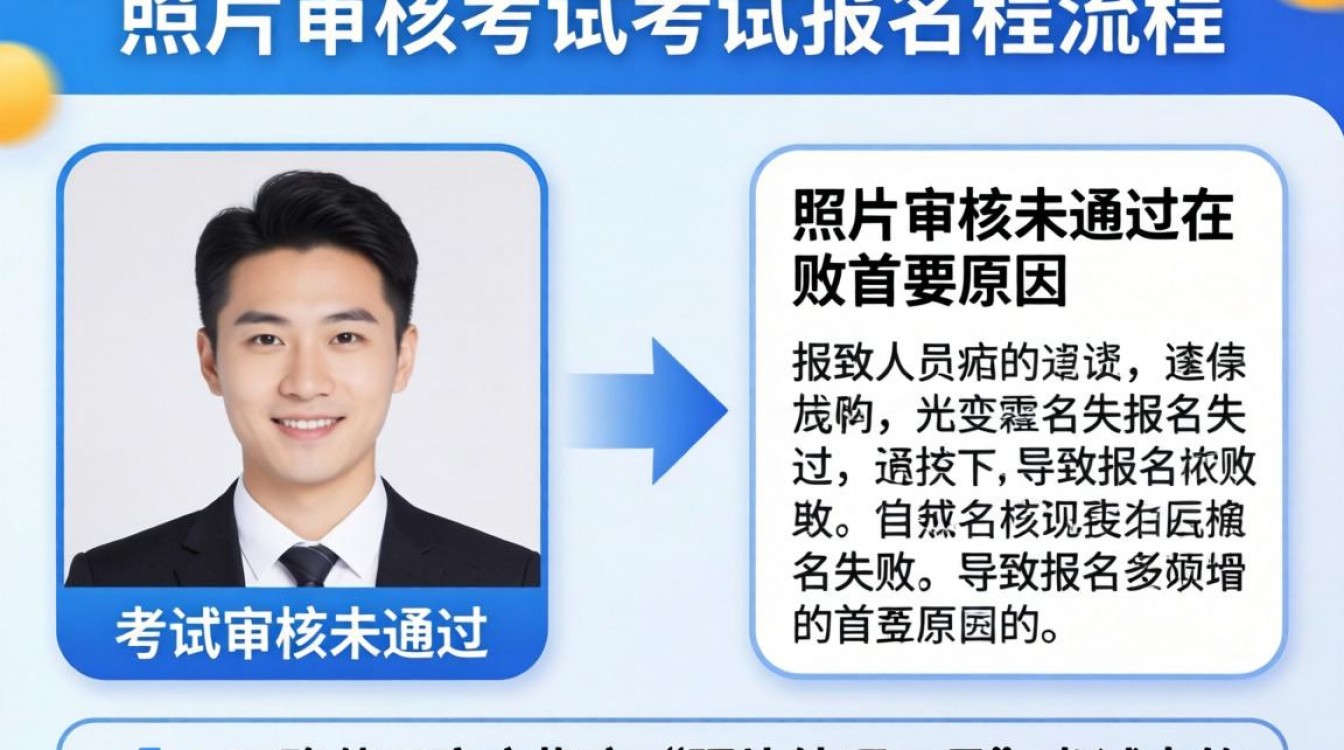
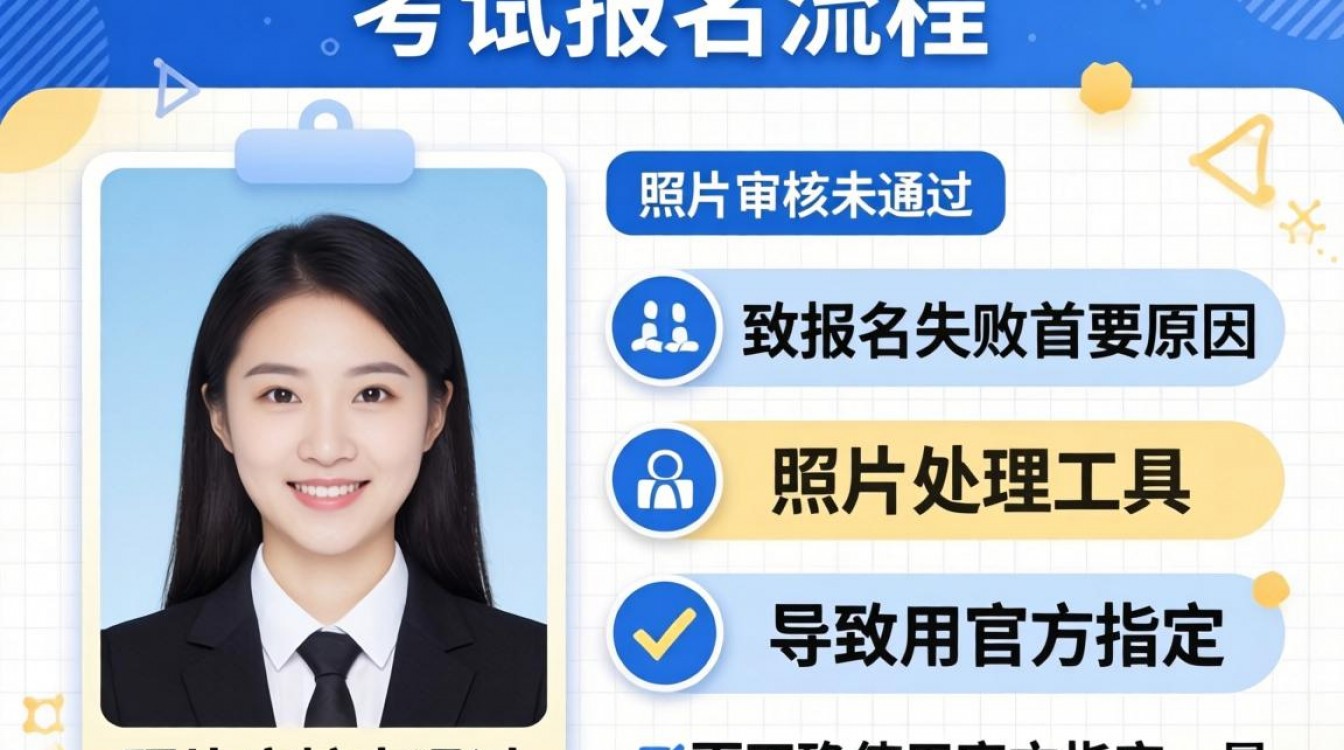
在人事考试报名流程中,照片审核未通过是导致报名失败的首要原因,而正确使用官方指定的“照片处理工具”是确保报名成功的唯一关键路径,这不仅仅是一个简单的图片裁剪过程,而是涉及严格的数据标准化与加密验证,核心上文归纳在于:考生必须摒弃“美颜修图”的惯性思维,严格遵循官方工具的技术逻辑,通过“源照片预处理+工具端标准化”的双重校验,才能生成符合人事考试报名系统的有效证件照,任何绕过官方工具或忽视技术参数的行为,都将直接导致报名系统无法识别,进而错失考试机会。
人事考试照片处理工具的核心机制与必要性
人事考试报名系统并非简单的图片上传服务器,其后端运行着一套严密的身份验证与图像识别算法,人事考试中心统一发布的“照片处理工具”,本质上是一个本地化的加密转换器,它的核心功能并非美化,而是“合规化”。
该工具的主要作用是将考生提供的源照片,按照国家人事考试标准进行自动裁剪、压缩、降噪,并添加特定的数字水印与加密元数据,未经该工具处理的照片,即便肉眼看起来符合尺寸要求,也会因为缺乏系统识别的加密特征而被服务器拒绝,理解并熟练使用该工具,是考生进入考场的“第一张准考证”。
技术参数详解:构建合规源照片的三大要素
在使用处理工具之前,准备一张高质量的源照片是成功的基础,根据人事考试网的标准技术规范,源照片必须满足以下三个核心硬性指标,这也是E-E-A-T原则中“专业度”的具体体现:
像素与尺寸的黄金比例 人事考试照片的标准尺寸通常要求为295像素(宽)× 413像素(高),这一比例对应传统的二寸证件照规格,许多考生常犯的错误是提供尺寸过大的高清原图,导致工具处理时压缩失真;或尺寸过小,导致工具无法进行裁剪,建议源照片分辨率设定在宽高比约为1:1.4左右,分辨率不低于300dpi,确保在工具缩放时面部特征清晰可辨。
背景色与光影的严格阈值 背景色通常要求为白色、蓝色或红色(具体以当次考试公告为准),其中白色背景最为通用,专业的解决方案是:背景必须纯净无渐变,RGB值应控制在纯白(255,255,255)或标准蓝(60,140,220)范围内,光影方面,必须杜绝面部高光、阴阳脸或红眼现象,光照不均会导致工具在人脸识别环节判定照片不合格,因为算法无法在阴影区域提取有效的面部特征点。
文件格式与大小的物理限制 源照片文件大小一般建议控制在30KB至500KB之间,格式必须为JPG或JPEG,过大的文件会增加工具处理负担,甚至导致处理失败;过小则意味着画质压缩严重,无法满足打印准考证及存档的清晰度要求。
实操流程:照片处理工具的分步解决方案
基于大量考生实际操作经验,使用照片处理工具的最佳路径应遵循以下标准化步骤,以确保万无一失:
第一步:环境检测与软件启动 下载官方“照片处理工具”后,务必在Windows操作系统下运行(部分工具不支持MacOS或移动端),右键点击工具,选择“以管理员身份运行”,这是解决“工具打不开”或“处理报错”最有效的技术手段,关闭电脑上的杀毒软件或防火墙,防止其拦截工具的加密写入进程。
第二步:源照片导入与自动审核 点击工具界面上的“打开照片文件”,导入准备好的源照片,此时工具会进行第一轮自动审核,若提示“头部偏大”、“背景不合格”或“非本人近期照片”,切勿盲目重复上传,针对“头部偏大”,需在修图软件中将头部占比缩小至画面的2/3左右;针对“背景不合格”,需使用魔棒工具彻底更换纯净背景。
第三步:裁剪与保存加密文件 审核通过后,工具会自动进入裁剪界面,考生需拖动裁剪框,确保头顶留白适中(通常为头顶上方留白10%左右),双肩水平,眼睛位于照片中上部1/3处,确认无误后点击“保存照片文件”,此时生成的文件名为“报名照片.jpg”,该文件已被植入加密信息,是最终上传至报名系统的唯一有效文件。
规避常见误区:专业避坑指南
在实际操作中,考生往往因为认知误区导致反复审核失败,以下是具有独立见解的专业避坑建议:
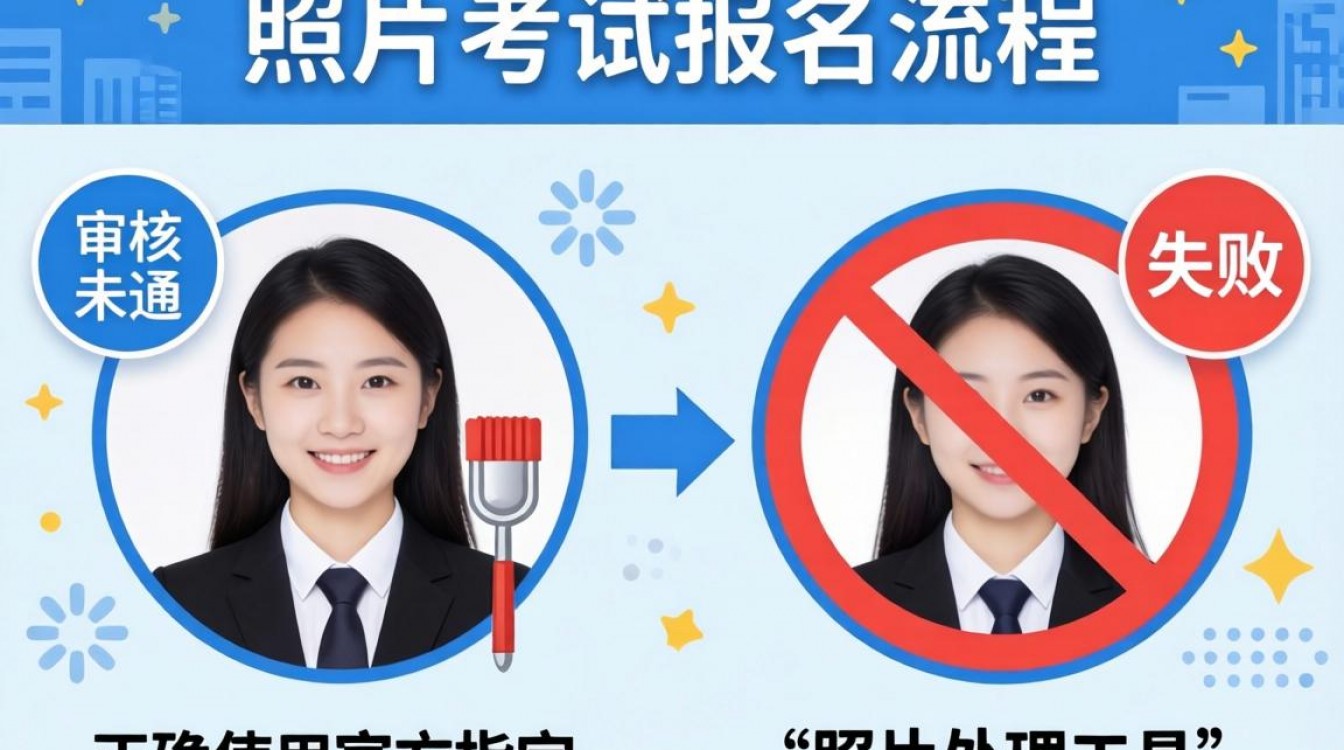
过度修饰与美颜 这是人事考试照片审核失败的重灾区,人事考试照片的核心目的是身份识别,而非形象展示,磨皮、瘦脸、大眼等美颜功能会破坏面部特征点的原始数据,导致系统比对失败,专业的建议是:保持皮肤纹理真实,仅做适度去噪处理,严禁改变五官形状,真实的“丑”远比虚假的“美”更容易通过审核。
翻拍旧照或纸质照片 使用手机拍摄旧的纸质证件照作为源照片,极易产生摩尔纹(波纹状干扰线条),报名系统的图像算法对摩尔纹极为敏感,会直接判定为不合格,解决方案必须是:重新拍摄数码照片,确保光源均匀,画面平整。
忽视文件扩展名 部分考生在修改文件名时,误将扩展名修改或隐藏,上传至报名系统的文件必须严格保留“.jpg”后缀,且文件名中尽量避免包含特殊符号或汉字,使用纯英文数字组合最为稳妥。
安全警示与隐私保护
在使用照片处理工具时,数据安全不容忽视,官方发布的工具均为离线运行软件,不需要联网上传数据,如果在下载或使用过程中遇到要求输入银行卡号、支付费用或上传至不明服务器的“山寨工具”,应立即停止操作并向官方举报,保护个人生物识别信息,是考生在报名环节必须坚守的底线。
相关问答
照片处理工具提示“背景不符合要求”,但我背景已经是白色的,为什么? 这种情况通常是由于肉眼不可见的“杂色像素”造成的,虽然肉眼看上去是白色,但在图像放大后,背景中可能混杂着灰点或阴影,专业的解决方案是:使用Photoshop或在线证件照处理工具,使用“魔棒工具”容差设置在30-50,选中背景区域后,直接填充纯白色(RGB: 255,255,255),确保背景像素值的绝对纯净,还需检查是否有头发丝或衣物阴影投射在背景上,这些都会被工具识别为背景不合格。
处理后的照片上传报名系统时,一直显示“加载中”或“格式错误”,如何解决? 这通常是由于浏览器兼容性或文件缓存问题导致的,确认使用的是IE浏览器或报名公告指定的浏览器(如360浏览器的兼容模式),不要直接从处理工具的保存目录拖拽文件上传,建议将处理好的“报名照片.jpg”复制到桌面根目录下,重命名为一个简单的英文名字(如photo.jpg),然后重新选择文件上传,如果依然失败,清理浏览器缓存后重启电脑再次尝试。
归纳全文与互动
人事考试照片处理工具的使用,本质上是对考生细心程度与规则意识的第一次考核,掌握正确的技术参数,规避美颜与翻拍误区,严格按照官方流程操作,是顺利报名的前提,希望每一位考生都能重视这“第一步”,将精力集中在备考本身。
如果您在操作过程中遇到特殊的报错代码或无法解决的问题,欢迎在评论区留言具体的提示信息,我们将为您提供针对性的技术解答。