
在手机上做个人简历完全可行,用对工具和方法,半小时内就能产出一份排版合格、可直接发送的PDF简历,无需打开电脑。手机做简历的核心在于“选择合适的工具”和“掌握正确的操作顺序”,本篇将按工具推荐、实操步骤、排版避坑的顺序,给你一套完整落地方案。
手机制作简历前要选对工具:三大主流路径对比
多数人打开手机第一步会想到用WPS或Word,这确实是一条路,但并非最优解,行业共识认为,手机端处理复杂表格和精细排版,效率远低于电脑,尤其是涉及多栏布局、自定义图标时,手指操作精度受限明显,如果你属于以下三类人群,工具选择完全不同。
用手机自带文档软件(适合只需微调老简历的情况)
如果你手头已经有一份内容完整的简历Word文件,只需要在手机上改几个数字、换一个联系方式,用WPS Office或手机自带的Office套件最省事,以WPS为例,打开文档后点击“编辑”按钮,直接点选文字即可修改,改完点击右上角“完成”,再选择“导出为PDF”即可,操作路径为:WPS首页 → 打开文件 → 编辑 → 完成 → 分享/导出。这条路线的优势是零学习成本,缺点是从零新建一份简历非常痛苦,因为手机键盘和光标定位在小屏幕上配合不佳,调整行距、对齐、缩进这些基础操作会消耗大量耐心。
用专业简历制作App(最适合从零新建)
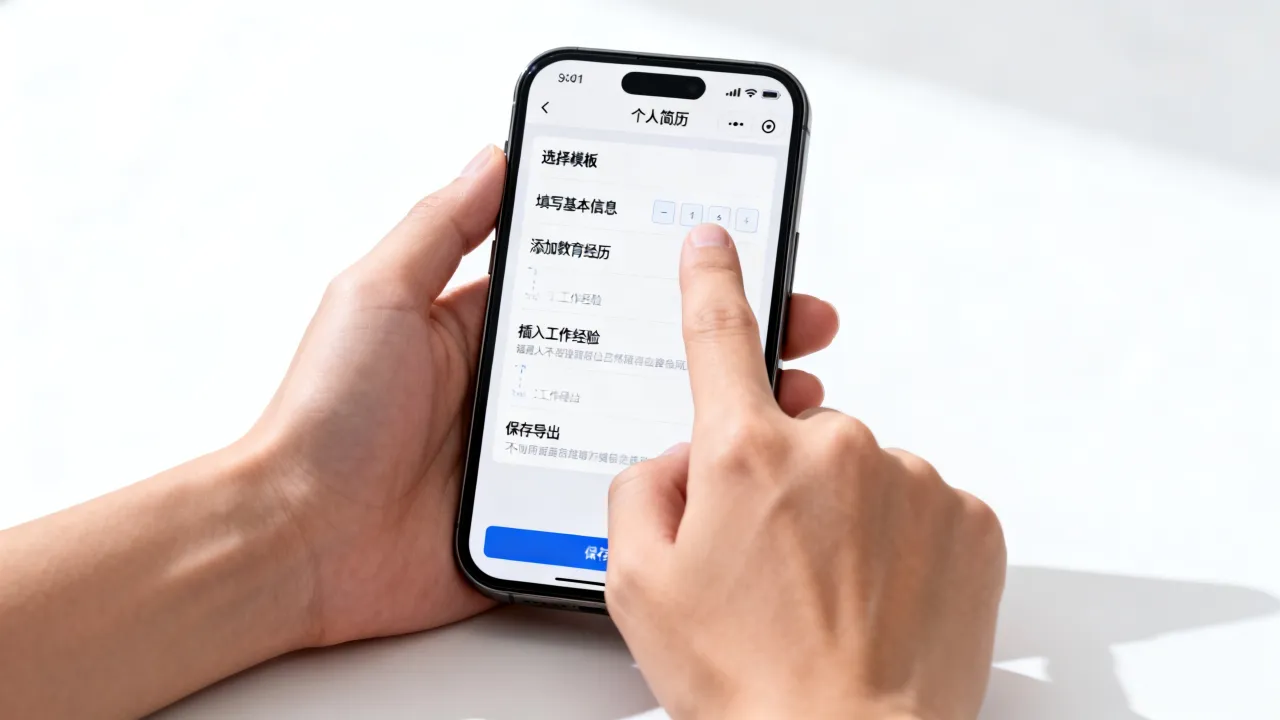
如果你目前没有现成简历,或者想彻底换个版式,手机上制作简历哪个软件好?目前主流选择包括“知页简历”、“超级简历”、“简历模板”等App,这类工具的核心逻辑是模块化填写,你只需要在每个空白栏里输入内容,App自动处理对齐、字体、间距。实操流程如下:
- 应用商店搜索下载App,注册登录
- 选择一个模板,建议选“单栏极简”样式,手机屏幕窄,双栏模板在手机预览时文字会被压缩得过小,HR在电脑端看时却正常,容易造成误判
- 按模块填入个人信息、教育经历、工作经历、技能证书等
- 点击“预览”,切换“iOS/Android/微信”三种分享样式查看效果
- 导出PDF或直接生成链接发送
这条路线的最大优势是实时预览,改一下文字马上看到效果,且模板设计在线,省去自己调整排版的精力,多数情况下,免费版能导出带水印的低清PDF,若需要无水印高清版,部分App需付费解锁,价格通常在几十元每年,可接受范围。
用手机浏览器访问在线简历网站(最均衡)
利用手机浏览器打开“超级简历”或“五百丁”这类在线制作网站,本质上和App类似,但好处是无需下载额外占用内存,且部分网站支持网页版直接导出,在手机浏览器里操作,输入框响应速度比部分App还流畅,用手机做简历免费吗?这类网站部分模板免费、部分收费,与App逻辑一致,区别在于网页版更适合需要用同一套简历同时操作手机和电脑的用户,两边登录同一账号,数据同步,编辑无缝衔接。手机做简历全流程实操:从空白到成品只需六步
明确了用哪种工具,接下来以使用率最高的“App制作”为例,拆分完整操作步骤,这套流程同样适用于网页版和Word基础修改,核心逻辑共通。
第一步:梳理个人信息,提前存到备忘录
先不要打开任何工具,在手机备忘录里列清楚:姓名、出生年月、籍贯、现居城市、联系电话、邮箱、求职意向、教育经历(按时间倒序)、工作经历(每段包含公司名称、时间段、岗位、3-4条工作内容描述)、技能证书、自我评价,这一步必须做扎实,能避免在制作页面里反复跳转。一份简历的内容质量权重远高于排版,模板只是容器,容器里的酒才是关键,HR在手机端浏览简历的时间通常在几十秒以内,意味着一个模块的核心信息是否能被快速抓取,直接决定筛选结果。
第二步:选择模板,锁定“单栏+简洁”
打开App后,模板库一般分为“应届生”、“职场跳槽”、“设计创意”等分类,直接筛选“基础通用”类,避开带有大面积色块、复杂图标的模板,手机屏幕尺寸有限,模板元素越多,预览时越容易显得杂乱。这里有一个实用技巧:把手机横过来预览模板,能更接近电脑端显示效果,避免导出后版式变形。
第三步:分模块填写,注意手机端输入的快捷方式
先从“基本信息”开始,这一部分最快,重点注意“邮箱”和“电话”这种容易被忽略的字段,填写错误可能导致HR联系不上你,手机输入法在填写邮箱时,建议切换到“英文+数字”键盘,避免出现全角字符。工作经历部分是手机输入的真正难点,因为需要在狭窄的输入框里写出简洁但有信息量的句子,建议采用“动词+项目/任务+量化结果”的格式,负责公众号日常运营,通过优化标题和发布时间,将平均阅读量提升约30%”,这里无法给出具体数据,按你真实情况填写即可。
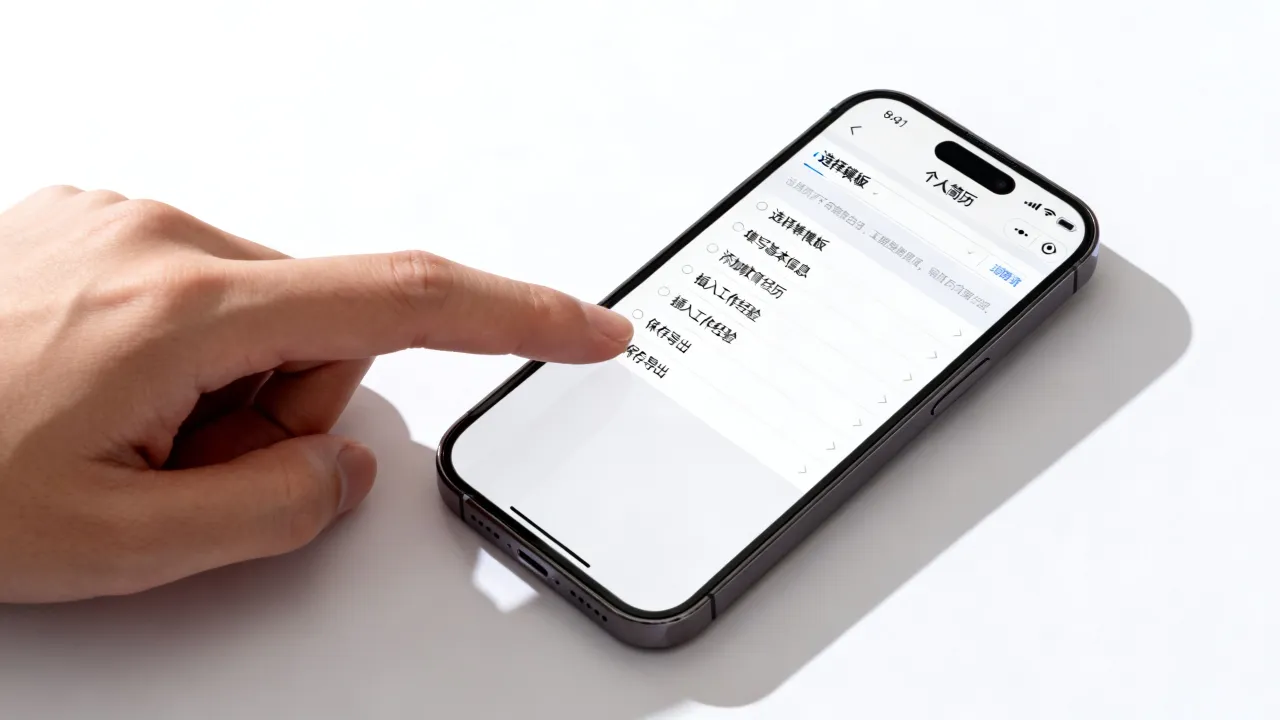
第四步:调整顺序和权重,让HR一眼看到关键信息
手机端的拖拽排序功能比电脑端更灵敏,因为直接用手指长按拖动即可,将与求职意向最相关的工作经历或实习经历放在教育经历之前,如果你是在校生,教育经历放前面;如果有2年以上相关工作经验,工作经历放在教育之前。第五步:导出PDF而不是直接发送Word文件
这是手机做简历最关键的一步,在App内点击“导出”或“分享”,选择PDF格式,而不是Word或图片格式,原因在于:Word格式在他人手机上打开时可能出现字体丢失和排版错乱;图片格式则无法被招聘网站的简历解析系统准确识别文字,几乎所有App的导出按钮都在“预览”页面底部,点击后选择PNG或PDF,部分网站提供“发送至邮箱”功能,是防止微信传输时画质压缩的好办法。第六步:手机端发送前,用另一台设备自检
简历制作完成后,不要立刻发送,将PDF文件发送到自己的电脑或另一部手机上,逐行检查有无多余空行、错别字、信息重叠,这一步能规避手机屏幕显示与终端显示之间的大部分差异问题,检查重点字段排列是否对齐、姓名是否被截断、教育经历时间格式是否一致。手机做简历的排版避坑指南:让效果更专业的四个细节
手机上做简历,最常见的失败原因不是用不好工具,而是被手机的小屏幕欺骗了视觉,手机预览效果很好,电脑上一看却乱套,以下四个细节能有效避开这种问题。
字号统一规范:保持全局视觉一致性
使用App制作时,不要自行调整模板默认字号,如果确实需要调整,遵循规律:姓名最大,模块标题次大,正文内容同一字号,避免为了把所有内容挤在一页而将正文字号调得小于默认值。内容克制:手机端建议一页为限
手机屏幕的高度有限,滚动预览时容易低估内容长度,建议将简历控制在一页A4纸范围内,如果模板预览显示超出两页,说明内容需要精简或者模块需要合并,多数App自带“页数提示”,看到“2页”标记时,优先删减自我评价和兴趣爱好这些低权重模块。用手机拍摄上半身职业照替代大头贴
手机做简历,照片怎么解决?不必刻意去照相馆,选择白天自然光线,站在白色墙前,请朋友用手机后置镜头拍摄上半身照,穿正装或带领的衬衫,用手机自带编辑功能裁剪为正方形或模板规定的比例,注意避免使用美颜效果过重的照片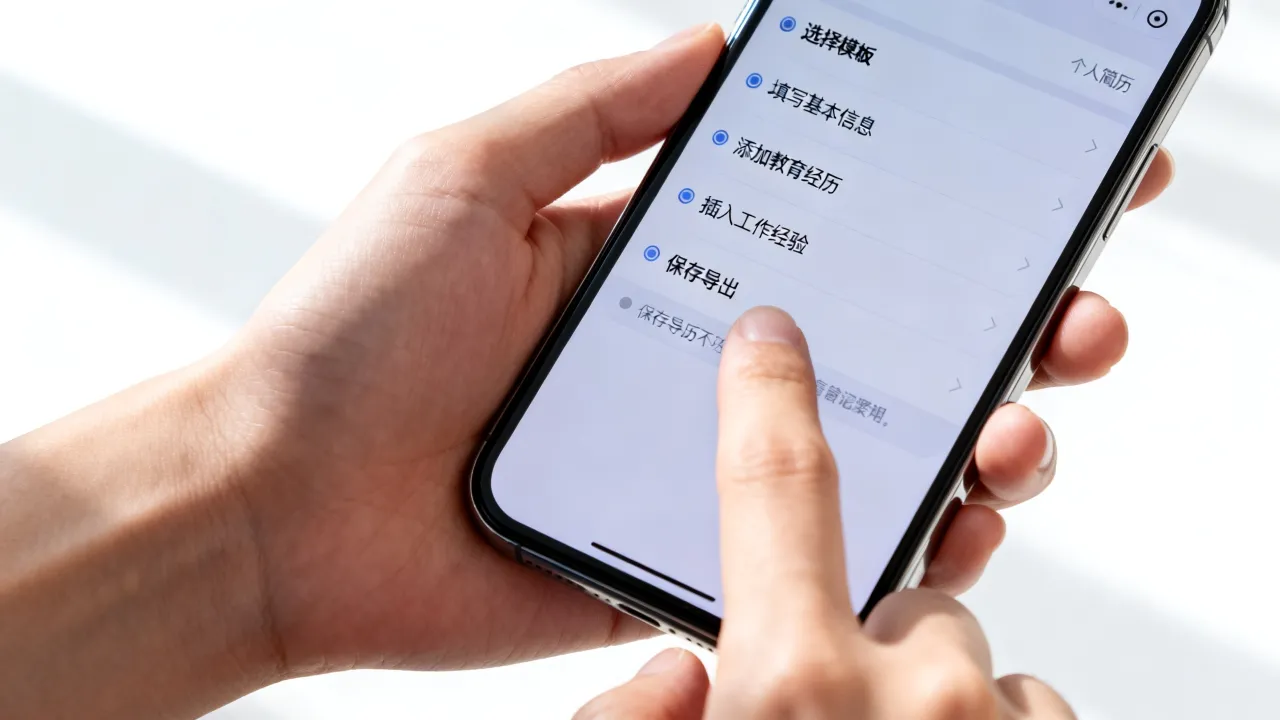
文件名规范改写,免去HR搜索麻烦
导出PDF后,立即修改文件名,不要保留“简历终版最终版3”这种命名,统一使用“姓名+求职岗位+工作年限”的格式,张明-产品经理-3年.pdf”,HR下载简历后,通常以文件名快速归档,规范命名能留下更好的第一印象。手机做简历后如何高效投递:场景化发送技巧
简历做好之后,投递环节在手机上也有很多讲究,不同场景下的发送方式,决定了简历最终能否被顺利打开。
- 通过招聘App(如BOSS直聘、猎聘)站内投递:直接上传PDF文件,不要复制粘贴简历文字,解析系统可能无法正确识别排版。
- 通过微信或邮件发送给HR:使用“文件”功能发送PDF,不要勾选“原图”发图片形式,避免多次转发后被压缩,邮件标题按“应聘XX岗位-姓名-电话”格式填写,邮件正文附一句简短说明,如“您好,附件是我的个人简历,期盼您的查阅”。
- 通过企业官网或网申系统投递:要注意在手机浏览器中打开系统时,部分系统基于电脑端开发,可能需要切换浏览器为“请求桌面版网站”才能正常上传附件,具体方式为:在手机浏览器菜单中选择“桌面版站点”再刷新页面。


