
免费制作简历模板不需要买任何付费服务,用Word/WPS自带功能、在线免费设计工具或靠谱的免费模板网站,就能在半小时内做出一份结构清晰、不撞脸的简历。关键在于先理解简历的骨架,再动手排版,最后根据个人经历调整内容,下面按实操顺序拆解,每一步都能直接照做。
简历模板怎么制作才不像“套模板”
很多朋友从网上下载一份简历模板,填完内容就投出去,结果自己都觉得别扭,原因很简单:模板的视觉权重压过了内容,HR一眼就能看出你只是换了名字,真正合格的“免费制作简历模板”思路,不是找现成文件,而是自己掌握排版规则,再用免费工具实现。
先搞清楚简历模板的核心结构
任何简历模板,无论设计成什么样,逃不开下面这几个模块,先列出来,再决定哪些保留、哪些删除:
- 基本信息:姓名、电话、邮箱、求职意向,放在顶部一行或两行,不占太多空间
- 教育背景:学校、专业、起止时间,应届生放在工作经历之前
- 工作/实习经历:每段经历写清楚公司、岗位、时间,底下用2-4条要点描述做了什么
- 项目经历/校园经历:没有正式工作的应届生用这个模块补足实践内容
- 技能证书/自我评价:挑与岗位相关的写,自我评价不超过三行
行业共识认为,一份合格的简历模板,内容占比应超过视觉装饰,如果你下载的模板花边、图标、色块占了一半页面,直接放弃。
免费简历模板网站和Word自带模板的取舍
“免费简历模板网站下载”和“Word自带模板修改”是两条最常见的路,各有利弊:
| 来源 | 优势 | 劣势 | 适合人群 |
|---|---|---|---|
| Word/WPS自带模板 | 无需额外下载,打开即用,排版稳定 | 样式老旧,容易和别人雷同 | 追求效率、不想折腾设计的人 |
| 在线免费工具 | 样式新颖,自动处理间距,可导出PDF | 部分高级功能收费,需要注册 | 对视觉有要求、愿意花时间调整的人 |
| 免费简历模板网站 | 选择多,能根据行业筛选 | 下载可能捆绑广告,需手动检查格式 | 想先看大量案例再动手的人 |
个人建议:优先用Word自带模板打底,改造成自己的版式;如果时间充裕,再用在线工具做一份更个性化的版本,两种方式互补,不冲突。
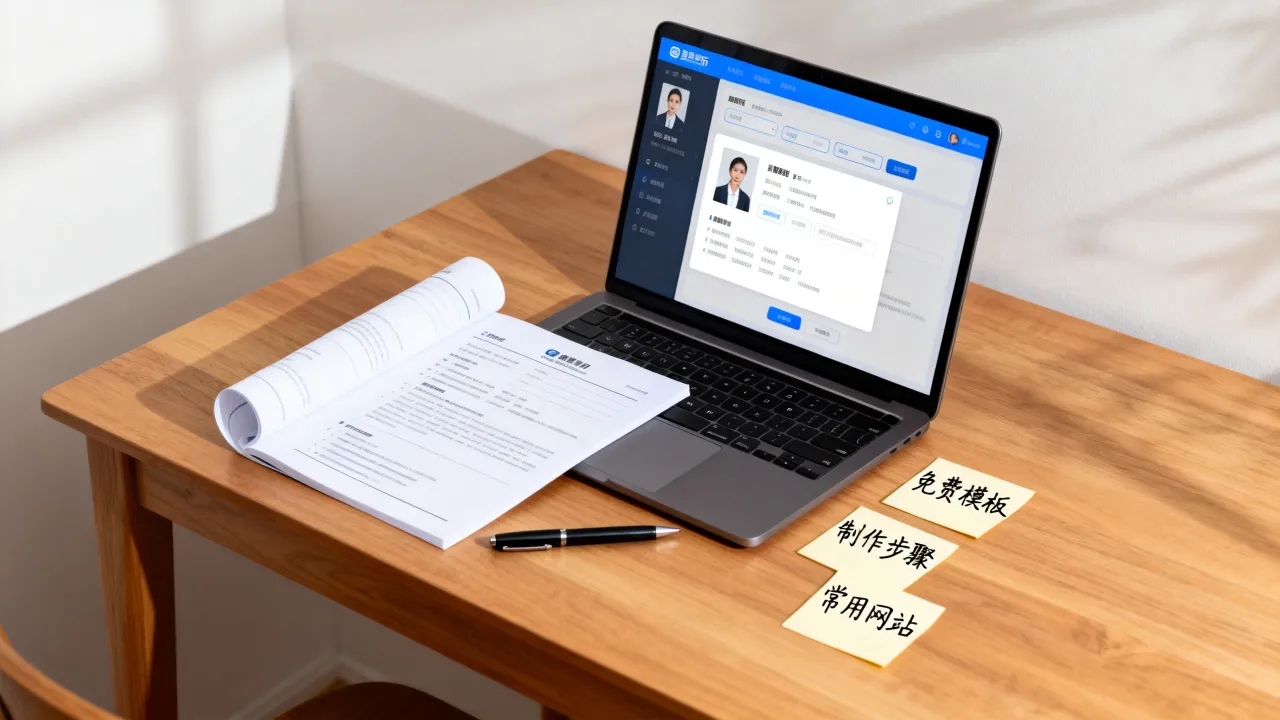
免费制作简历模板的四种实操路径
以下方法全部免费,按操作难度从低到高排列,每一条都给出具体步骤,照着点鼠标就能完成。
用Word/WPS自带模板改
这是最快的方法,以Windows版Word为例:
- 打开Word,点击左上角“文件” → “新建”
- 在搜索框输入“简历”或“履历”,回车
- 在结果列表里找一个简洁的模板,点击“创建”
- 删除模板里预留的示例内容,替换成自己的信息
- 统一字体:中文字体建议“微软雅黑”或“等线”,正文字号10.5或11磅,标题14磅加粗
- 调整页边距:点击“布局” → “页边距” → 自定义,上下左右设为1.8-2厘米
完成后另存为PDF格式(文件→另存为→选择PDF),避免不同电脑打开排版错乱。
在线工具生成后导出
国内常用的免费工具有Canva可画、稿定设计、超级简历Wondercv,以超级简历为例:
- 打开超级简历官网,注册账号(免费版可用)
- 选择“空白创建”或“从模板开始”,推荐从模板开始
- 在左侧栏依次填写基本信息、教育背景、工作经历
- 选择右侧的“样式”标签,调整主题色和字体
- 免费版一般可导出PDF,有水印则用浏览器打印功能规避(Ctrl+P → 目标打印机选“另存为PDF”)
在线工具的好处是自动对齐,不用操心间距,缺点是免费版偶尔限制导出格式,这时候用“打印成PDF”能绕过大部分限制。
从免费简历模板网站下载再调整
贴吧、知乎、豆瓣上常有人分享“个人简历模板免费下载”资源包,但下载后务必做三件事:
- 检查字体是否缺失:打开文件,如果系统提示替换字体,选择“更改字体”并统一为黑体或宋体
- 检查表格线是否错位:有些模板用文本框排版,删除内容时会把文本框一起删掉,调整时小心操作
- 另存一份Dotx格式的Word模板,方便下次直接套用
下载的模板大多是他人整理过的,内容可能含有原作者的求职信息,务必全选内容检查一遍,避免出现陌生人的学校和公司。
用表格工具从零排版
如果你熟悉Word里的表格功能,完全不用任何模板,做法是:
- 新建空白Word文档,插入一个两列多行的表格
- 左列放模块名称(教育背景、工作经历),右列放具体内容
- 输入完后,选中表格 → 设计 → 边框 → 选择“无框线”
- 只保留每行下方的下框线,形成细分隔线效果
- 隐藏表格后,内容依然对齐,样式比下载的模板更干净
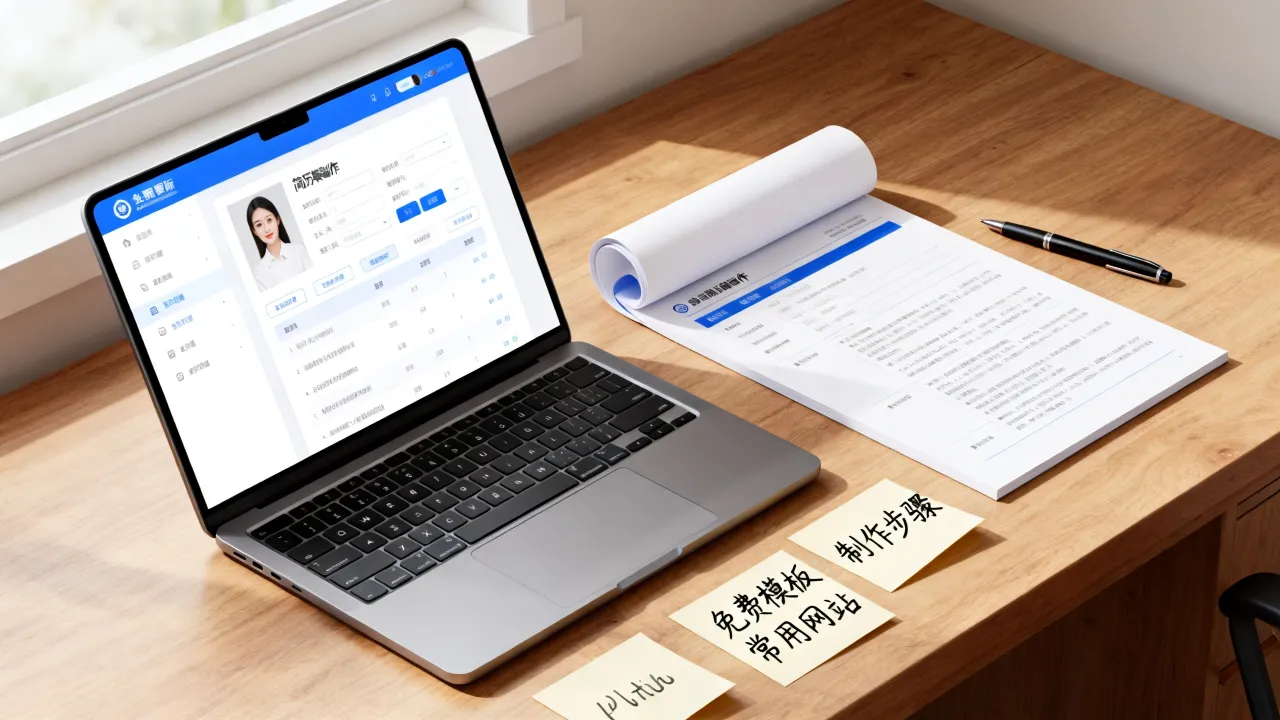
这种方式适合对设计有要求的求职者,尤其适合简历模板怎么制作成没有明显模版感的问题——因为表格排版完全由你控制,不会撞车。
个人简历模板免费下载后,怎么改才不踩坑
免费模板拿到手,改内容只是第一步,以下三个环节是大多数简历翻车的重灾区,建议逐项核对。
排版细节:字体、边距、时间线
- 全篇字体不要超过两种,中文一种、英文一种即可
- 时间线统一格式:2024.06-2025.03,不要出现“2024年6月-至今”这种混搭
- 每段经历之间的间距保持一致,段落间距设为“段前0行,段后3磅”
- 工作经历倒序排列,最近的一份放在最上面
- 页边距过大会显得内容少,过小显得拥挤,两侧1.5-2厘米最保险
业内专家指出,HR初次筛选一份简历的时间通常只有十几秒,排版混乱的简历会直接失去阅读耐心。 细节:动词开头、量化结果
模板里通常有“负责XX工作”这种句式,建议全部换掉,用行为动词+具体动作+可感知的结果来描写:
- 把“负责公众号运营”改成“独立运营公众号,每周发布3篇原创内容,粉丝增长约20%”
- 把“参与项目开发”改成“负责XX模块的代码编写,项目上线后响应速度提升明显”
- 没有数字经历时,用“从0到1”“主导”“梳理”“优化”这类词体现主动性
没有量化数据不必编造,可以写“撰写10篇行业分析报告”中确定的部分,不能确定的用“多篇”“多次”替代。
常见错误:文件名、照片、格式
以下错误在免费模板用户中非常常见:
- 文件名写“新建文档1”或“简历最终版3”,投递时一定要改成“姓名-求职岗位-工作年限”
- 照片用生活照或自拍,直接删掉,除非招聘方要求
- 导出PDF后不检查,导致第二页孤零零放着最后一行字
- 保存为Word格式,发送到对方手机上查看时排版移位
免费模板省下的时间,要加倍花在检查和修改上。
不同场景下的简历模板选择建议
同样的模板,放在不同人手里效果完全不同,你需要根据自身情况判断哪些模块要留、哪些要砍。
应届生:没有实习经历怎么撑满一页
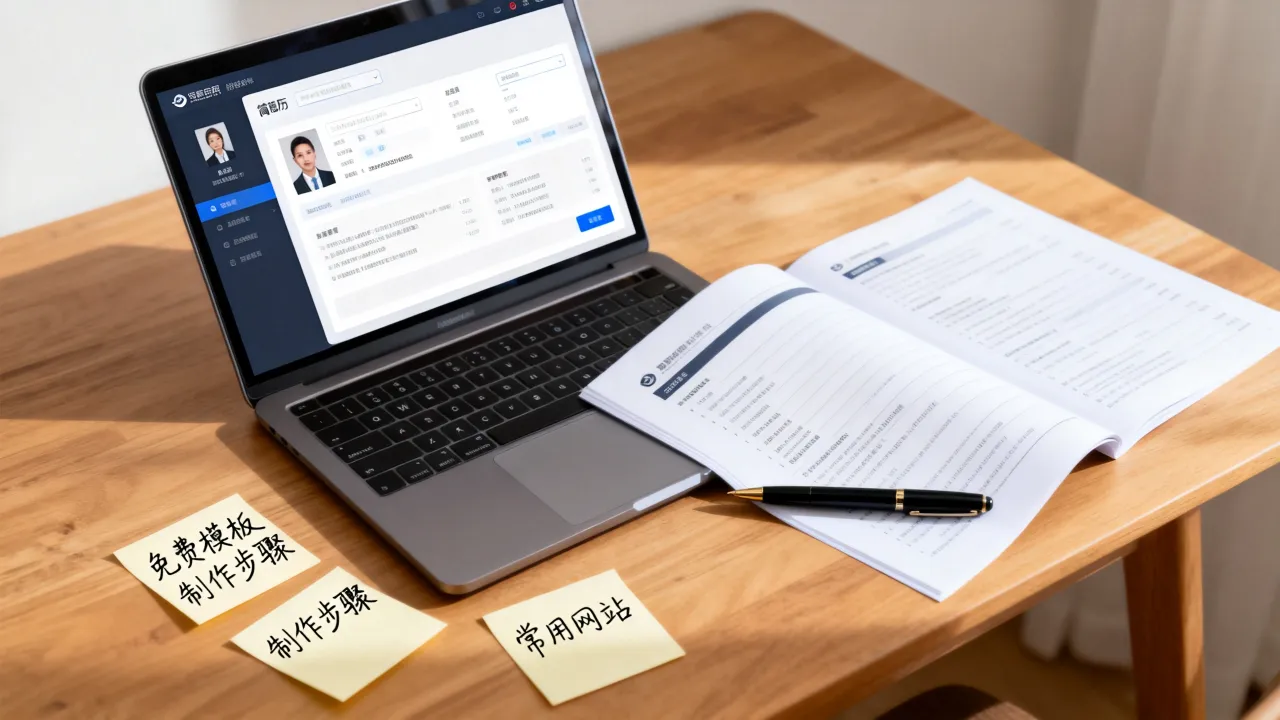
应届生最大的问题是经历空白,免费模板下载后,不要硬凑整页,保留教育背景、校园经历、技能证书三个模块即可,校园经历可以写课程设计、社团活动、兼职实习,每一条写两行,比空着更好,自我评价不要写“性格开朗乐观”,换成具体的“能熟练使用Excel透视表处理班级考勤数据”。
转行者:技能与目标岗位不对口
转行者建议把“项目经历”提到“教育背景”后面,用实际案例证明能力,模板里的“自我评价”模块可以改成“行业认知”,写你对该岗位的理解,3年销售经验使我具备较强的沟通能力,希望转入客户成功方向,理解客户留存比新增更重要”。
职场老手:突出成果而不是岗位职责
工作年限超过5年,简历模板应尽量简洁,单页或两页均可,每份工作经历只保留3-4条高价值成果,删除日常事务性描述,技能证书模块可以合并到经历中,不用单独列出,因为HR更关心你做了什么,而不是你会什么。
免费制作简历模板的本质,是掌握结构、内容、排版三件套,再借用免费工具实现,先明确目标岗位,再选择路径:赶时间用Word自带模板,重设计用在线工具,想完全自主就用表格从零排,模板只是载体,你的经历才是核心。
简历模板怎么制作才能避免常见问题?Q&A
免费制作简历模板的网站哪个最靠谱?
没有绝对靠谱的单一网站,因为个人偏好不同,比较稳定的做法是:先用WPS自带的简历模板生成一份基础版,再去Canva或稿定设计调整视觉风格,如果下载到的模板格式混乱,优先找提供“在线编辑”功能的网站,这类平台通常会在导出时自动修复排版问题,比直接下载文件更安全。
简历模板怎么制作成PDF而不变形?
Word和WPS都内置PDF导出功能,在电脑上安装好字体后,点击文件→另存为→选择PDF格式,即可保留全部排版,在线工具生成的简历,浏览器里按Ctrl+P,在打印设置里选择“另存为PDF”,也能得到高清文件,不建议用手机端导出,容易丢失字体和表格线。
使用免费简历模板会被HR看出是套模板吗?
如果只替换名字,会被看出来,把模板的配色、模块顺序、分隔线样式做局部调整,比如把单栏改成两栏,把时间位置从左侧移到右侧,就能显著降低模板感,更重要是内容要为岗位量身定制,同一个人投递销售岗和运营岗时,经历描述的侧重点应该有明显差异。


