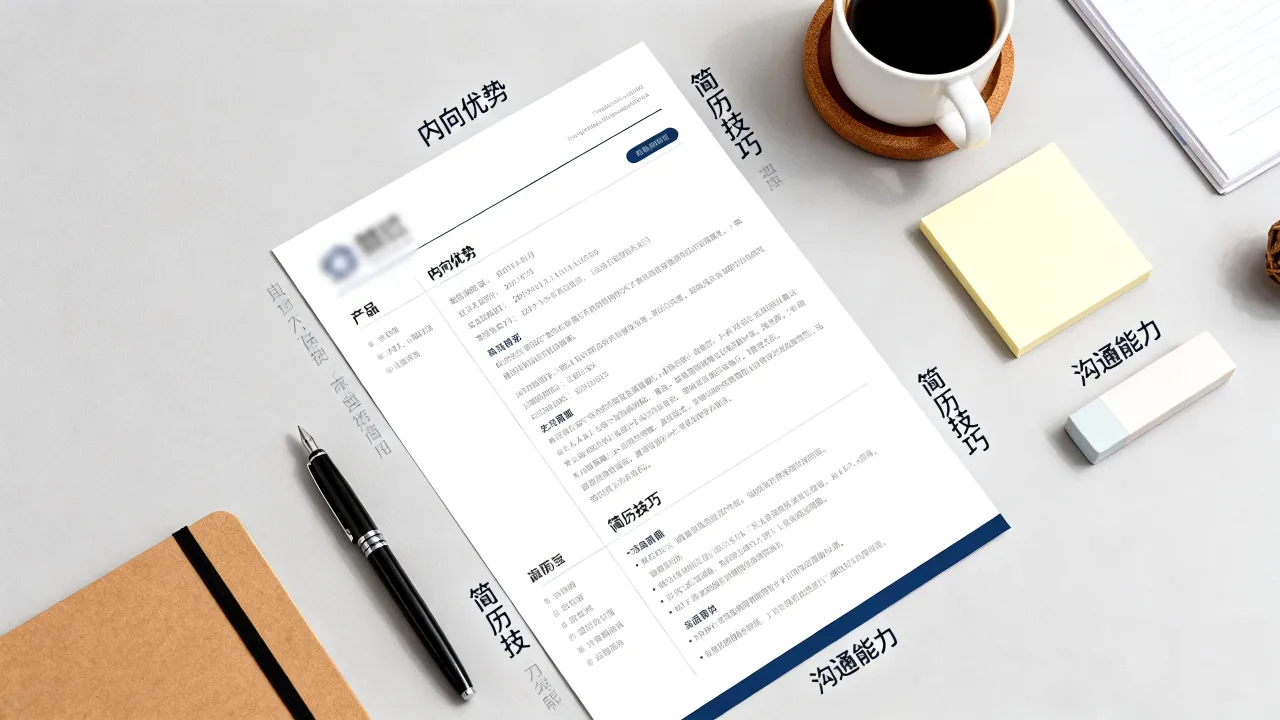
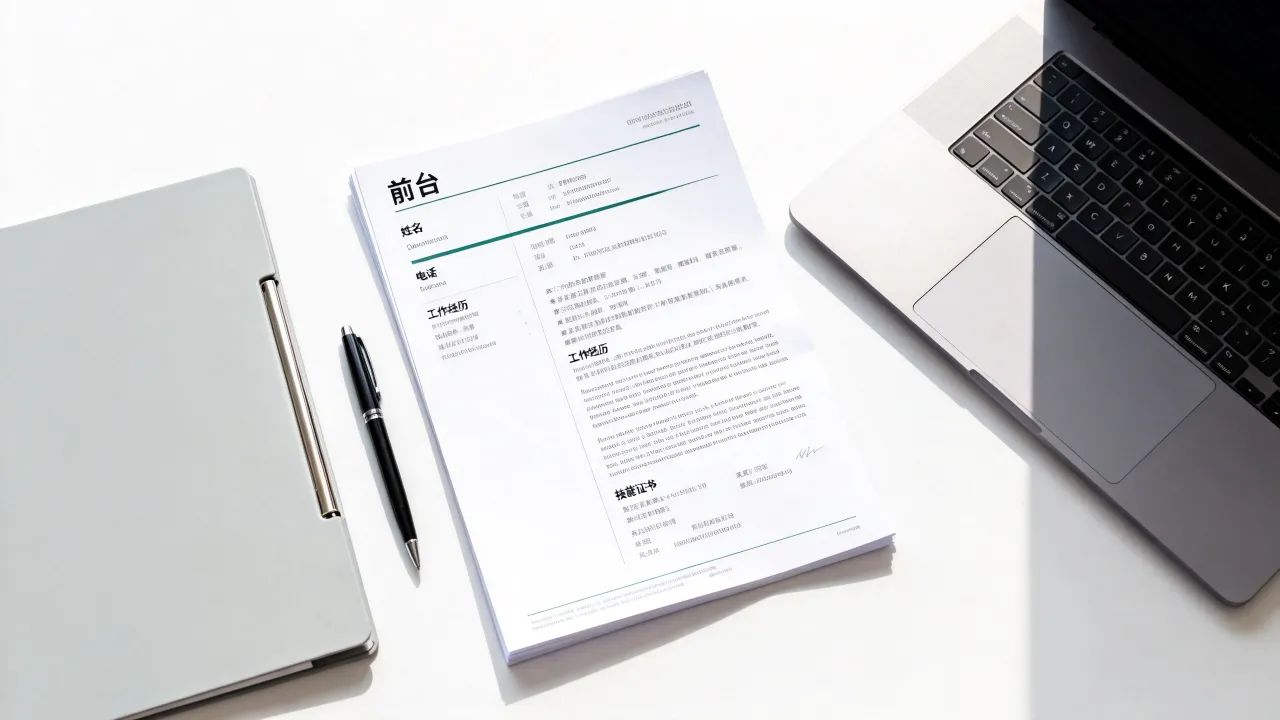
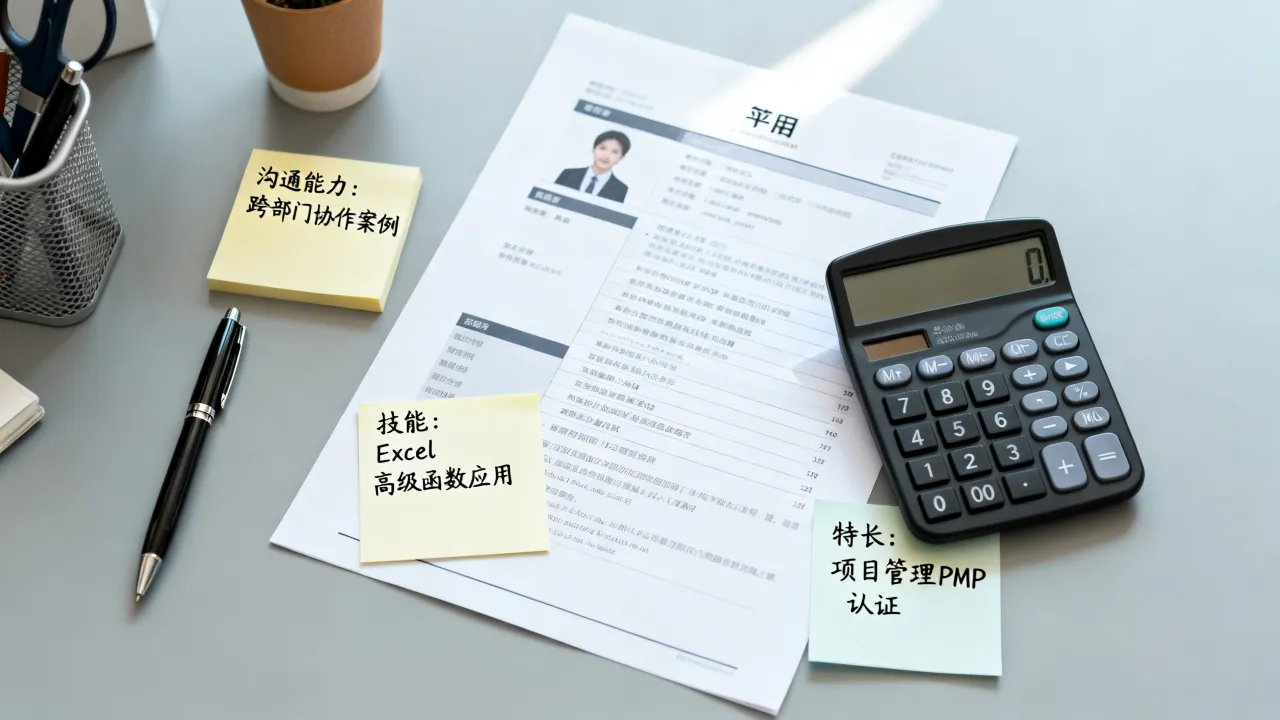
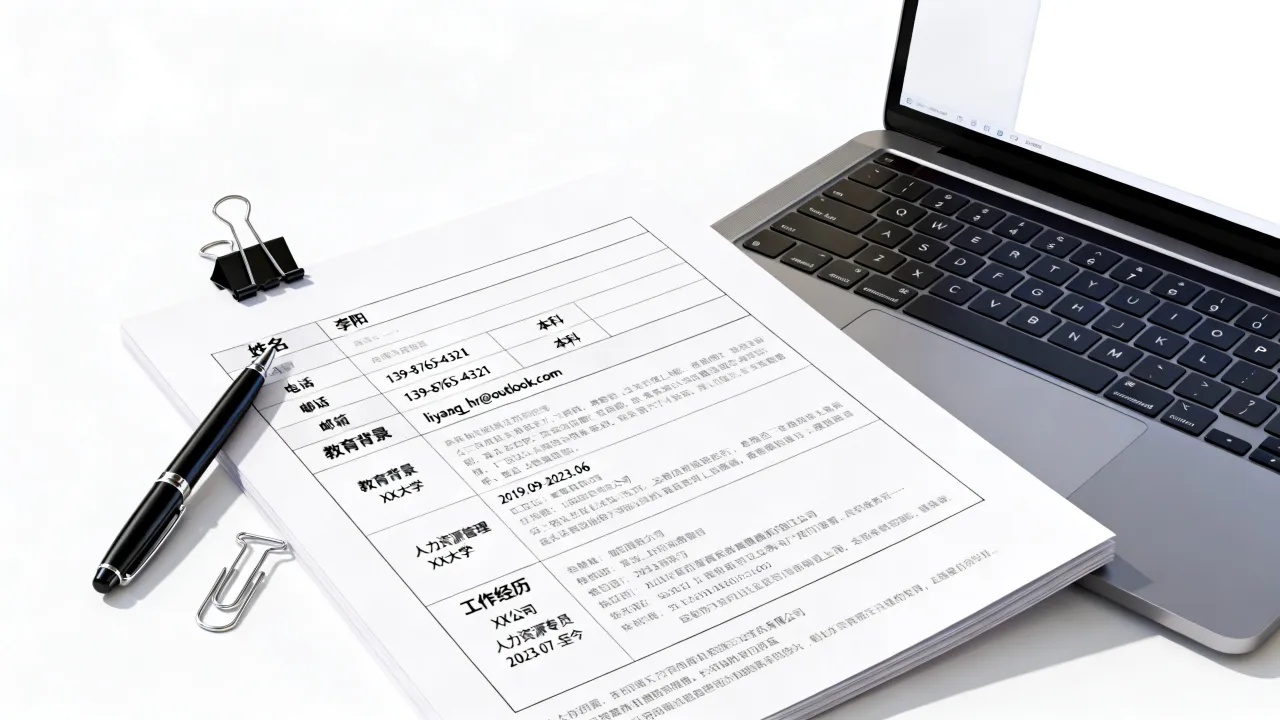
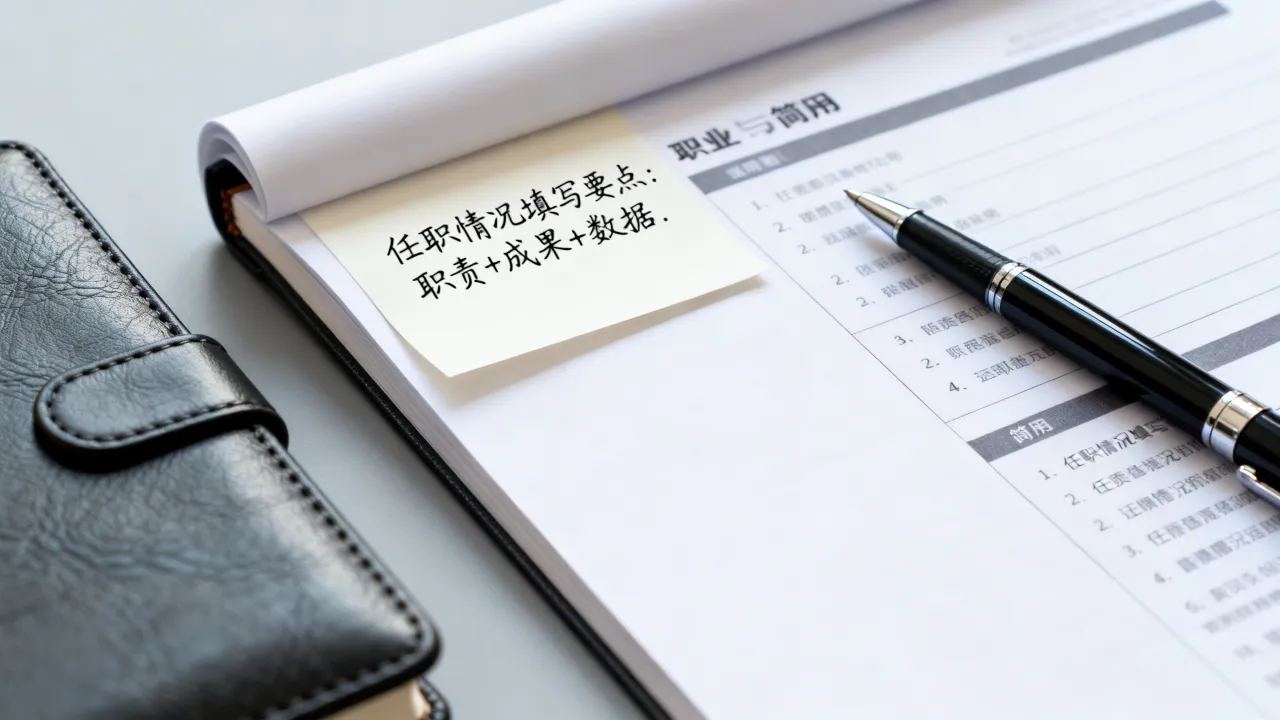
制作Word简历,核心不是把内容填进Word,而是先用Word搭建一个让HR在10秒内找到关键信息的视觉框架,再按顺序填充内容。很多人打开Word就急着打字,结果边写边调格式,最后排版一团糟,这篇文章帮你把步骤理顺,从模板选择到导出PDF,每一步都给出可操作的路径。
动手前先想清楚:word简历怎么做模板才会快
这里有个反常识的认知:做简历最耗时间的不是写内容,而是调格式。 如果你不想在表格线、对齐方式上浪费两小时,动手前必须做两个决策。
选空白文档还是内置模板
打开Word,你会有两个起点:
- 内置模板(路径:文件 → 新建 → 搜索”简历”),Word自带一批基础模板,优点是版式已定,填入内容即可;缺点是多数模板设计感弱,和几百人共用同一版式,缺乏识别度。
- 空白文档,适合有一定排版基础的人,自由度最高,但需要你从零搭建框架。
行业共识认为,求职初期使用空白文档加自制框架更能体现用心程度,但如果是海投简历,内置模板的效率优势更明显,效率优先还是个性化优先,取决于你投递的公司数量,若你同时投几十家,模板只是兜底方案;若精准投递三五家心仪企业,建议用空白文档做定制版。
清单再打开软件
无论选哪种方式,都有一个动作必须在打开Word之前完成:准备素材文档,新建一个txt或备忘录,把下面这些信息全部罗列出来,不排版,纯文本:
- 个人信息、求职意向、教育背景(含时间、学校、专业)
- 工作经历或实习经历(公司全称、岗位、起止年月、具体负责事项至少3条)
- 技能证书(与岗位相关的优先)、荣誉奖项、自我评价
这样做的原因很简单:内容与排版分开处理,大脑才能聚焦。 边找信息边调格式会不断打断你的心流状态,还会漏掉重要信息。
word制作简历的步骤:从框架搭建到内容填充
真正开始操作Word时,按以下三步走,不会走弯路。
第一步:用表格或分栏搭建隐形框架
绝大多数好看的简历,背后都有隐形的网格线,推荐两种搭建方式:
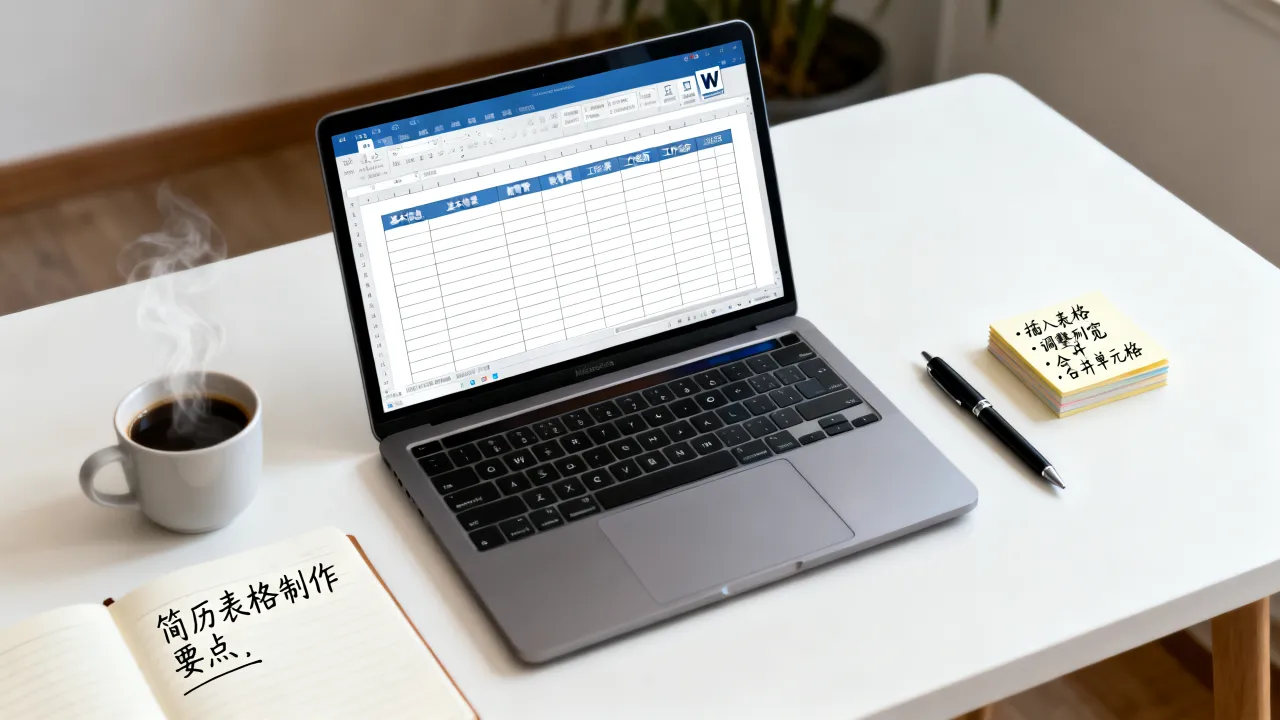
- 单行单列大表格法,在空白文档插入一个1行1列的表格(路径:插入 → 表格 → 1x1),拉大后作为整个页面的内容容器,在这个大表格内部分割区块,或者干脆全篇使用段落与分割线,这个方法适合完全自由排版。
- 左右两栏分栏法,先插入一个1行2列的表格(路径:插入 → 表格 → 1x2),左栏放联系方式、技能、自我评价,右栏放教育背景、工作经历、项目经验,设置表格边框为无边框(选中表格 → 设计 → 边框 → 无框线),用空格或制表位人为制造间距。
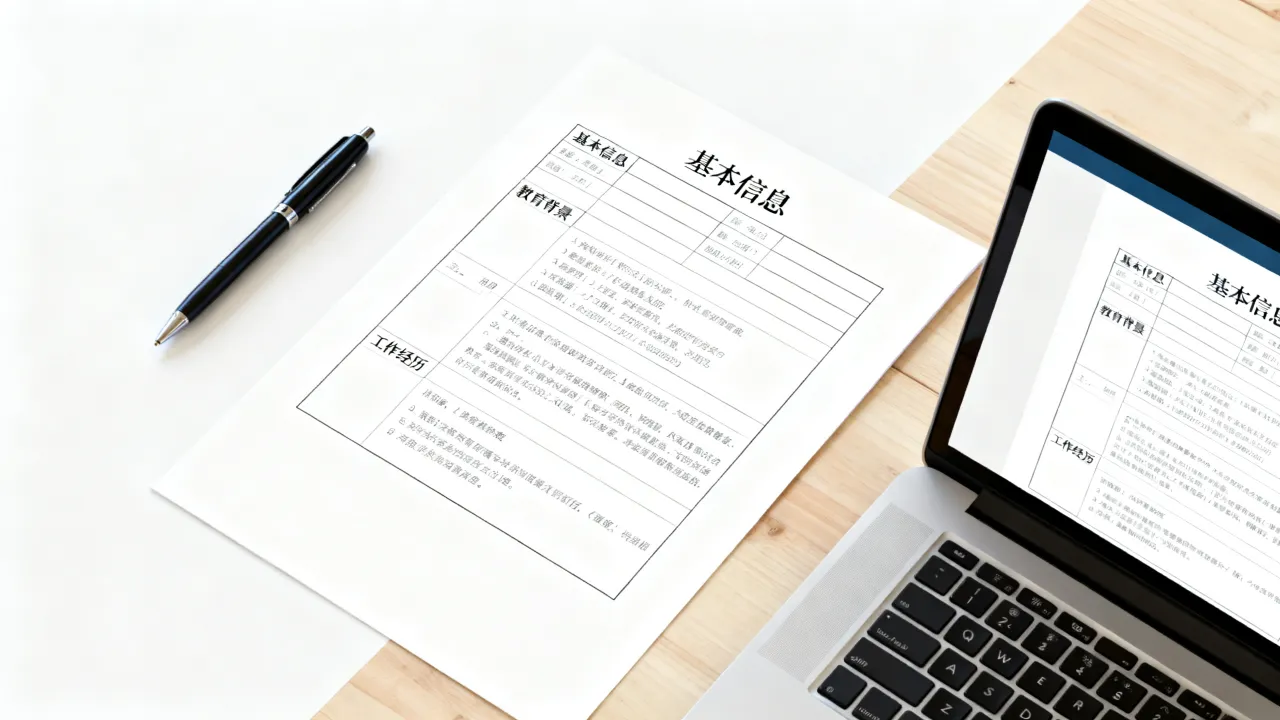
从实用效果看,左右两栏结构在视觉上比单栏更容易突出个人信息和技能标签,HR浏览时视线路径更短,近年来的求职市场反馈也印证了这一点,两栏式简历的辨识度更高。
第二步:内容填充按倒序排列
框架有了,接下来按照逆时间顺序,每个模块的处理要点不同:
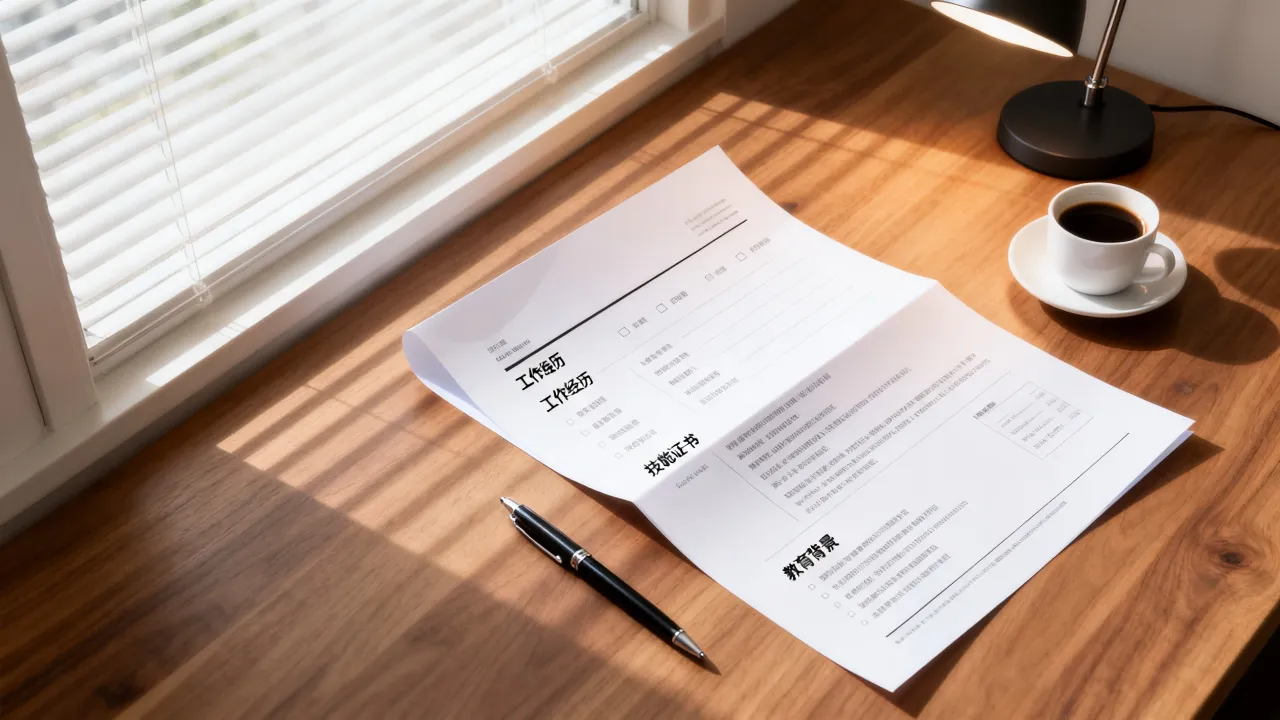
- 教育背景:写最高学历即可,如”XX大学 本科 市场营销专业 2020.09-2024.06”,如果你的GPA较高(比如专业前10%),可以补充在学历信息后。
- 工作经历:这是简历的权重模块,直接影响面试邀约率,标准写法是每条经历用职位 + 公司名称开头,第二行是起止时间,具体工作内容不要用一句话概括,而是拆成3-5个要点,每个要点遵循动词 + 工作内容 + 量化结果的结构。”负责微信公众号内容运营,通过优化标题策略,将平均打开率提升至原来的1.5倍”,避免写成”负责公众号运营”这种无信息量的表述。
- 技能证书:按岗位匹配度从高到低排,应聘设计岗,Photoshop放前面,英语六级放后面;应聘行政岗则相反。
第三步:处理好两处高频出错细节
- 日期格式:全文统一用”2023.06-2024.04”或”2023年6月-2024年4月”,不要混用。
- 标点符号:检查是否有中英文标点混用,尤其是括号和句号,细节处的规范,体现的是你的基本功。
word简历的排版技巧:字体、字号、间距与色彩
填完后,接下来的排版环节直接决定简历的”第一眼观感”,很多HR反馈,word简历用什么字体是最影响初始印象的细节。
字体与字号选择
名称行(你的名字):建议使用 22-26磅**,字体用微软雅黑加粗或黑体,保证名字在第一屏最醒目。
- (如”教育背景”“工作经历”):使用 12-14磅,加粗,建议在字体下方加一条5磅的浅灰色下框线(选中文字 → 边框 → 下框线组合),制造清晰的分区感,内容
使用 5磅(五号)或 10磅(小五)。字体选择上,中文用微软雅黑或思源黑体,英文和数字用Arial或Helvetica**,尽量不要用宋体,因为宋体笔画太细,打印出来墨色淡,扫描成图片后辨识度打折扣。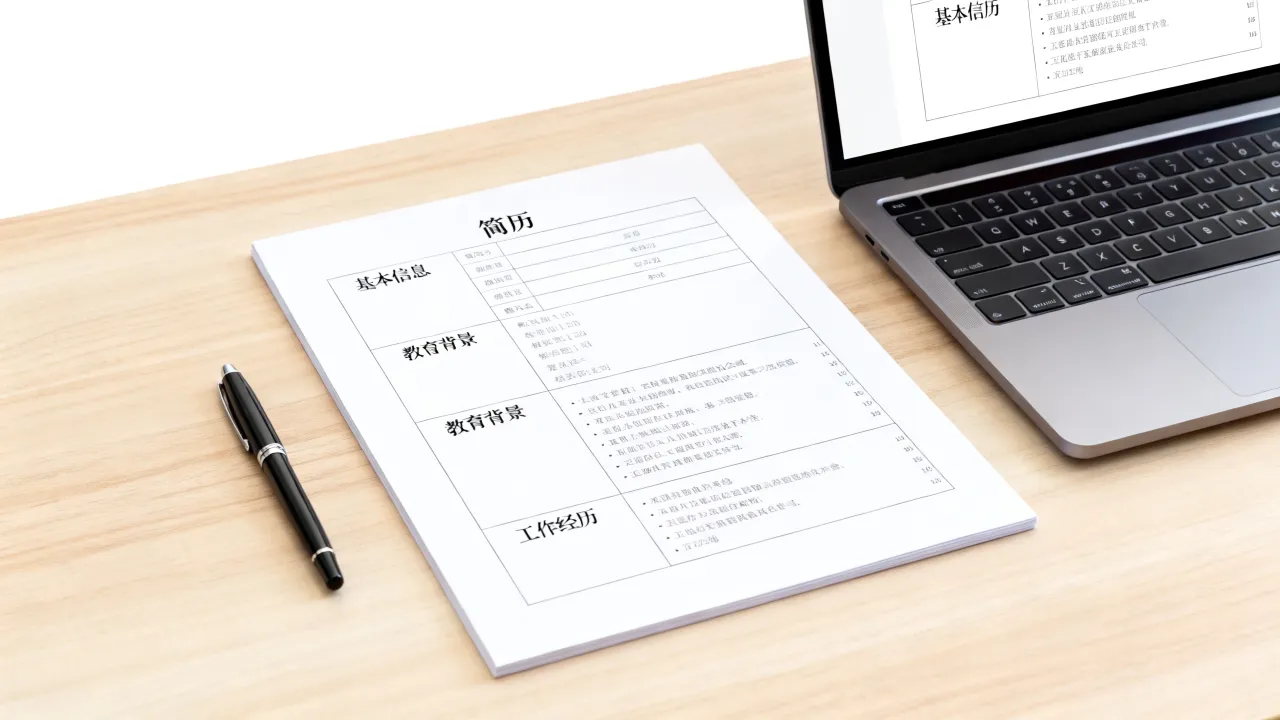
需要注意的是:全篇字体家族不超过2种,例如中文微软雅黑 + 英文Arial 是一种合理搭配,但不要中文仿宋 + 英文Times New Roman + 标题华文行楷,那会让页面显得杂乱。
间距与页边距
- 页边距:使用默认的”普通”即可(上下左右均为2.54厘米),也可以稍微收紧到上下2厘米、左右2厘米,让页面上能容纳更多有效信息,但不要低于1.5厘米,否则页面显得拥挤,1.15倍-1.3倍**之间较为舒适,不要使用单倍行距,文字密度太高;也不要超过1.5倍,否则内容稀疏,信息密度不足。
- 段落间距:模块之间的间距要一致,一般设置为段前6磅,段后6磅。
色彩使用:克制是美德
简历不是设计作品展。 除非你是应聘设计类岗位,否则主色调建议只用黑白灰,最多在名字或模块标题处使用一种低饱和度的深蓝色(如RGB色值约 #2E5395),大面积高饱和色块、渐变、艺术字都不适合出现在简历里。
这里给一个简单又好看的word简历模板配色方案,供你直接借用:
| 视觉元素 | 颜色代码 | 使用位置 |
|---|---|---|
| 主文字色 | #333333 | 正文段落 |
| 辅助文字色 | #666666 | 时间信息、公司名称 |
| 强调色 | #2E5395 | 姓名、模块标题 |
| 分割线色 | #BFBFBF | 模块之间的分隔线 |
此方案对视觉冲击力的控制最为稳妥,不至于因为色彩过于跳跃而喧宾夺主。
导出、检查与投递:简历出炉的最后三步
排版完成后,别急着发PDF,先做以下动作。
第一步:文件导出与命名
- 文件路径:文件 → 另存为 → 选择PDF格式。发送给HR的简历必须是PDF,Word文档在不同电脑上打开容易字体错乱或排版变形。
- 文件命名格式:姓名_应聘岗位_工作年限_联系方式.pdf,张三_新媒体运营_3年_138xxxx.pdf”,这也是目前多数HR比较认可的命名模板。
第二步:打印预览与细节检查
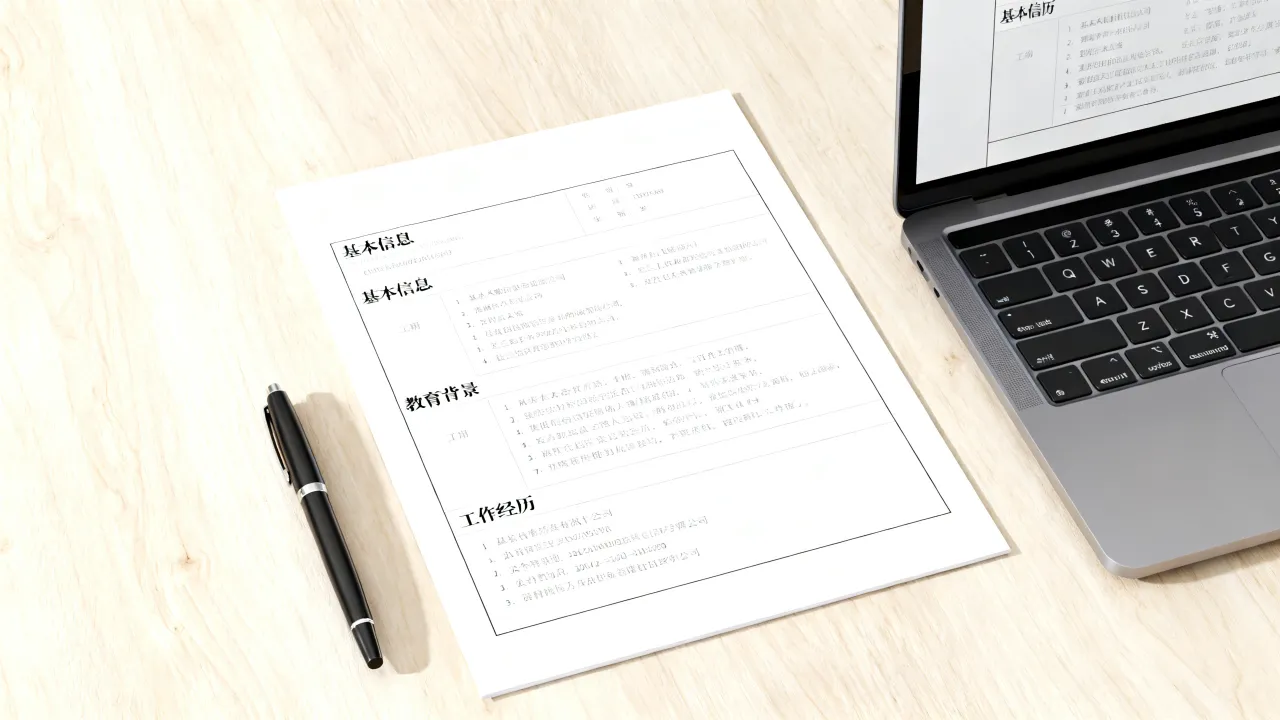
- 按快捷键 Ctrl+P,打开打印预览,逐页检查是否有文字溢出、线条错位、分页不合理的情况,如果某部分被截断到第二页,建议缩小行距或精简文字。
- 检查所有超链接是否正常(如果是电子投递简历),可将手机号、邮箱单独核对一遍,避免出现数字或字母错误。
第三步:根据投递渠道微调
- 邮箱投递:简历PDF作为附件,邮件正文写一句话的个人简介与求职意向。
- 招聘软件投递:附件简历上传PDF版本,同时根据招聘网站要求的格式填写在线简历,两者的关键经历描述不要差太多,否则面试官会对你简历的真实性打问号。
常见错误自查:这些坑会让你立刻被筛掉
即便以上步骤全做完,仍有几个隐藏雷区值得检查:
- 错别字和硬伤:反复检查岗位名称是否写错、公司名称大小写是否一致。
- 照片不仅过时:简历照片不要用过度美颜的精修图,也不要用手机自拍,一组干净的证件照更为稳妥。
- 求职意向不写清楚:不写求职意向的简历,在HR筛选时很容易被跳过去。
关于Word简历的常见问题解答
问:word简历怎么做模板才能既简单又好看? 答:在空白文档中插入1行2列的表格,左栏设置窄列宽约4厘米,放联系方式与技能;右栏宽约12厘米,放教育背景与工作经历,隐藏边框线后,用字体和行距营造层次感,不做多余修饰。
问:简历内容超过一页时,应该缩减还是排成两页? 答:工作年限在3年以内的求职者,尽量压缩在一页之内,删除与目标岗位无关的经历、过细的数据说明,资深人士或作品类岗位可放宽至两页,但一个主题内容必须保持在同一页内。
问:word简历的页边距设置为多少比较合适? 答:常规选择”普通”页边距(上下2.54厘米,左右2.54厘米),如果内容略多,可适当收窄到上下2厘米、左右2厘米,低于1.5厘米时页面视觉气压过重,不利于阅读。
简历的本质,是帮你在海量候选人中降低HR的认知成本,Word只是工具,对信息的取舍和排序才是核心,把格式细节一次做到位,省下来的时间可以用来打磨项目经历的具体描述,那些内容才是真正打动面试官的部分,希望上面的步骤能让你下次打开Word时,心里已经有了一张清晰的蓝图。