制作简历表格的核心思路,是根据应聘岗位的需求先规划内容板块,再打开Word或WPS的插入表格功能从空白表格做起,最后统一调整行高、列宽和字体。这件事看似简单,但表格做得是否顺手,直接影响HR的阅读效率,下面按实操顺序拆解。
简历表格格式怎么设置才算规范
规范不等于漂亮,而是让HR在几秒内找到关键信息,很多求职者把表格做得花哨,结果姓名和电话找半天,这种格式再花哨也没用,开始设置前,建议先明确两个前提:**这份简历投给谁**,以及**对方最看重什么**。页面与纸张的前置设定
在动手画线之前,先做两件小事,第一,打开Word,点击“布局”或“页面布局”标签,把纸张设为A4纵向,第二,把页边距设为“普通”档,或手动控制在1.5厘米至2厘米之间,偏窄的边距能容纳更多信息,但不要把左右边距缩到1厘米以内,否则打印出来会显得拥挤,甚至把字挤到页面边缘。单栏式与双栏式结构对比
简历表格的骨架只有两种常见形态,选错会直接影响内容摆放。| 对比项 | 单栏式 | 双栏式 |
|---|---|---|
| 版式特征 | 从上到下逐行排列 | 左侧窄栏放基本信息,右侧宽栏放经历 |
| 适用场景 | 国企、事业单位、校招 | 互联网、设计、销售等强调创意岗位 |
| 排版难度 | 低,适合新手 | 中,需处理两栏宽度比例 |
| 打印风险 | 基本不会乱 | 容易出现竖线错位 |
行业共识认为,多数情况下单栏式更能适配初筛环节的快速浏览节奏,双栏式虽然看起来利用率高,但若岗位描述明确要求“具备创意能力”或“视觉审美”,选双栏更合适,没有绝对好坏,只有匹配度。
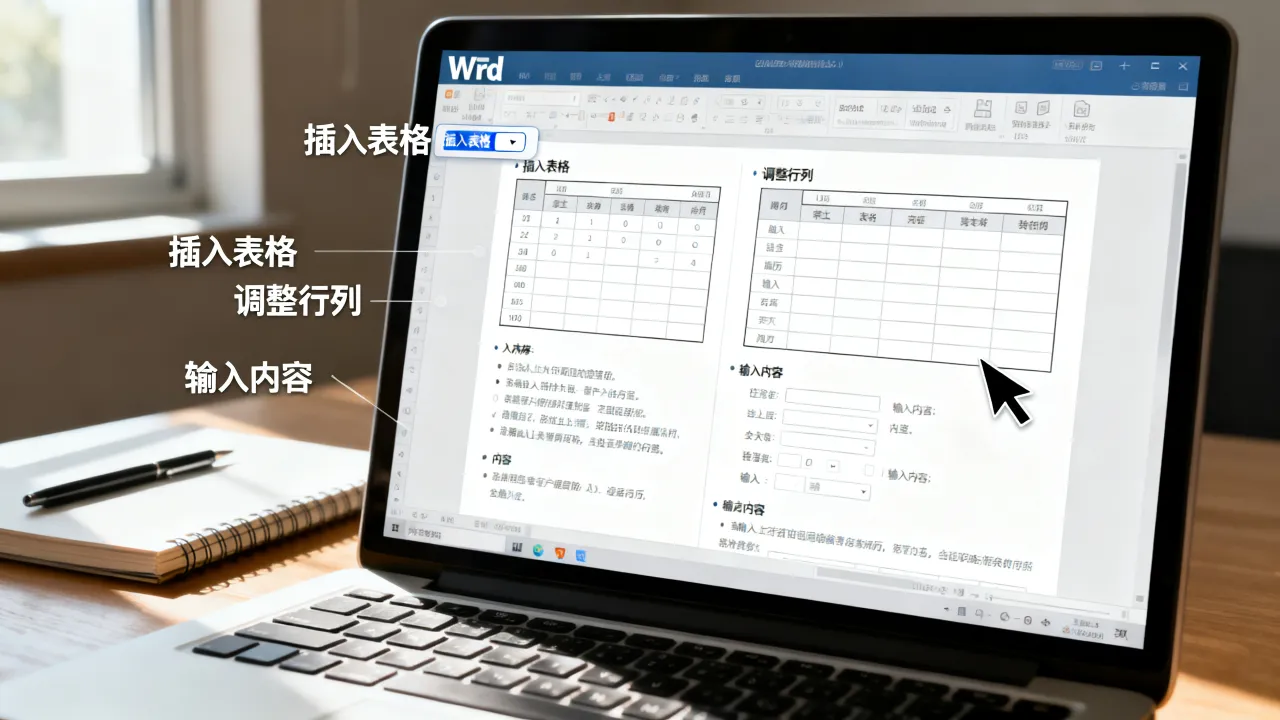
插入表格时的行列规划
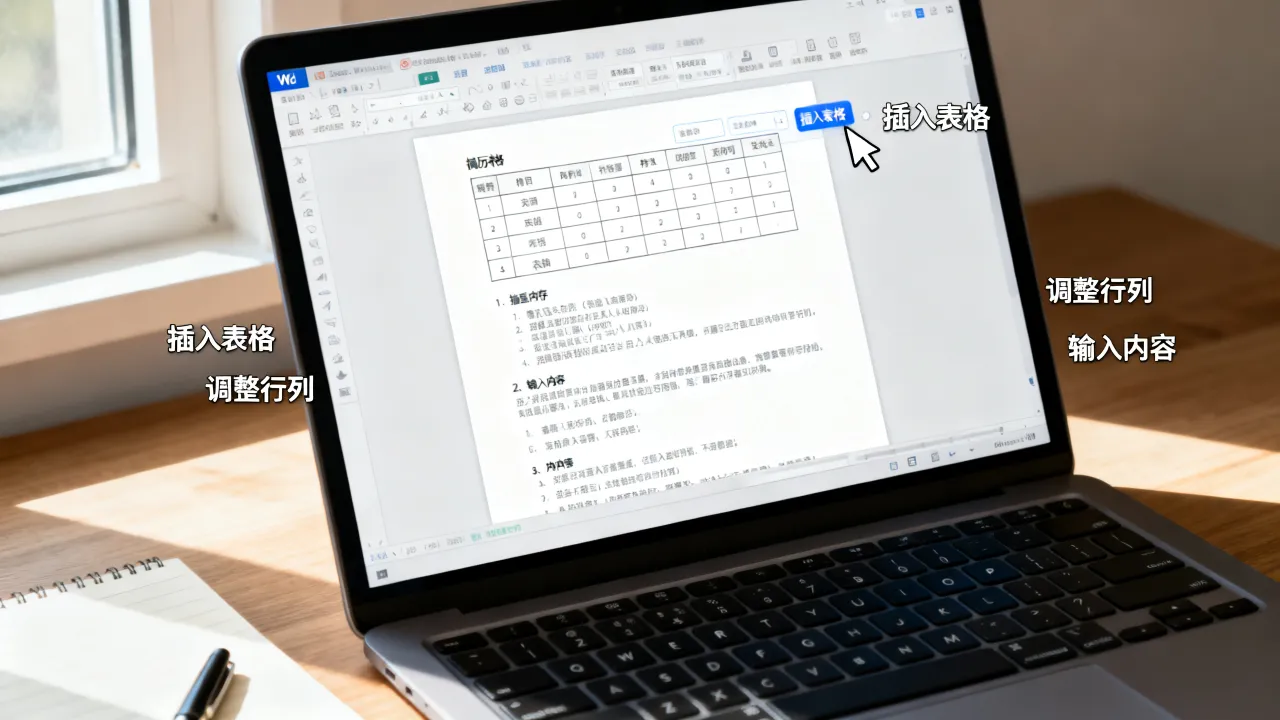
新建文档后点击“插入”选项卡,选择“表格”,在下拉菜单里拖动网格创建初始结构,不要一次性生成太细的骨架,建议先做整体框架。**行数控制在15到20行,列数固定为4列或6列**,方便后续合并单元格,列数太多会导致每个格子窄得没法写字,后期调整更加费劲。Word制作简历表格的步骤详解
这里以使用人数最多的Word为例,WPS操作逻辑相同,核心思路是:先搭骨架,再填充,最后微调,很多教程让你先填内容再画线,这是本末倒置,因为内容一旦写满,表格线就对不齐了。第一步:用表格框划分简历区域
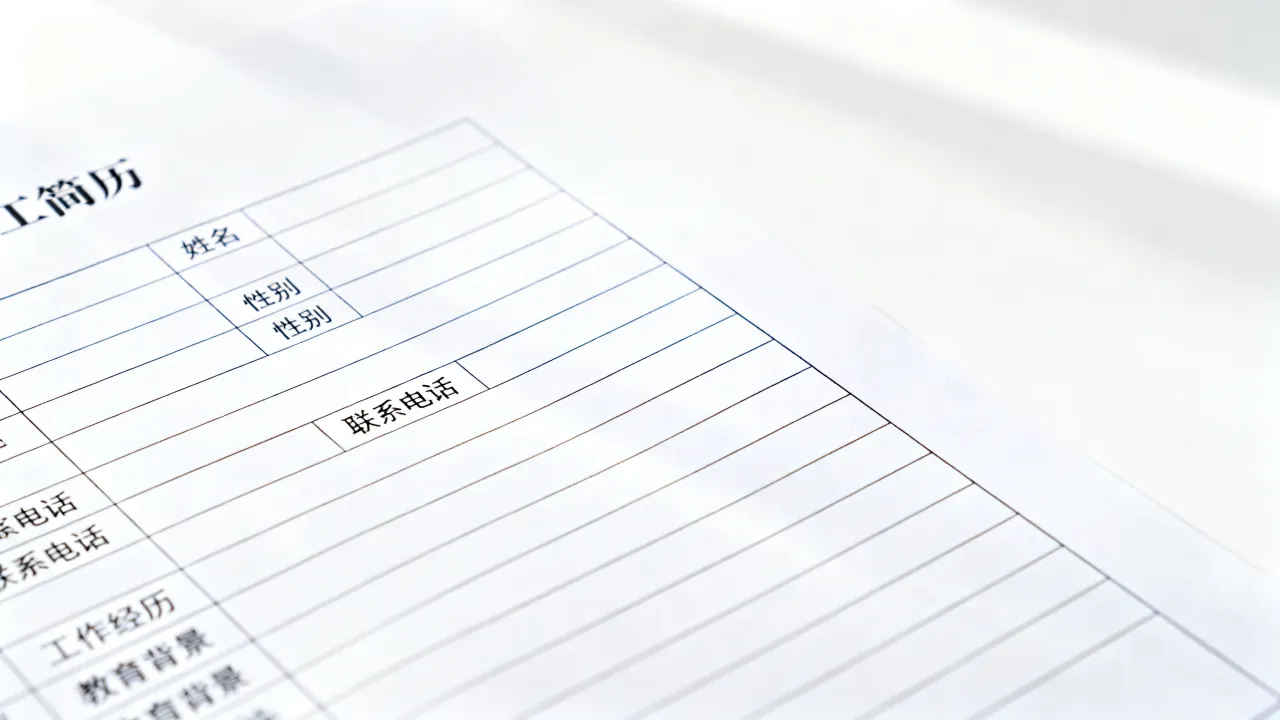
打开Word,点击“插入”选项卡,找到“表格”按钮,在网格中拖选4列×15行,得到一个基础表格,选中整个表格,点击鼠标右键,选择“表格属性”,在“行”选项卡里勾选“指定高度”,把行高设为0.8厘米,这样每行宽度均匀,方便后续操作。第二步:合并单元格并划分功能模块
拖选表格前5行,点击“布局”选项卡下的“合并单元格”,将其变成一个横跨整页的区域,顶部用来放姓名、求职意向和联系方式,接下来以类似方式规划其他模块:教育背景占用2至3行,工作经历或实习经历占用4至6行,技能证书占用2行。**合并后的每个大块,代表简历的一个独立章节。**第三步:设置文字对齐与行内间距
在单元格内输入文字后,全选表格,点击“开始”选项卡里的“居中”按钮,让文字水平垂直都居中,若某一行需要放多段文字,例如自我评价,右键点击该行,选“单元格对齐方式”里的“靠上两端对齐”,避免内容被挤压在半行高的空间里。第四步:调整表格线的粗细与颜色
选中整个表格后,点击“表设计”选项卡,在“边框”下拉菜单中选择“边框和底纹”,把外框线设为1.5磅,内部线设为0.5磅,颜色用黑色或深灰色,不要用浅蓝,这种做法在打印后能形成主次分明的视觉效果,让HR一眼看出模块边界。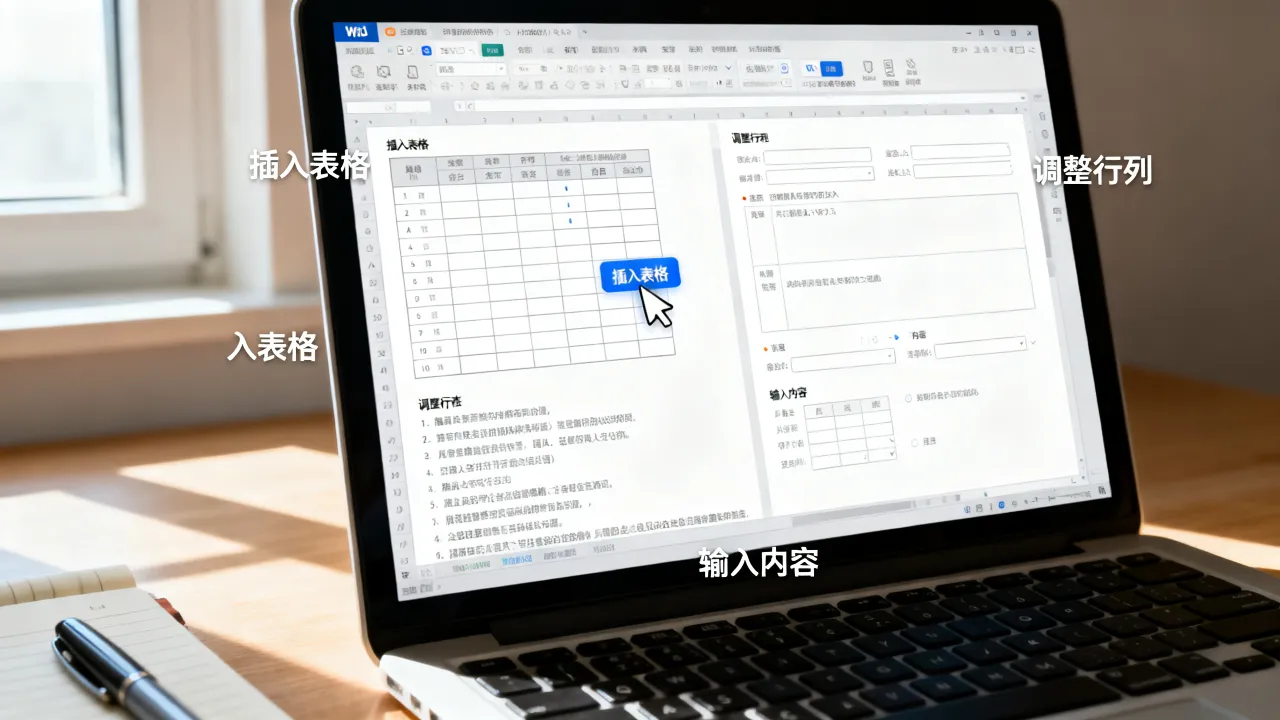
用精确数值代替手动拖拽
选中需要调整的行,点击“布局”选项卡,将“行高”右侧的数字改为1厘米、1.5厘米或2厘米,列宽调整同理,选中某列后,在“列宽”框中输入精确数值,注意,**工作经历和实习经历的描述区域建议使用2至3厘米的列宽**,这样才能放下完整的长句描述,不用频繁换行。隐藏部分边框线让版面更干净
如果觉得表格线条太多,看起来像密码表,可以隐藏部分竖线,选中简历中所有正文单元格,打开“边框和底纹”面板,点击“自定义”,取消内部竖线的显示,只保留横线和外框,这会让版式在视觉上更像文档,而实际仍是可编辑的表格结构,打印后效果更好。简历表格模板的选择与内容填充
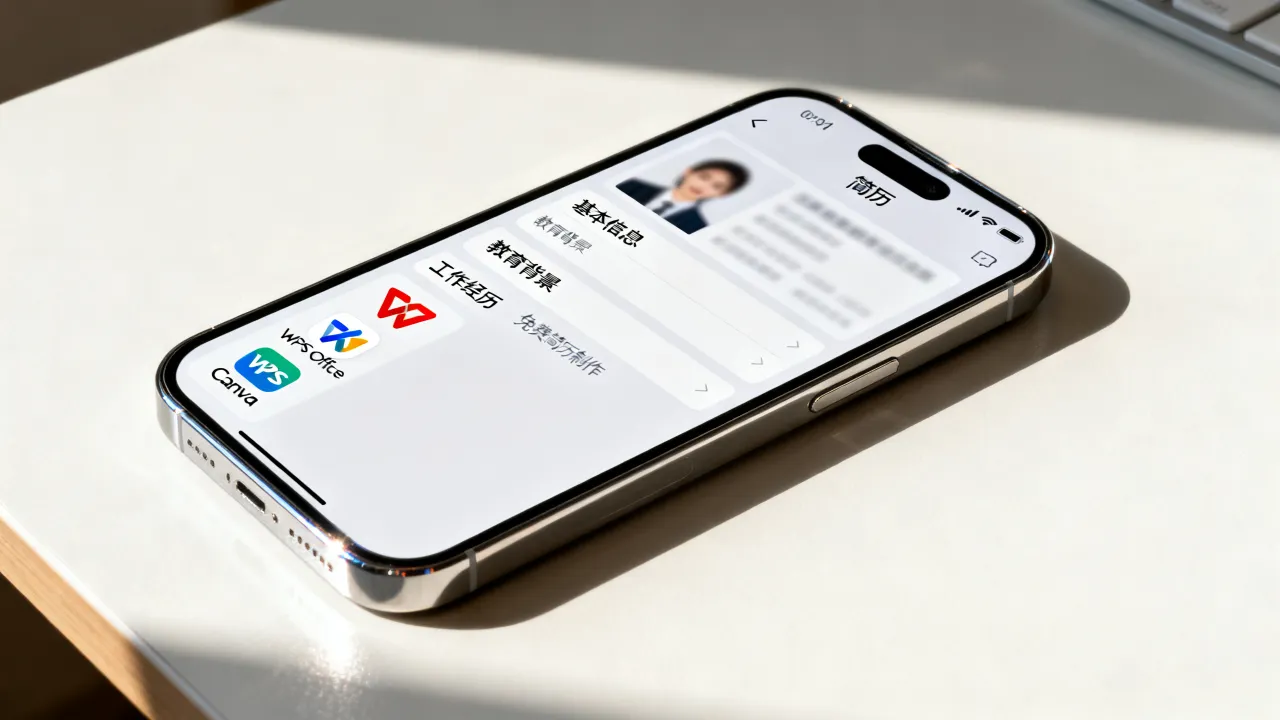
如果你不想从空白表开始做,想知道简历表格模板在哪里找,最直接的办法是打开WPS应用,在“新建”页面搜索“简历”关键词,或访问Office官方网站的免费模板库,但模板只是起点,直接套用的模板往往带有大量用不上的栏目,民族”“籍贯”这类非必需项。**筛选模板时,把与本岗位无关的行直接删除。** 填写的三个避坑方向 第一,把“自我评价”放在表格底部而非顶部,HR更先看经历,第二,经历描述中动词放最前面,主导”“执行”“推动”,不要用“负责相关事务”这种模糊写法,第三,联系方式必须放在表格顶部且不与姓名分行显示,方便HR截图留存。