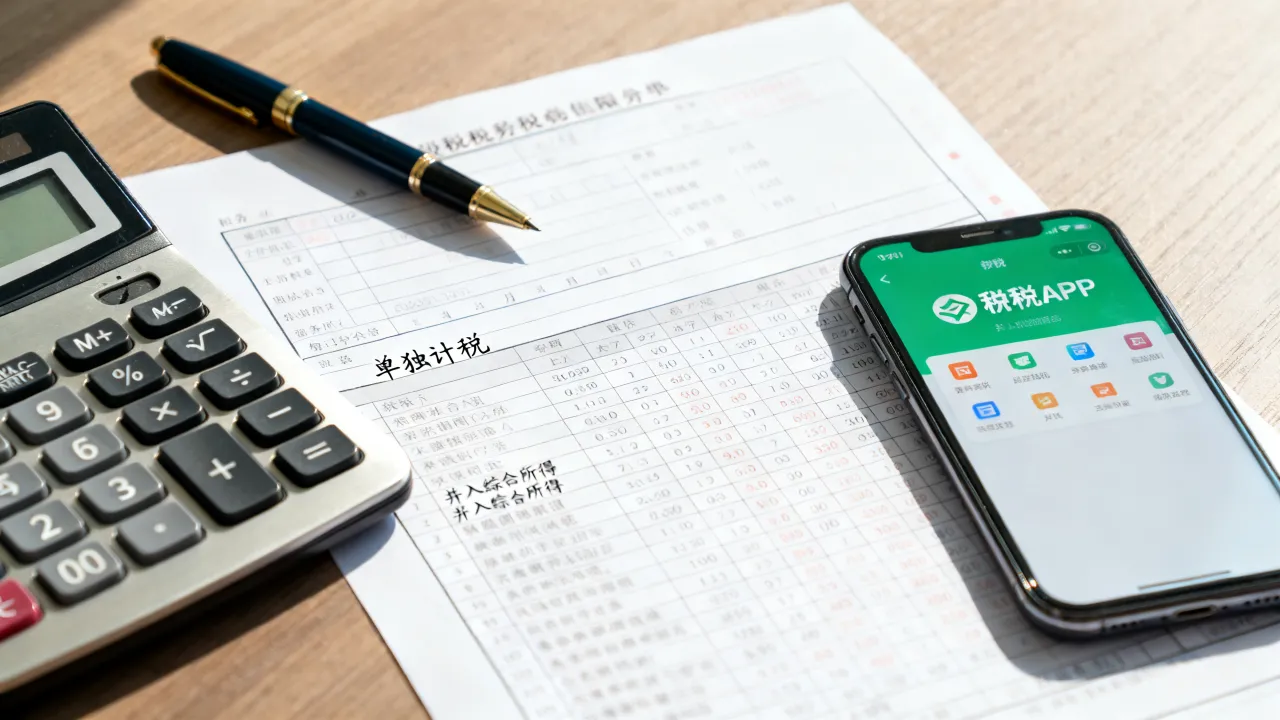
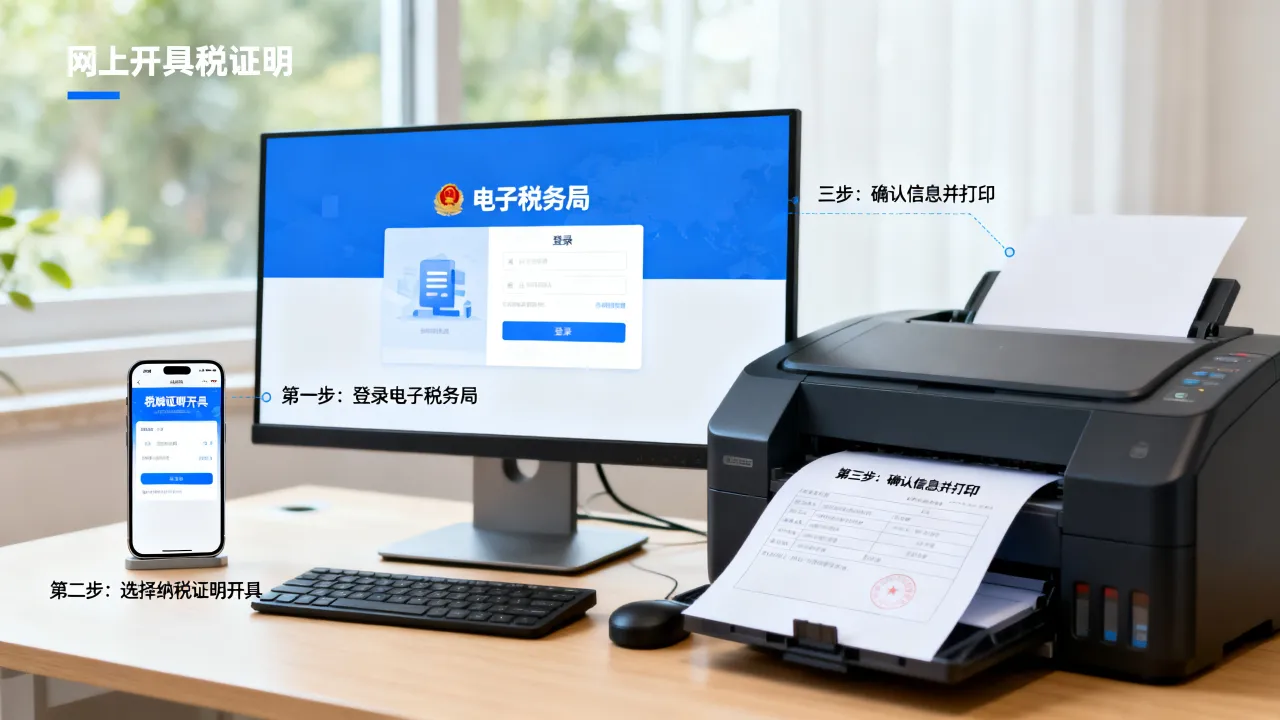
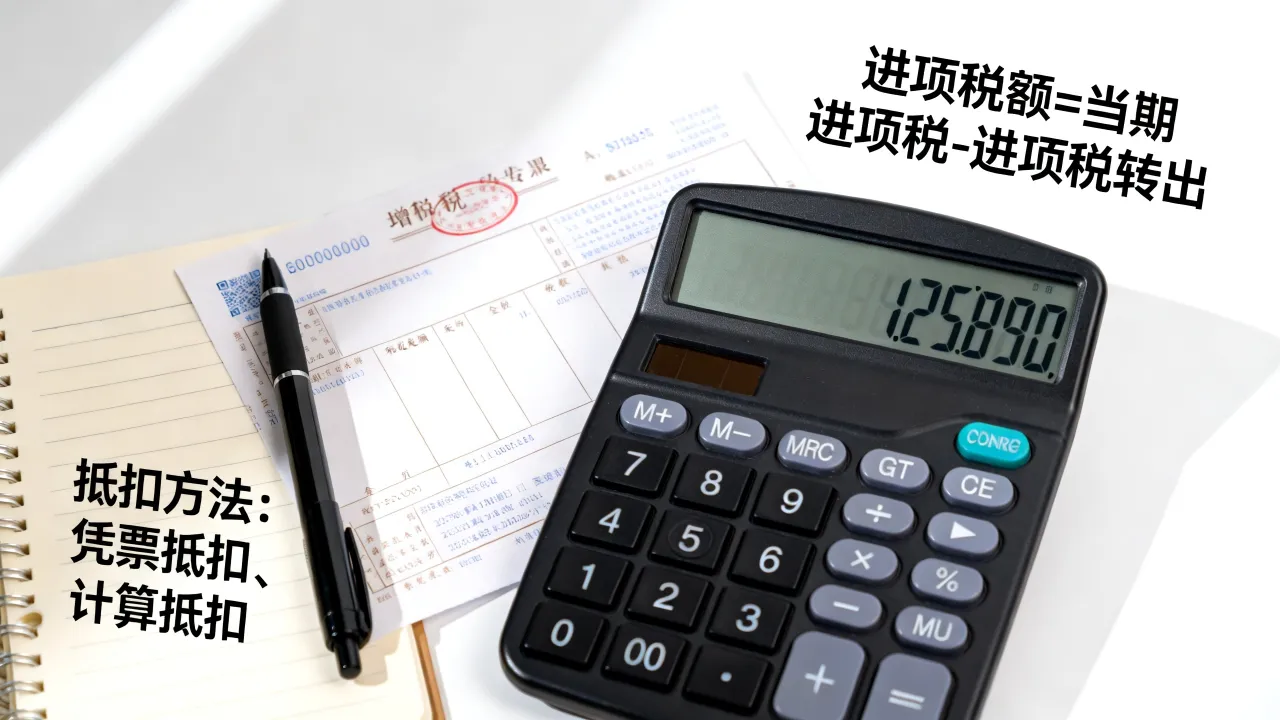
发票导入就是把纸质或电子发票信息“翻译”成财务/报销系统能识别的数据,具体操作取决于你用的是哪个平台——但万变不离其宗,核心路径就三条:手动录入、文件批量上传、全自动OCR识别。这篇文章将为你拆解最常见的几个导入场景,从手机端到电脑端,从单张到批量,读完你就能自己动手搞定。
我曾经也对着导入失败的红色提示框犯愁,后来折腾多了才发现,绝大多数问题都出在“入口找错”或“格式没对上”,今天咱们就站在实操角度,聊聊发票导入这件事儿。
不同场景下的发票导入实操路径
发票导入,没你想的那么玄乎,咱们分场景说,你手头是什么软件或平台,就照着对应的小节来操作。
微信/支付宝里的电子发票怎么导入
这是日常接触最频繁的场景,去餐馆吃饭、打车、线上购物,电子发票直接发到微信或支付宝卡包里。
微信端操作:打开“我-卡包-票证-发票”,点击右上角的“...”,选择“导出发票”或“发送到邮箱”,接着看你的报销系统支持哪种方式,多数情况下,你需要在报销APP里选择“从微信导入”,系统会跳转授权,自动把卡包里的发票清单拉过来,勾选需要的那几张,一键完成,如果系统不支持直连,那就先存成PDF或OFD文件,再去电脑端上传。
支付宝端:路径是“我的-账单-开具发票”或“支付宝APP搜索‘发票管家’”,在发票管理列表里选中发票,点击“查看发票”或“下载”,存到本地相册或文件管理器,后面再走报销系统的文件上传入口,不少财务软件支持“发票夹”同步,从支付宝调取就更省事。
税务UKey/税控盘里的发票导入
企业财务人员常遇到这个问题:开票软件里导出的发票信息,怎么进到做账软件?比如用友、金蝶、速达这些系统。
这里的关键动作是“导出和导入的格式匹配”,业内专家指出,九成以上的导入失败案例,都是因为导出格式和导入模板对不上。
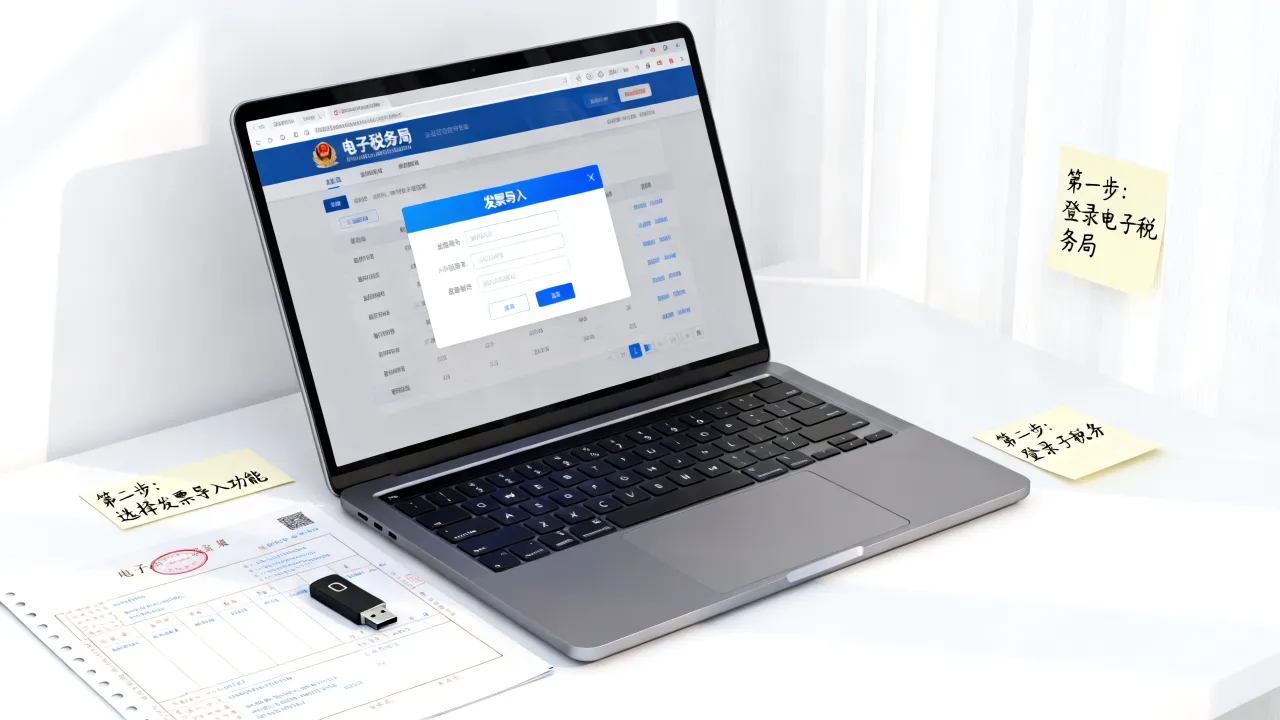
- 第一步,在开票系统(如增值税发票开票软件)里,找到“发票管理-查询”或“已开发票查询”。
- 第二步,选定时间范围,点击“导出”,文件类型通常会让你选Excel(.xls或.xlsx)或XML。
- 第三步,打开你的财务软件,找到“凭证管理-导入”或“基础档案-外部凭证”,选择刚才导出的文件。
- 第四步,最关键,核对“字段对应关系”,比如软件里要求“开票日期”,你的Excel里那列叫“发票日期”,就需要手动拖动进行匹配,映射正确后,点击“导入预览”,没问题就正式导入。
提醒一句:如果财务软件提示“导入文件格式不正确”,别急着重装软件,先用记事本或Excel打开那个文件,看看是不是加密格式或带有签名头内容,不少税控系统导出的XML是带数字签名的,财务软件不识别,你需要先通过官方工具转换成标准格式。
发票批量导入的高效方法(附操作要点)
每个月末贴发票的日子,谁经历过谁知道,一堆发票要录进系统,一张张手输太折磨人,好在现在绝大多数系统支持批量操作。
批量导入通用逻辑:
- 下载标准模板:从你的报销或财务系统下载导入模板(通常是一个Excel文件)。
- 按模板整理数据:把发票代码、号码、开票日期、金额(含税/不含税)、税额、销售方名称、税号,一列一列填进去。
- 上传并校验:保存后上传至系统,系统会逐行检查,有问题的行会标红,比如税号位数不对、金额格式带逗号。
- 确认导入:修正错误后,再次提交。
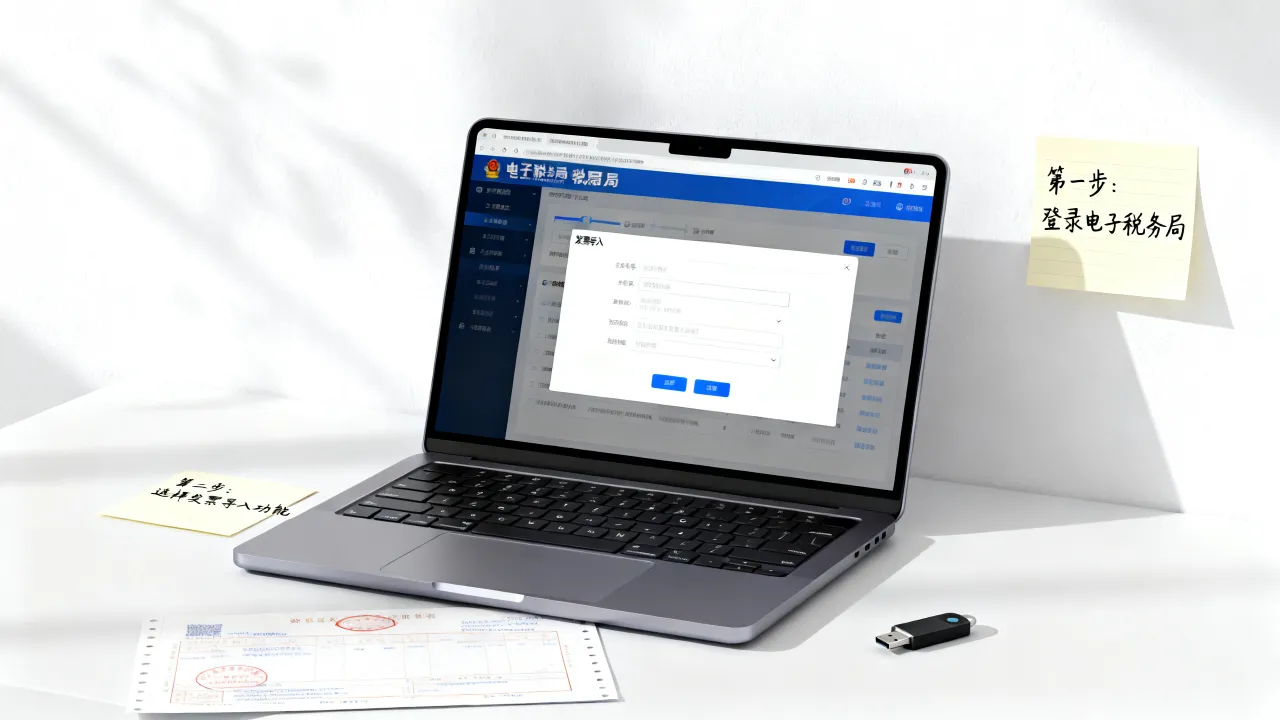
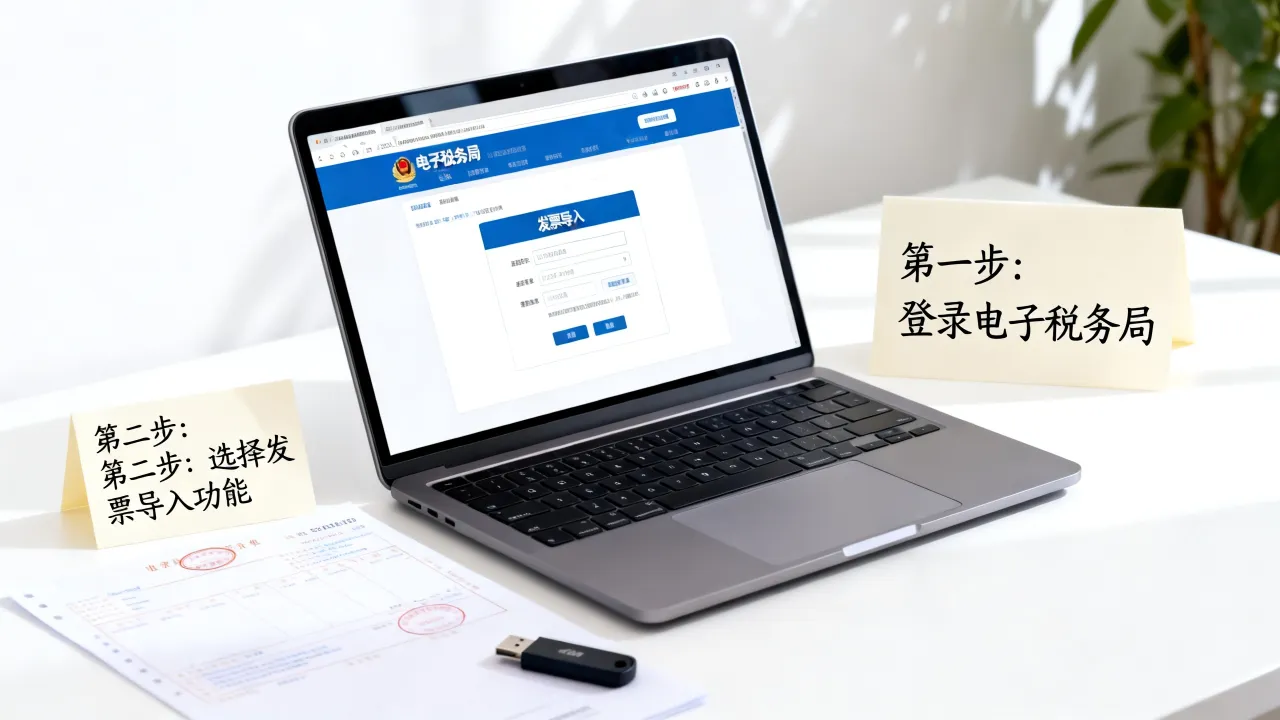
这个流程同样适用于电子税务局平台的“发票批量勾选”,以上海地区为例,使用者登录电子税务局,进入“增值税发票综合服务平台”,在抵扣勾选模块里选择“批量勾选”,下载模板,填写后上传,系统自动完成筛选。
发票导入失败的常见原因与解决办法
操作路径你都走对了,但系统就是耍脾气,导入不进去,别慌,以下是按发生频率排序的“老大难”问题。
格式不支持:拍个照片算不算?
很多朋友觉得,我把发票拍成照片或者截图,传上去不就行了?实际上多数严谨的财务系统不认纯图片,系统需要的是结构化数据,比如PDF、OFD、XML或规定格式的Excel。
- 如果你拿到的是发票照片,建议使用“自动识别”功能,现在多数报销软件自带OCR功能,你上传图片,它自动识别出票号、金额、日期。
- 如果你的系统没有OCR功能,就要先在“发票查验平台”查验真伪后,将查验结果截图和发票照片一起打包导入,作为附件。
发票号码被占用或重复导入
这种情况多见于多人同时报销,或者上次导入失败但系统已经记录了“痕迹”。
- 解决方法:先去系统的“发票池”或“历史报销记录”里搜索一下同样的发票代码和号码。
- 如果确实已经存在,要么选择“关联此前记录”,要么联系财务做“红冲”操作后再导入。
导入时提示文件乱码或字体缺失
主要出现在使用Mac系统打开Windows导出的Excel文件时,或者OFD文件在老旧浏览器上预览异常。
- 优先使用Chrome或Edge浏览器,并升级到最新版。
- 如果文件是OFD格式,需要下载“数科OFD阅读器”或类似组件。不要直接改文件后缀名,这会导致文件损坏。
| 常见报错提示 | 一般原因 | 优先级处理方式 |
|---|---|---|
| “未找到可导入数据” | 为空,或筛选条件太严格 | 检查表格内是否有数据,筛选状态取消 |
| “格式不正确” | 扩展名和实际格式不符 | 原路径重新导出,切勿重命名 |
| “税率不匹配” | 发票税率和系统默认税率冲突 | 检查发票内容是否为免税或0税率,手动选择对应税率编码 |
| “销方税号不一致” | 填写的企业税号有误 | 核对营业执照或发票章上的统一社会信用代码 |
| “导入延迟” | 并发数高,系统排队 | 错峰操作,哪怕等5分钟也比反复提交强 |
电子发票重复打印报销怎么处理
这是财务最头疼的,也是导入时容易遇到拦截提示的,现在官方“电子发票服务平台”已经应用了“发票查重”功能,严重依赖财务制度,行业内普遍共识是:系统内查重+档案归档必须结合,你导入时如果发现“该发票已存在”,别硬来,去查一下是不是同一个人重复提交,如果是自己误操作,撤销即可。
导入后必做的三件事:查验、归档、台账
导入成功不等于万事大吉,咱们既然做了,就把它做得完整。
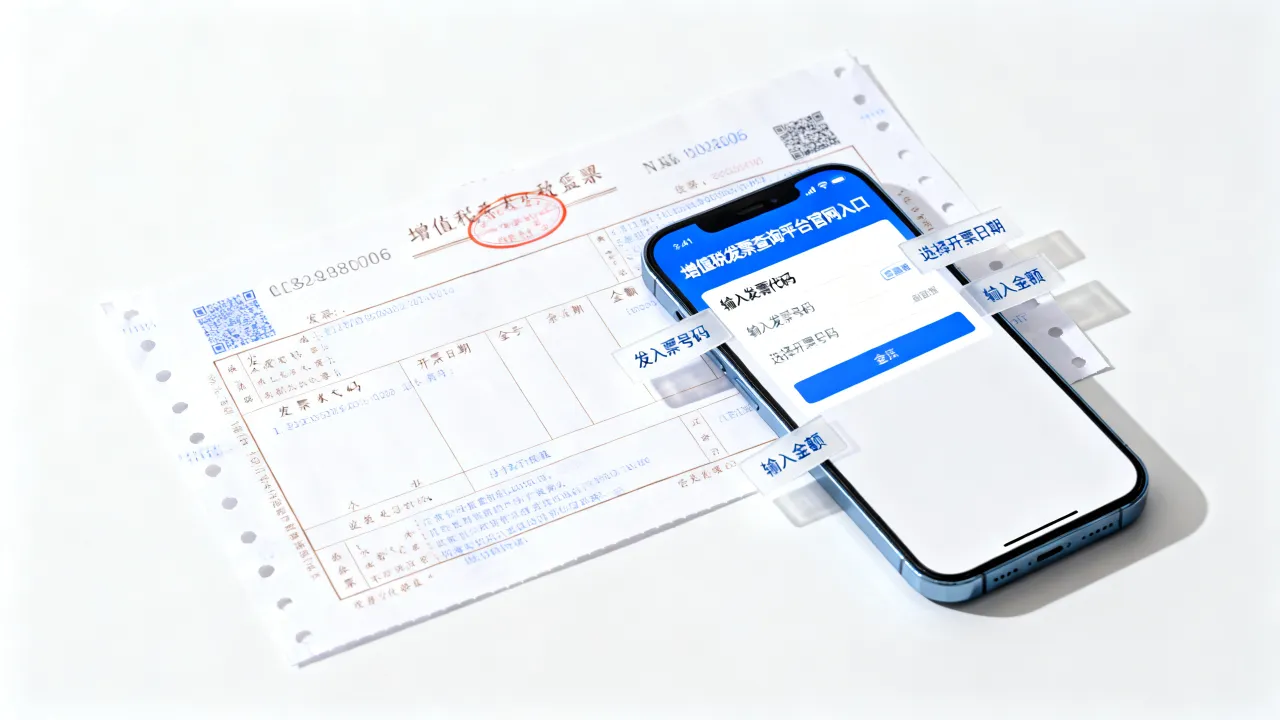
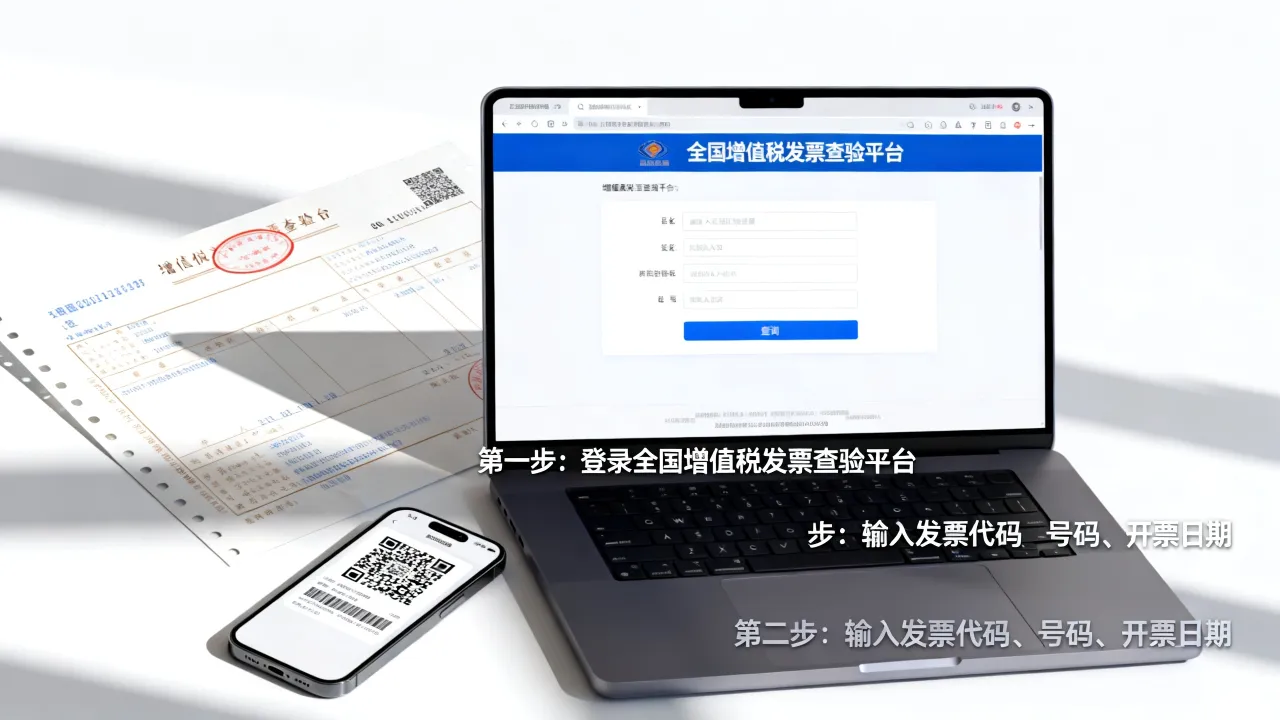
第一件事:即时查验真伪,在导入的同时或导入后24小时内,登录全国增值税发票查验平台,输入发票代码、号码、开票日期和不含税金额。查验次数多了,系统会提示“已查验”,这其实是好事,证明发票真实有效,查验记录截图可以作为附件一并归档。
第二件事:规范文件命名,把导入的电子文件重命名为“报销人-日期-金额-公司名”格式,张三-20260715-560.00-某科技有限公司”,这一步看似细微,能让你在未来三年内找任何一张发票都毫不费力。
第三件事:核对入账期间,上传到财务系统后,一定要确认这笔发票进入了正确的会计期间,尤其是跨月发票,比如7月底开的发票,8月才导入,系统自动生成凭证时可能会默认入账到8月,这与实际业务发生期不符,会造成财务报表失真。
关于发票导入价格与服务的考量
对于小微企业,你可能在纠结是手工做还是买工具“自动导入”。
- 手工导入:价格为零,适合每月发票数量不超过20张的商业模式。
- 第三方工具(如发票管理小程序、记账软件的自动导入功能):市面上主要分为按年付费和按扫描次数付费两种,多数是每年几百元到一两千元区间,如果你每月发票量大,花这个钱买“自动识别录入”是划算的,因为人工录入错误导致的退单返工成本,其实远超工具费。
智能导入:自动获取进项发票的相关方案
目前一些进阶的财务系统支持“一键获取进项发票”,你只要在系统中绑定企业的税务数字账户,系统就能自动同步你在电子税务局里勾选过的进项发票数据。
- 适用前提:企业已完成税务数字账户的授权认证,且当前不是申报高峰期(比如每月1号上午)进行此操作,避免数据同步延迟。
- 具体路径:进入系统的“进项发票管理”模块,点击“获取进项发票”或“同步税局数据”,系统通常会拉取最近90天的数据,你需要勾选本次要入账的那一批。
这种方案的便利之处在于省略了下载和上传的步骤,是真正意义上的“自动导入”。
发票导入的未来趋势与建议
说了这么多,其实未来的方向已经很明确:去文件化,以前我们需要保存PDF、打印纸质版,现在部分平台已支持直接通过“电子凭证”进行无纸化归档,当你再问“发票怎么导入”时,可能未来的答案会是“不用导,它自己就在系统里”。
给你一条根本建议:无论你用哪种方式导入,务必保留最原始的发票文件,不要只留截图,因为截图清晰度不够,在审计或税务稽查时无法作为有效电子凭证。
常见问题解答
发票导入需要什么格式? 绝大多数财务系统支持PDF、OFD和Excel模板导入,纸质发票需先扫描或拍照生成图片,再使用具备OCR识别的工具提取数据,若系统不支持图片直接录入,需在发票查验平台取得查验结果截图后一起打包上传。
发票导入和发票查验有什么区别? 发票导入是将票面信息写入业务系统(如报销、记账),重点关注数据与业务流匹配,发票查验则是核对发票真伪及其状态是否正常,依托官方税务数据库进行。正规操作逻辑是先查验,后导入。
发票导入失败后,重新导入会重复计算吗? 只要没有排入“已接收”状态,重新导入一般不会重复,但安全起见,在重新导入前务必查看系统“导入记录”中的提示详情,如果提示为“校验通过但入账失败”,通常系统会支持“继续完成”或“强制入账”,不会生成两笔凭证。