先定表头、后调边框、再统一对齐与行高列宽,这是任何表格工具都通用的底层逻辑。无论你用的是Word、Excel还是飞书文档,格式混乱的根源往往是这三件事没做好,本文按真实操作场景拆解,从基础设置到进阶美化,帮你一次理清。
表格格式的基础三要素:边框、表头、对齐方式
这三样是表格的骨架,缺一不可,很多人的表格看着乱,不是不努力,而是顺序搞反了,先调整这个,再调整那个,结果越调越乱,正确做法是自上而下、从结构到细节推进。
边框线怎么设置才不显得脏乱
边框不是越多越好,而是越明确越好,行业共识认为,表格边框应遵循“三线表”原则:表头上下用粗线,底部用粗线,中间用细线,这在学术论文和商业报告中是通用标准。
操作路径以Word为例:选中表格区域,点击“表格工具-设计-边框”,先选“无框线”清空所有线,再选“上框线”和“下框线”设为1.5磅粗线,最后选“内部横线”设为0.5磅细线,这套动作大约需要40秒,却能直接改变视觉乱象。
表头必须合并居中,但别犯这个错误
表头是表格的入口,合并单元格时,多数人的习惯是选中第一行,点击“合并居中”,这个操作本身没错,但要注意后续排序筛选时,合并单元格会导致数据无法按列排序,如果你这个表格接下来要参与数据计算,建议表头使用“跨列居中”替代“合并居中”。
在Excel中操作:选中表头区域,按Ctrl+1打开设置单元格格式,切到“对齐”选项卡,水平对齐选择“跨列居中”,效果和合并居中一样是视觉居中,但底层结构不会破坏数据操作。
行高列宽的设置标准
行高随字号走,列宽随内容走,字号12磅时,行高至少设为20磅,保证文字不贴边框,列宽以能完整显示最长内容为基准,再多留2-3个字符的余量。
对齐方式选取:文本靠左,数字靠右
用“左对齐+垂直居中”,数字类内容用“右对齐+垂直居中”,这符合人眼阅读习惯,也是国内外财务报表的通用排版标准,表头统一用“水平居中+垂直居中”。Word表格格式怎么设置:从零开始的实操步骤
Word里做表格,常见场景是合同报价单、方案对比表、会议纪要,这类表格的特点是文字多、结构复杂,格式核心在于“让内容透气”。
五分钟内完成一份规范报价表
拿一份“产品报价单”举例,插入表格后按照以下顺序操作:
- 先删多余行列
——先预估数据量,插入一个5列8行的表格,然后逐步删减或添加,比后期合并要省力得多。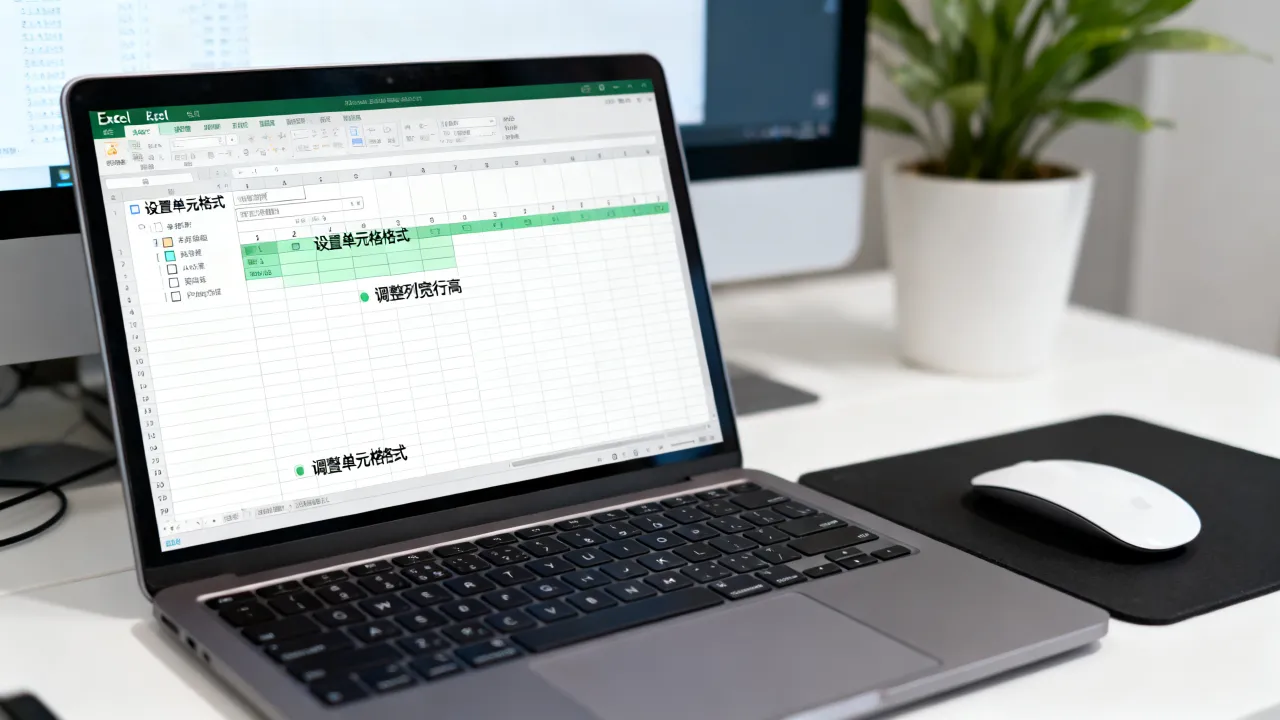
- 统一字体字号——全选表格,字体设为微软雅黑或宋体,字号10.5磅,行距1.2倍。
- 划定表头区域——选中第一行,“布局-合并单元格”,输入“产品报价明细表”,字号加大到14磅加粗,行高设置为25磅。
- 对齐轰炸——全选表格后在“布局”中点击“水平居中”和“垂直居中”。
- 调整列宽——将鼠标放在竖线上拖拽,让“单价”“数量”这类数字列压缩,让“产品名称”“规格说明”这类文本列放宽。
这套流程处理完,Word表格格式就基本不会再被领导挑毛病了。
Word表格跨页断行的处理技巧
表格跨页是最常见的问题,页面底部的表格线被拦腰截断,会让阅读者觉得这份文档不专业,解决方法如下:
选中表格的行,右键选择“表格属性”,勾选“允许跨页断行”,更推荐的做法是:选中表头行,在“布局-重复标题行”点击一下,这样跨页后每一页顶部都会自动出现表头,阅读体验大幅提升。
Excel表格格式怎么调整好看:美观与实用兼顾
Excel和Word的表格逻辑完全不同,Word侧重呈现,Excel侧重计算与筛选,因此Excel表格格式的核心诉求是“一眼看懂数据层级”,而不是单纯的“好看”。
从快速报表到数据大屏的视觉升级
先看一份处理前后的对比:
| 处理项 | 处理前特征 | 处理后特征 |
|---|---|---|
| 表头 | 灰底白字、无层级 | 深蓝底白字,二级表头用浅蓝底黑字 |
| 数字格式 | 无千位分隔符、无小数位设置 | 金额类加千位分隔符,保留两位小数 |
| 隔行颜色 | 无色 | 浅灰色隔行填充(条纹效果) |
| 汇总行 | 和普通行没有区分 | 加粗+顶部粗边框+浅黄色填充 |
| 冻结窗格 | 上下滚动时表头消失 | 冻结首行,数据再多表头始终可见 |
这份对比适用于绝大多数内部管理报表,想要达到这效果,操作路径如下:
- 全选数据区域,按
Ctrl+T转换为超级表,Excel会自动套用条纹样式,筛选按钮也会自动生成。 - 选中表头行,填充色改为深色(推荐深蓝或深灰),字体设为白色加粗。
- 选中金额列,按
Ctrl+1,数字分类选“货币”,小数位设为2,货币符号选“无”。 - 点击表格任意单元格,“设计-取消筛选按钮”如果不需要筛选可以关闭。
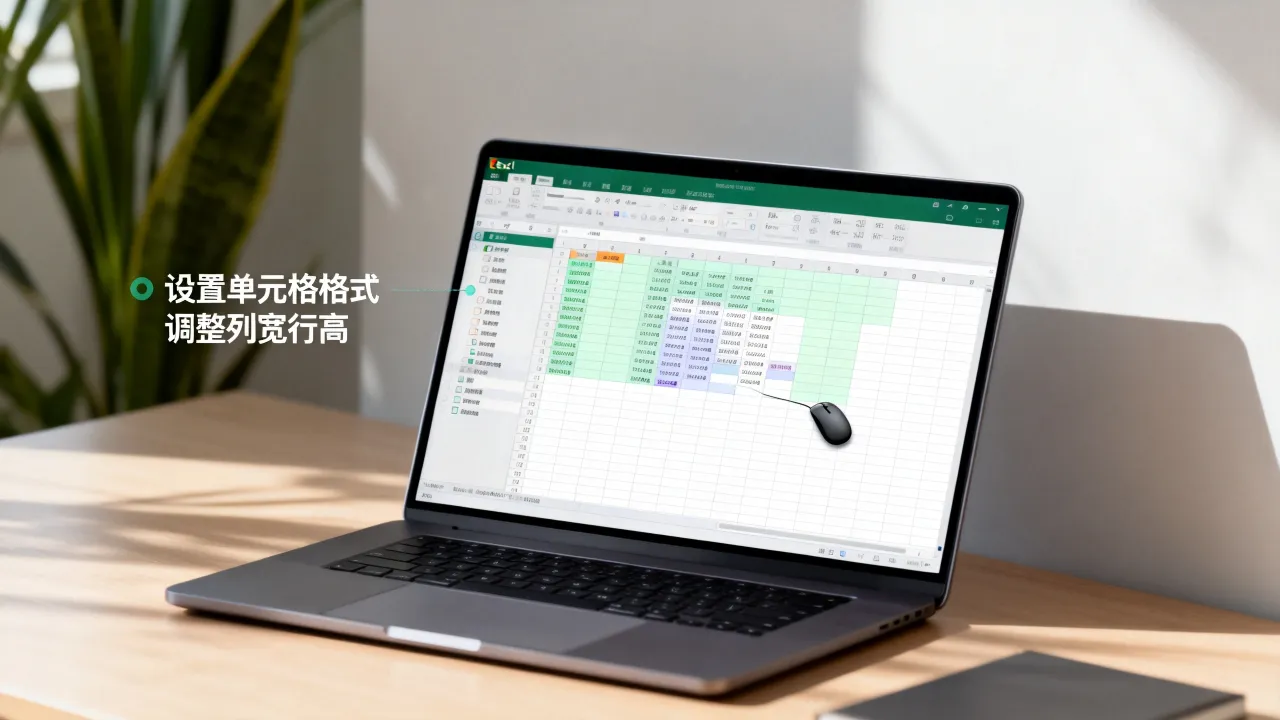
这一步做完,Excel表格格式就会有质的提升。
千万别忽略了冻结窗格和打印区域
超过50行的表格一定要冻结窗格,操作:选中第二行,视图-冻结窗格-冻结首行,超过200行的数据建议冻结前两行,在“冻结窗格”中选择“冻结至第2行”。
打印输出时,在“页面布局-打印区域-设置打印区域”框选要打印的范围,否则Excel会把空白列也打印出来,浪费纸张也影响观感,打印前按Ctrl+P预览一次,将缩放改为“将工作表调整为一页”。
条件格式:让数据自己说话
数据多的时候,靠肉眼找最大值和最小值很吃力,选中数据列,“开始-条件格式-色阶”,选择绿-黄-红色阶,Excel会用颜色深浅自动标注数据高低,无需人工分析。
这个技巧在财务对账场景特别好用,广东地区一些外贸公司的销售报表就常用这个功能快速定位异常单。
不同场景下的表格格式要求差异
表格格式不是统一的,不同场景有不同红线,选错标准,格式再精美也会被认为不专业。
论文表格格式要求:严守三线表规则
高校论文和期刊投稿中,三线表是硬性要求,顶线粗、栏目线细、底线粗,表内不加竖线,具体参数为:顶线和底线1.5磅,栏目线0.75磅,表格内容字号一般比正文小一号,常为五号或小五号,表题居表格上方,用黑体或加粗,编号用阿拉伯数字(如表1、表2)。
刊发类论文还要注意单位标注方式,物理量的单位写在表头栏目中,用斜线分隔,如“速度/(m/s)”,而不建议单独加一列写“单位”。
企业财务表格:格式调整牵一发动全身
财务明细账、利润表、现金流量表的格式遵循《企业会计信息化工作规范》的统一标准,表头必须包含“编制单位、报表日期、金额单位”三要素,数字字号要求统一为宋体11号或12号,负数以括号表示,这在财务圈是基础常识。
财务表格金额列保留两位小数、右对齐,表尾加“制表人、复核人”签名栏,缺少这个栏位的财务表,在审计时就会被退回。
表格格式乱了怎么调整:常见故障快速修复
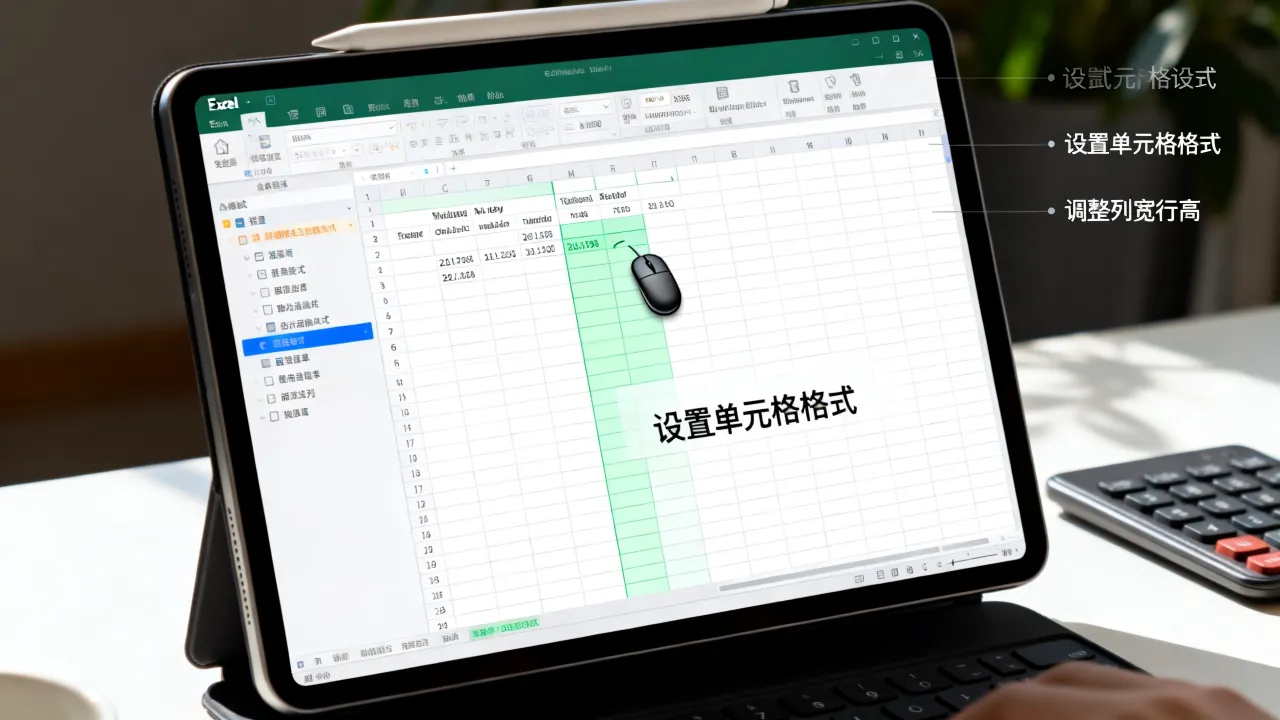
格式乱掉是工作中最让人头疼的事,表格格式乱了怎么调整?以下方法按优先级排列。 错位和列宽不一致的快速复原
隐藏行或乱序数据本质是格式还是数据问题
第一步先区分是数据问题还是格式问题,选中数据区域,右键点击“取消隐藏”,查看是否恢复,如果仍然找不到数据,打开“开始-查找和选择-转到”,在引用位置输入A1后回车,再按Ctrl+Shift+End,看选中范围是否覆盖到数据区域。
如果选中范围异常大,说明有格式残留,解决方法为:选中所有行,在“开始-清除-清除格式”之后重新设置,这一步能解决大多数“表格格式乱了”的问题。
合并单元格导致排序失败怎么办
先将合并单元格取消,选中该列,按Ctrl+G定位-“定位条件”-“空值”,此时所有空白单元格被选中,输入=上一个单元格,按Ctrl+Enter批量填充,最后重新做排序,整个过程约30秒,但需要按步骤操作,跳步会导致填充错误。
归纳与Q&A
表格格式的本质是降低阅读成本,掌握了边框、对齐、行高列宽、冻结窗格、条件格式这五板斧,任何表格都能做出专业感,遇到格式错乱也不要慌,从数据与格式分离的角度排查,大多数问题都能在两分钟内解决。
关于表格格式的常见问答
问:设置好的表格格式换台电脑就变了是什么原因?
答:大概率是字号缺失或列宽以字符为单位导致的适配问题,在“Excel选项-常规”里,将“默认字体”改为“等线”,列宽单位改成“毫米”,或者将文件另存为.xlsx格式,并在“视图-页面布局”中检查打印缩放比例,重新打开后格式会自动适配当前设备。
问:Excel表格格式怎么调整好看且不影响后续vlookup公式匹配?
答:颜色填充、字体、对齐方式不会影响公式正确性,但合并单元格会影响匹配结果,尤其是“合并居中”的表头区域,建议使用超级表(Ctrl+T)规范数据区域,再搭配条件格式做视觉强调,公式匹配时以第一列数据为索引键,尽量避免在索引列使用合并单元格,若确实需要合并,通过“格式刷”联通其他区域,会直接影响公式结果,目前行业内的常规处理是先将合并区域复制粘贴为值,然后重构数据透视表,用数据透视表生成报告,既保留原始数据又兼顾美观度。