用Word做简历表格,核心思路是先用表格搭好框架,再通过隐藏和显示边框线来打造干净专业的版面,熟练后十分钟内就能做出一份完整简历。
很多人一打开Word就盯着简历模板找,其实模板拿来后改起来更麻烦,自己用表格做,反而灵活得多,想怎么调就怎么调,下面我把整个流程拆开,从建表格到细节调整,每一步都讲清楚,你跟着操作一遍就能上手。
用Word做简历表格怎么设置边框和底色
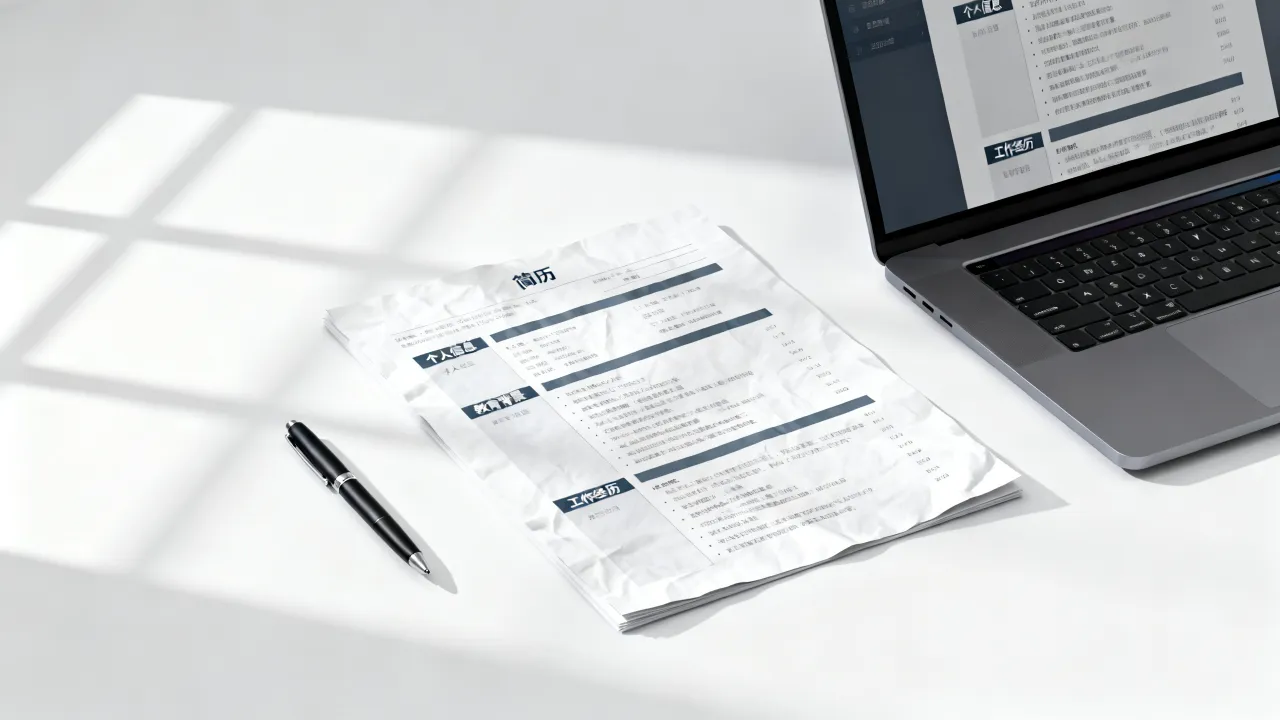
简历表格和普通表格不一样,不是所有框线都要显示出来,正常简历只保留横向分隔线,竖向线全部隐藏,这样看起来才清爽。
第一步:插入基础表格框架
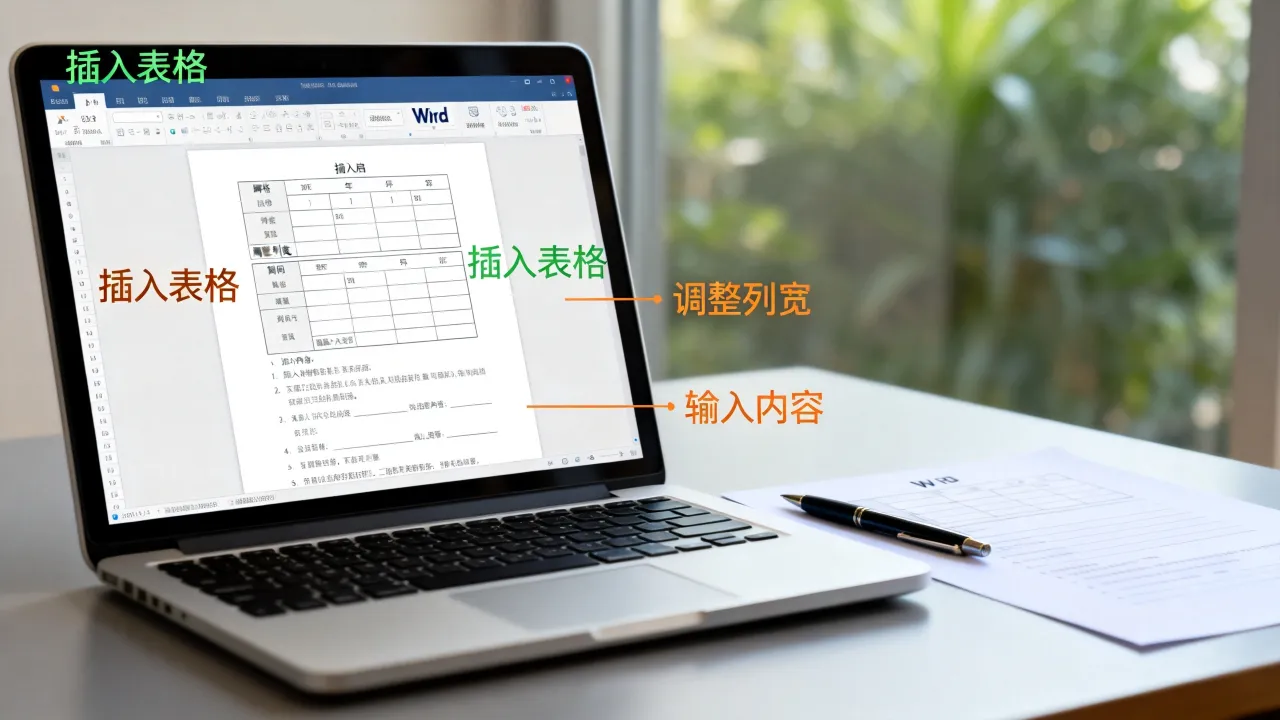
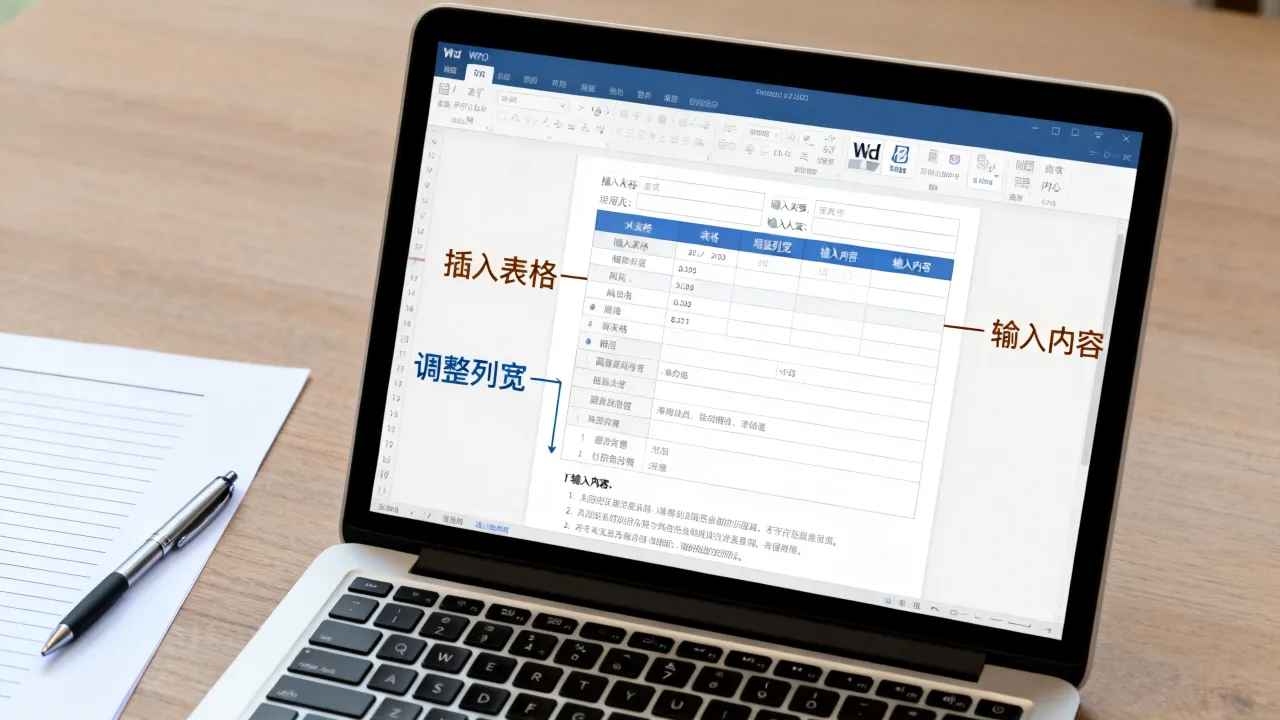
点击顶部菜单的“插入”→“表格”,直接拖选或者用“插入表格”对话框都行,建议选5列、10行左右的规模,列数多方便后面合并单元格,行数多了可以删除,少了再加也容易。
插入后先不用管边框样式,也别急着填内容,先做结构调整。
第二步:表格尺寸填满页面
简历表格最好撑满整个页面宽度,鼠标移到表格右下角,按住那个小方框拖到页面边缘,更精确的做法是右键表格→“表格属性”→勾选“指定宽度”→设为100%。
如果只想让表格在页面中间,宽度设到90%左右,左右留点白,视觉上更舒服。
第三步:隐藏不需要的框线
简历里竖向的框线一般都要去掉,选中整个表格,右键→“边框和底纹”→在“预览”区域里,把中间的竖线点掉,只保留上下左右的边框线,这样表格的边缘还在,但内部单元格的竖线就不显示了。
实际操作里,我建议先把所有框线都设为无,然后单独给需要的行加下框线,这样不会误操作。
第四步:去掉表格右侧多余空白列
新建的表格右侧常常有一列空白列,显示出来会占宽度,选中那列,右键→“删除列”就行,如果删错了,按Ctrl+Z立刻撤销。
Word简历表格怎么调整行高列宽
表格搭好后,最花时间的就是调行高列宽,这块做得好,简历会显得很规整;做不好,文字会歪歪扭扭,怎么看都别扭。 类型设置行高
不同区域的行高不一样,别指望一个高度走天下,普通文字行设为8厘米到1.2厘米左右,个人信息区可以稍微高一点,教育背景和项目经历里的描述文字多一点,就给到2厘米以上。
方法:选中行,右键→“表格属性”→“行”→勾选“指定高度”→输入数值,注意“行高值”要选“最小值”,不要选“固定值”,否则文字多了会被截断。
列宽分配有讲究
简历表格通常是两列结构,左侧放项目名称,右侧放具体内容。左侧列设在3厘米到4厘米之间,足够放下“教育背景”“工作经历”这些词,右侧留给主要内容,宽度自然占大头。
调整列宽最手动的办法:把鼠标移到列线上,光标变成双向箭头后拖动,但拖动时容易影响相邻列,这时按住Alt键再拖,可以微调,而且不会跳动。
隐藏多余空行的技巧
如果表格底部有一整行空白不收进去,选中这行,右键→“删除行”,别用退格键,那样有时候删不干净。
用Word做简历表格最容易忽略的细节
表格结构没问题后,细节决定观感,下面这几项我每次做简历都会检查一遍,漏掉任何一个都会显得不专业。
合并单元格的方向
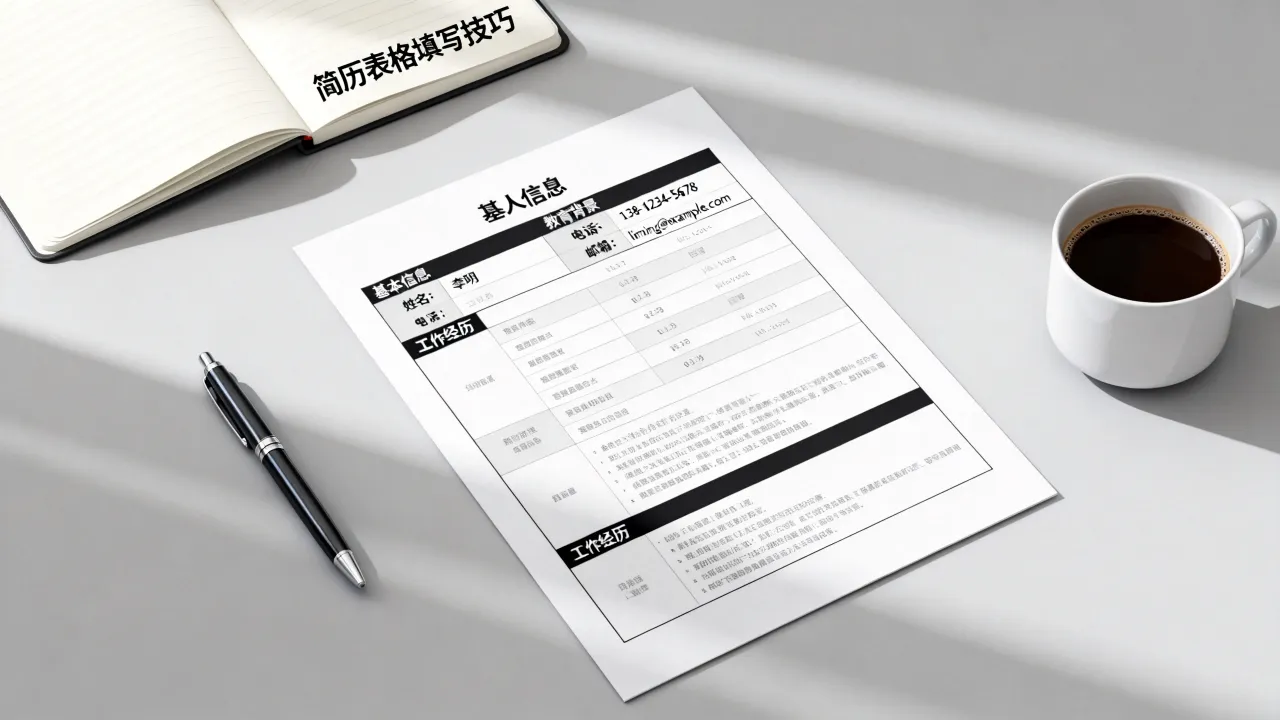
简历的“教育背景”这个区域,通常左边是个标签列,右边是详细内容,做法是:选中左边相邻的几个单元格,右键→“合并单元格”,然后把左边这一列都合并成一个大单元格,右边保持一行一条内容。
还有一种常见排版,是让“求职意向”单独占一整行,这也要用合并单元格来实现,选中整行的全部单元格,右键合并即可。
文字对齐方式
简历中所有文字建议设为垂直居中、水平左对齐,右键单元格→“单元格对齐方式”→选中间一排的第二项(水平靠左垂直居中),这种对齐方式最耐看,左右两边都整齐。
项目名称那列(左侧列)可以设为水平居中对齐,和右侧区分开,方法是选中该列,右键→“单元格对齐方式”→选择第一排第二项。 行重复显示
如果简历超过一页,第二页上最好能看到“教育背景”或“工作经历”这些标题,做法很简单:选中标题行,右键→“表格属性”→“行”→勾选“在各页顶端以标题行形式重复出现”。
打印前检查
后,先别急着发,按Ctrl+P预览一下打印效果,看看表格有没有超出页面边界,文字有没有被截断,很多人做简历只盯屏幕,忽略了打印排版的实际效果。格式刷和快捷键让操作提速
大量文字往表里贴的时候,格式最容易乱,用格式刷统一文字格式是简历制作中效率最高的技巧之一。
格式刷的使用路径
先选中一段设置好的文字,双击工具栏上的“格式刷”图标,然后刷过其他段落,格式就统一了,双击可以连续使用多次,用完按Esc退出,这个方法在调整字体、字号、行距时非常省力。
几个实用的表格快捷键
- Tab键:在表格末尾添加新行
- Ctrl+Shift+Enter:在表格上方插入空行
- Ctrl+Z:撤销误操作
- Ctrl+A:全选表格内容进行统一设置
这些快捷键用熟了,做表格的效率能提高不少,行业共识认为,熟练使用快捷键比反复点鼠标至少节省三分之一的操作时间。
Word版本不同,操作差异在哪里
有些人在公司用的是Word 2016,回家用WPS,或者换了微软Office 365,界面看起来不一样,但核心逻辑差不多。
微软Office各版本对比
| 版本 | 差异点 | 建议 |
|---|---|---|
| Word 2013/2016 | 菜单集中,功能完整 | 常见办公场景够用 |
| Word 2019/2021 | 界面更简洁,表格样式更新 | 操作习惯和旧版一致 |
| Microsoft 365 | 新增协作功能,模板更丰富 | 多人协作选这个 |
| WPS文字 | 表格工具位置略不同,但基本功能都有 | 免费,个人使用没问题 |
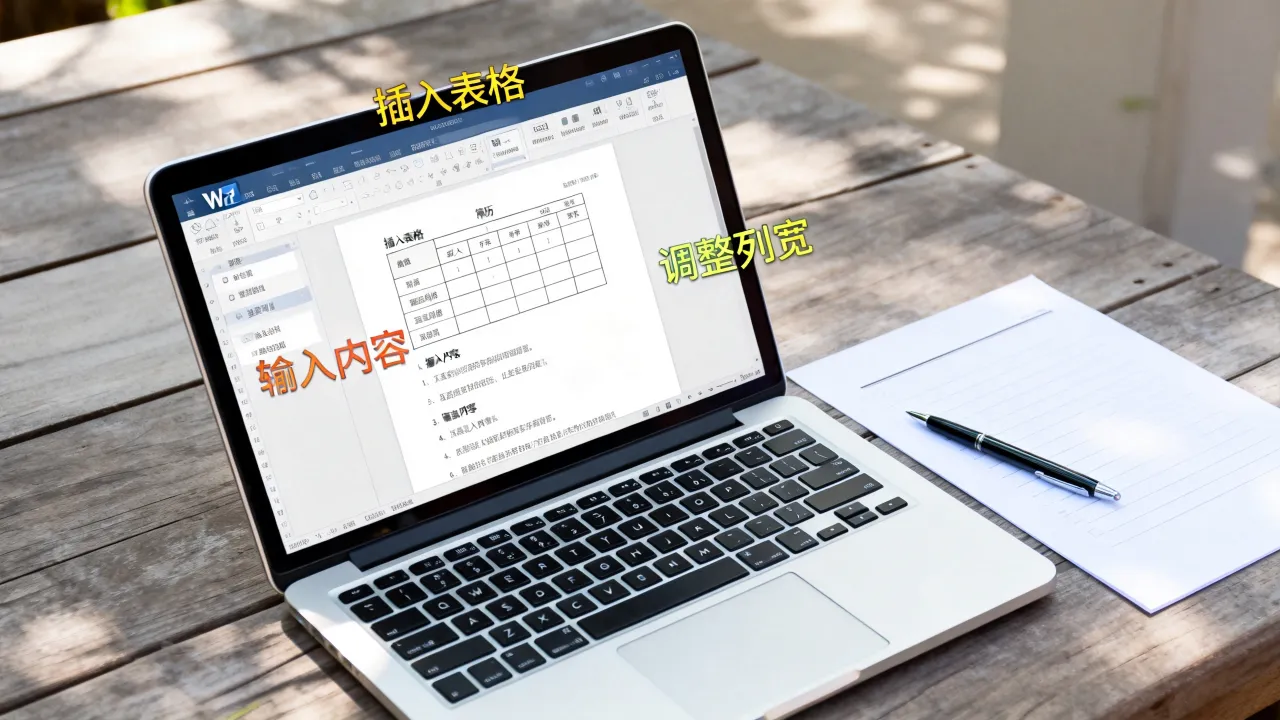
无论在哪个版本上做,插入表格、合并单元格、设置边框这些基础操作路径都是通的,遇到按钮位置找不到的情况,直接在顶部搜索栏输入“边框”或“合并单元格”,系统会直接跳转到对应功能。
表格导出为图片要注意分辨率
部分网申系统不识别表格格式,需要把简历表格转成图片再上传,方法有两种:一是用截图工具截取表格区域存为PNG;二是把Word文件另存为PDF后再转图片,注意导出图片的分辨率不要低于150dpi,否则打印出来会有锯齿感,据微软官方支持文档说明,PDF转图片时选择“高保真”模式可最大程度保留原版式。
常见问题快问快答
Word简历表格的宽度怎么调到和页面一样宽
把鼠标放到表格上,表格左上角会出现一个十字箭头图标,点击它选中整个表格,然后在“布局”选项卡里点击“自动调整”→“根据窗口调整表格”,这样表格宽度会自动匹配页面宽度,不需要手动拖动,如果自动调整后还差一点,就右键“表格属性”里改指定宽度为百分比。
简历表格里文字常常对不齐怎么办
原因是不同单元格的左右边距不一样,选中整个表格,在“布局”选项卡里找到“单元格边距”,把左右边距统一设为0.25厘米左右,所有文字就会在同一条垂直线上对齐,另外检查一下每个单元格的“水平对齐”方式是否设置一致,尤其别混用“居中”和“左对齐”,最后一步是确认所有行的高度是“最小值”而不是“固定值”,这样文字多时不会被压变形。
表格做完了但打印时总缺一列边框
这一般是表格宽度超出了打印纸张的可打印区域,在打印预览里查看右边和底部的灰色区域,如果表格越界,回到编辑界面,全选表格后右键打开“表格属性”,在“表格”页签里把“指定宽度”改为95%,再勾选“居中”,这个比例能适配绝大多数打印机的默认边距,如果还是缺一条线,检查打印机设置里的“无边距打印”是否被误开。