用Excel做简历完全可行,而且做好了一样能帮你拿下面试机会,关键在于掌握表格布局和数据展示的技巧。
这份指南不绕弯子,直接讲透Excel做简历的完整路径:从框架搭建、单元格操作,到样式设计、打印输出,每一步都按照真实操作流程来,同时会说清楚Excel做简历的优缺点,避免你踩坑。
Excel做简历的核心操作路径
很多人在Excel里做简历时习惯先用文本框或形状拼接,结果导出打印时格式全乱,行业共识是:Excel做简历最稳的方法是利用单元格本身来搭建框架,用合并单元格控制排版结构,用边框线替代图形元素,下面按步骤拆解。
第一步:新建工作簿并设置页面
打开Excel后先别急着输入内容,先做三件事:
- 在底部工作表标签上右键重命名为“简历”,后续如果有多页内容,再新增工作表分页存放。
- 点击“页面布局”→“纸张大小”,选用A4纸,这是简历打印和PDF导出的标准规格。
- 设置页边距,建议选择“窄”或自定义为上下1.5厘米、左右1.8厘米,页边距太宽会让内容显得单薄,太窄则容易在打印时被截断。
第二步:用单元格区域规划简历版式
简历横向版式本质上就是一个大表格,先用思维导图或者草稿纸画出大概分块:个人信息区、工作经历区、教育背景区、技能证书区,明确分块后,在Excel中把每一块的起始行和结束行标记出来。
实操时建议保持以下行高和列宽策略:前两行固定给姓名和核心标签,第三到第五行放个人简介,中间主体内容根据信息多少灵活调整行高,行高不是固定不变的,信息多的模块多给几行,信息少的模块压缩行高。
第三步:合并单元格做模块分区
选中需要合并的区域,比如A1到D1,按“开始”选项卡里的“合并后居中”即可,合并单元格时要注意一个关键点:一次性合并完成比反复合并更容易控制格式,如果你先合并了大区域再想拆分出小区域,会出现格式错位的问题。
实际操作中的一个隐藏技巧:先用“Ctrl+1”打开设置单元格格式对话框,在“对齐”选项卡里把“水平对齐”和“垂直对齐”分别设置为“居中”,然后在“边框”选项卡里统一设计线条,这样做比一次次点击功能区图标快得多。
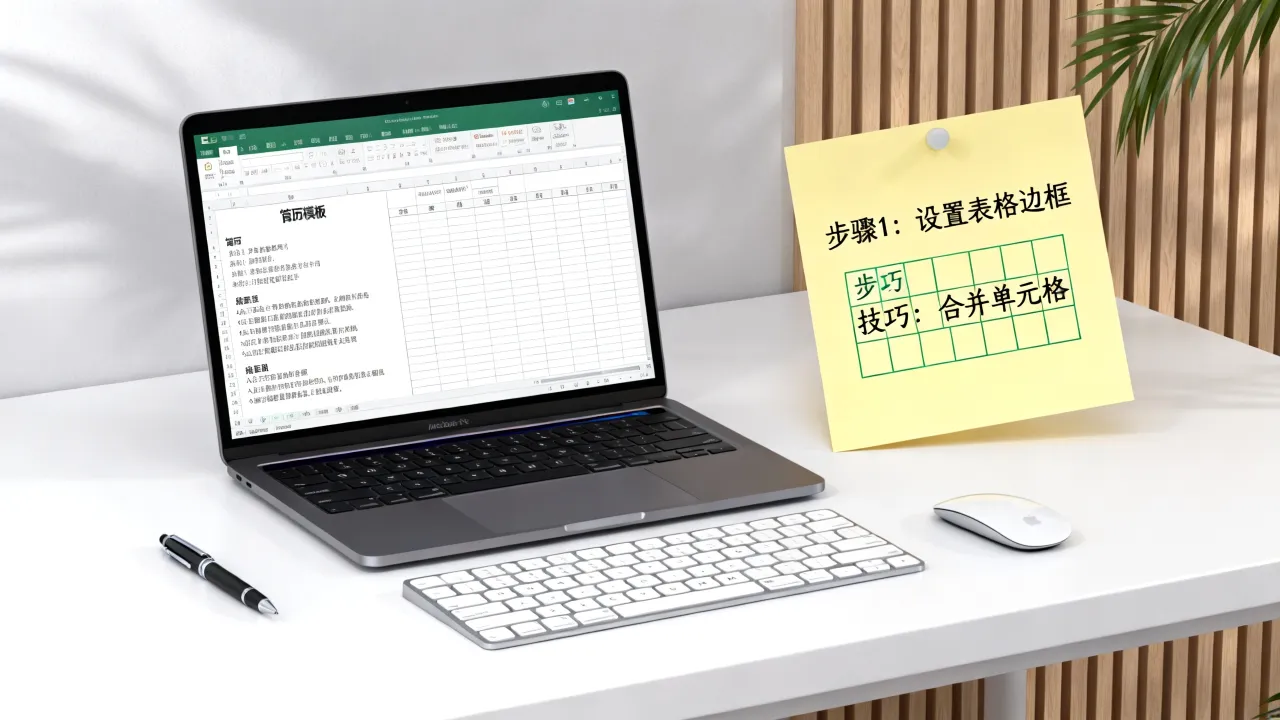
Excel做简历和Word做简历的最大区别在于边框线,Word里你用表格线容易显得呆板,但Excel里边框线就是你的设计语言。
分层次设计边框:整体模块的外框用粗线(线条样式选第二粗的那一档),模块内部的栏目分隔用细线,模块之间留出一行空行,不添加边框,形成自然的白色分隔带,这样的视觉效果比通篇细线或者通篇粗线都耐看。
第五步:调整单元格内边距和内容对齐
这个步骤最容易被人忽略但最关键,选中需要调整的单元格区域,再次打开“设置单元格格式”对话框,在“对齐”选项卡的“水平对齐”下拉菜单里选择“靠左(缩进)”,然后在右侧缩进量中设置1或2,效果等同于给文字加了左内边距,文字不会贴着左边框线,视觉上很有呼吸感。
垂直方向上,如果行高较大,文字默认垂直居中,如果想靠上对齐,在“垂直对齐”里选择“靠上”即可。
Excel简历和Word简历怎么选
这个问题在“用Excel做简历好不好”的讨论里绕不开,两者没有绝对的优劣,只看你的使用场景。
| 对比维度 | Excel简历 | Word简历 |
|---|---|---|
| 排版自由度 | 单元格控制精准,适合对齐要求高的内容 | 文本框和表格配合更灵活,但容易乱 |
| 信息密度 | 能放更多内容,行高列宽可控 | 默认样式偏宽松,内容多时容易超出页数 |
| 修改方便性 | 增删一行会影响整体结构,需要手动调 | 格式刷和样式调整更直观 |
| 导出稳定性 | 转PDF格式基本不变形 | 版本不同会出现换行错位 |
| 适用岗位 | 技术类、数据类岗位简历 | 设计类、文案类、管理类岗位 |
业内专家指出,Excel简历的重度使用场景主要集中在需要展示项目数量、数据指标或者过程节点的岗位,比如产品运营、数据分析、项目管理这些方向,Excel表格天然能承载结构化表达。
用Excel做简历的痛点怎么解决
说实话,Excel做简历有三个典型的痛点,但都有对应解法。
行高列宽调来调去还是乱。 原因是很多人边输入内容边调尺寸,越调越乱,正确流程是先把每一块内容的行数规划好,再统一设置行高列宽,最后才输入文字,列宽设置有个原则:主体内容列占主要宽度,左侧标签列窄一些,通常控制在8到12个字符宽度即可。
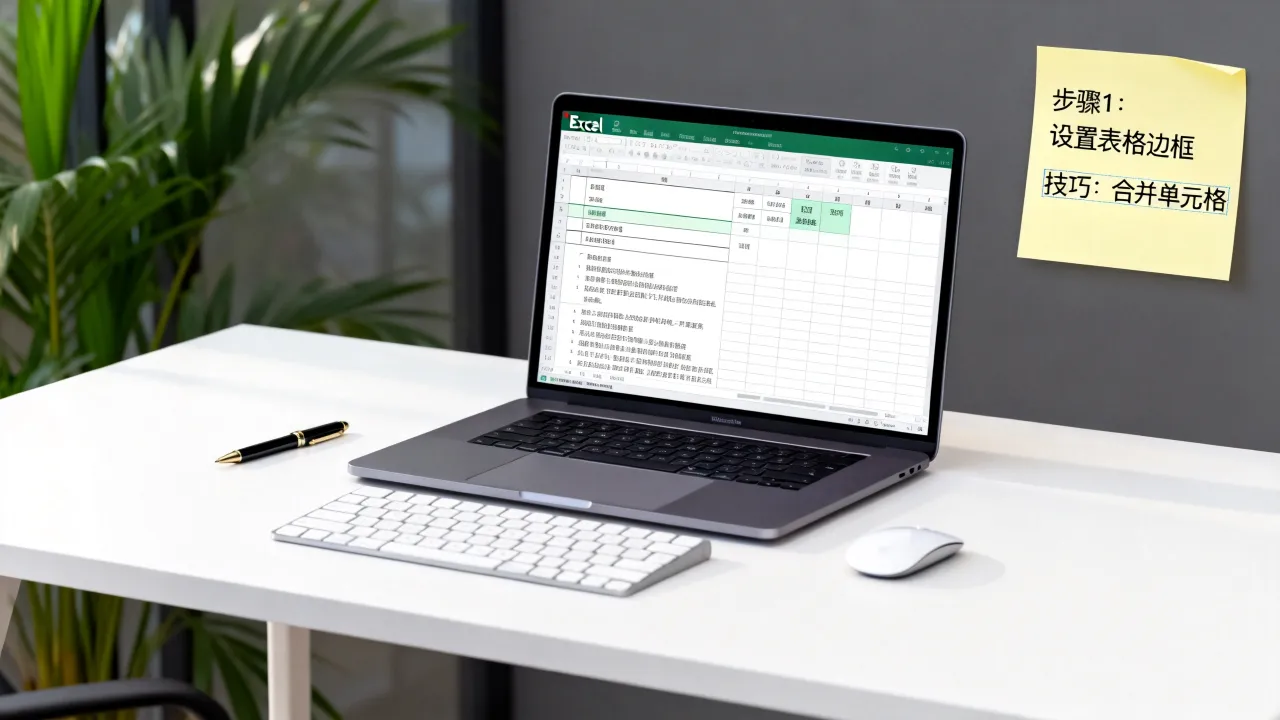
超过一页。 Excel做简历最怕撑出第二页,解决方法是在“页面布局”→“宽度”里面将“宽度”设为1页,“高度”设为自动,这样打印或导出PDF时会自动压缩到一页高度,配合调整行高来实现单页简历的需求。
表格线全部显示出来,看着像账单不像简历。 这需要用“视图”→“显示网格线”去掉勾选,网格线消失后只保留你手动设置的边框线,网格线不代表边框,去掉网格线后简历才真正像一个专业文档。
Excel做简历的高效模板思路
如果从零开始画太耗时间,可以用模板作为起点,但使用方式有讲究。
模板修改要点
从网上找的Excel简历模板,一定要做三件事:全选工作表清除多余的边框和颜色,把页面设置重新改为A4和标准页边距,检查公式和宏是否残留,很多模板里带着隐藏的辅助列或者条件格式,这些会影响打印效果。
如果找不到合适的Excel简历模板,可以用另一个思路:在百度或者其他搜索平台上搜“Excel简历模板免费下载”,找到的模板不要直接套用,而是把它当作版式参考,自己动手重做一遍,这个过程本身就能让你理解表格结构的设计逻辑。
从Word转Excel的适配技巧
有些人习惯先用Word写好内容,再搬进Excel做排版,这种情况要特别注意粘贴格式,用“Ctrl+Shift+V”粘贴纯文本,然后再用Excel的对齐和边框工具重新美化,直接粘贴保持原格式会导致单元格被拆得七零八落。
Excel做简历的加分技巧与避坑指南
表格细节提升简历质感
一个基础但是很加分的操作是:在工作经历描述中,用单元格内换行(Alt+Enter)来把每一条工作成果单独放在一行,然后在结果前面加上项目符号或者“-”。
对比下面的表达方式:
表格式简历里,最忌大段落文字,面试官阅读时长有限,信息密度要大,但每一条信息都要独立成行,可以用加粗标出每个经历里的岗位名称和关键数据,但不要整段加粗。
Excel简历怎么调整行高才自然
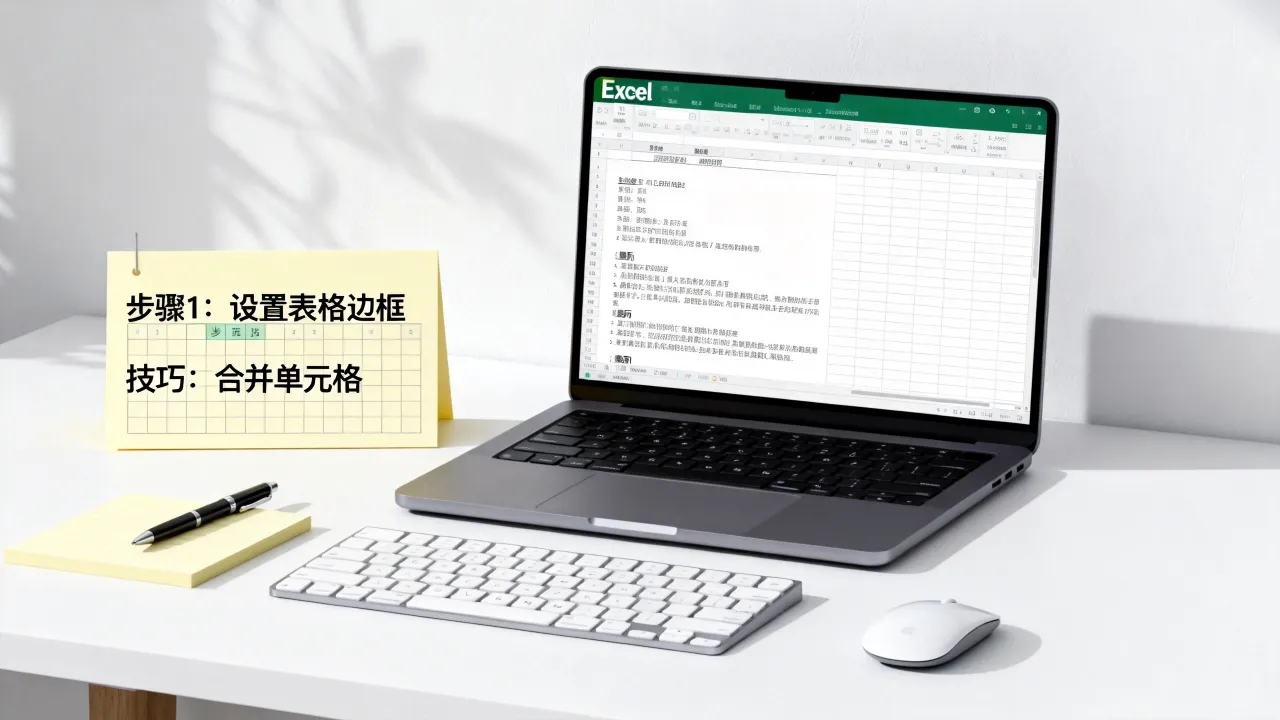
这个问题搜索量很大,因为行高直接影响视觉节奏,经验法则是:模块标题行高设为25到30,内容行高设为20到25,空行分隔行高设为8到12,具体数值不重要,重要的是形成规律,比如所有模块标题行高一致,所有内容行高一致,整齐感就出来了。
选中多行后右键,“行高”里输入统一数值,比一根根拖着鼠标调快得多,列宽同理,选中多列后统一设置。
导出和投递方式
Excel格式的简历文件最不建议直接投递,因为不同版本的Excel打开后格式可能错位,正确操作有两种:
- 文件→另存为→选择PDF格式,导出后先打开预览确认没有乱行或裁切。
- 如果招聘系统只接受Word格式,用“文件”→“另存为”选择.docx后缀保存。
简历文件名统一用“姓名_应聘岗位_工作年限”格式,张三_产品运营_3年.pdf”,方便HR快速识别。
Excel简历常见问题解答
用Excel做简历会显得不专业吗?
不会,招聘方看的是内容结构和表达清晰度,不是制作工具,Excel简历只要排版规范、单页呈现、无错位断行,专业度和Word简历没有本质差别,相比之下,一份内容空洞但用Word做得花哨的简历反而更减分。
Excel简历照片怎么处理?
在单元格中插入图片后,选中图片,按住Alt键拖动图片边缘可以精确贴合到单元格边界,图片需提前裁剪为2寸或1寸比例,避免在Excel里拉伸变形,插入后别忘了在“格式”里将图片设置为“随单元格移动和调整大小”,这样调整行高列宽时照片不会乱跑。
Excel简历里每一段经历写到什么详细程度?
工作描述控制在3到5条以内,每条不超过一行半,描述时使用动词开头,负责”“搭建”“优化”“协调”,结尾尽量落在可感知的结果上,如果做过具体业绩,用数字说明,运营账号粉丝量在三个月内明显增长”比“负责新媒体运营”更有说服力,但要提醒一下,内容真实性永远比包装技巧重要,Excel表格只是你的展示工具,不是用来夸大履历的手段。
回到开头那句话:Excel做简历是提高排版效率的一种靠谱方法,掌握单元格合并、边框设计和页面设置这三板斧,做出一份干净专业的单页简历其实并不难。