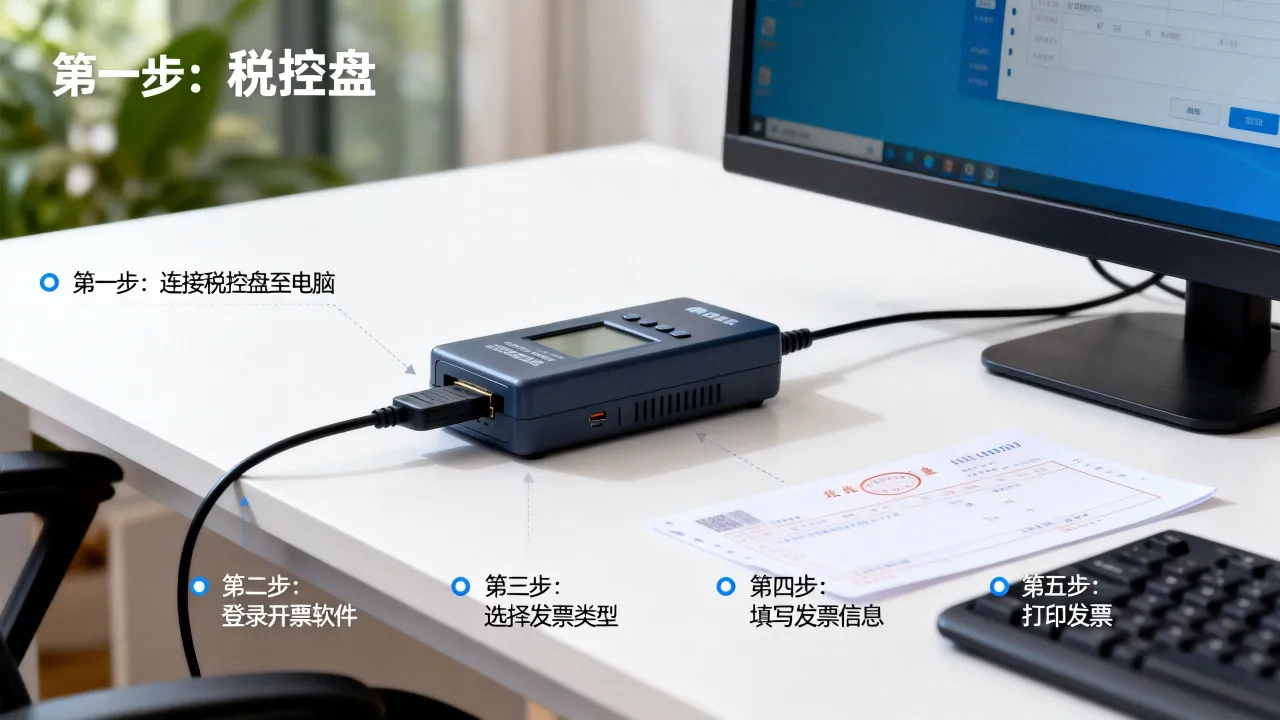
税控盘开票的关键在于掌握开票软件的操作路径与税务系统状态检查。只要税控盘已安装驱动并完成参数设置,进入开票软件后按“发票填开—核对票号—录入信息—打印”的顺序操作即可完成一张合规发票的开具,下面按实际操作流程,拆解每一步的具体做法和常见卡点。
开票前需要完成的准备工作
不少用户遇到“税控盘插上没反应”或“无法进入开票界面”,多数情况是忽略了开票前的三个基础环节,这些准备工作不完成,后续操作会反复报错。检查税控盘驱动与软件版本
税控盘本身是一个USB加密设备,必须通过对应品牌的驱动程序才能被电脑识别,目前市场上主要使用百望和航信两种税控盘,两者驱动的安装包不同,不能混用,判断方法很简单:查看税控盘正面标识,写有“百望”或“北京百旺”的,下载百望版驱动;写有“航天信息”或“航信”的,使用航信版开票软件。驱动安装完成后,将税控盘插入电脑USB接口,听到系统提示音且设备管理器中出现新硬件,说明识别成功,此时双击桌面上的开票软件图标,输入税控盘密码(初始密码通常为8个8,首次使用建议立即修改),即可进入系统。
确认税务状态与可用发票库存
进入软件后,先点击“系统设置”或“税号管理”查看企业税务状态,如果税务状态显示“正常”,可继续操作;若显示“非正常户”或“停供发票”,说明存在未申报或欠税情形,需要先到电子税务局处理。发票库存的核验同样重要,不少用户填开发票时提示“发票不存在”或者“无可用发票”,就是因为库存已经用完,在“发票领用管理”中查询当前库存数量,如果为零,需要在电子税务局提交发票领用申请,通过后使用税控盘进行“网上分发”操作,将新发票信息载入盘内。
税控盘开票操作步骤详解
准备环节完成后,进入正式开票流程,这里以最常见的增值税普通发票和增值税专用发票为例,介绍完整操作路径。发票填开与信息录入
打开开票软件,点击“发票管理”模块,选择“发票填开”,系统会弹出纸质发票代码和号码的确认窗口,此时需要核对实际放入打印机中的纸质发票信息,确保与软件显示完全一致,确认无误后点击“确定”,进入发票内容编辑界面。录入购买方信息时,普通发票至少需要填写购买方名
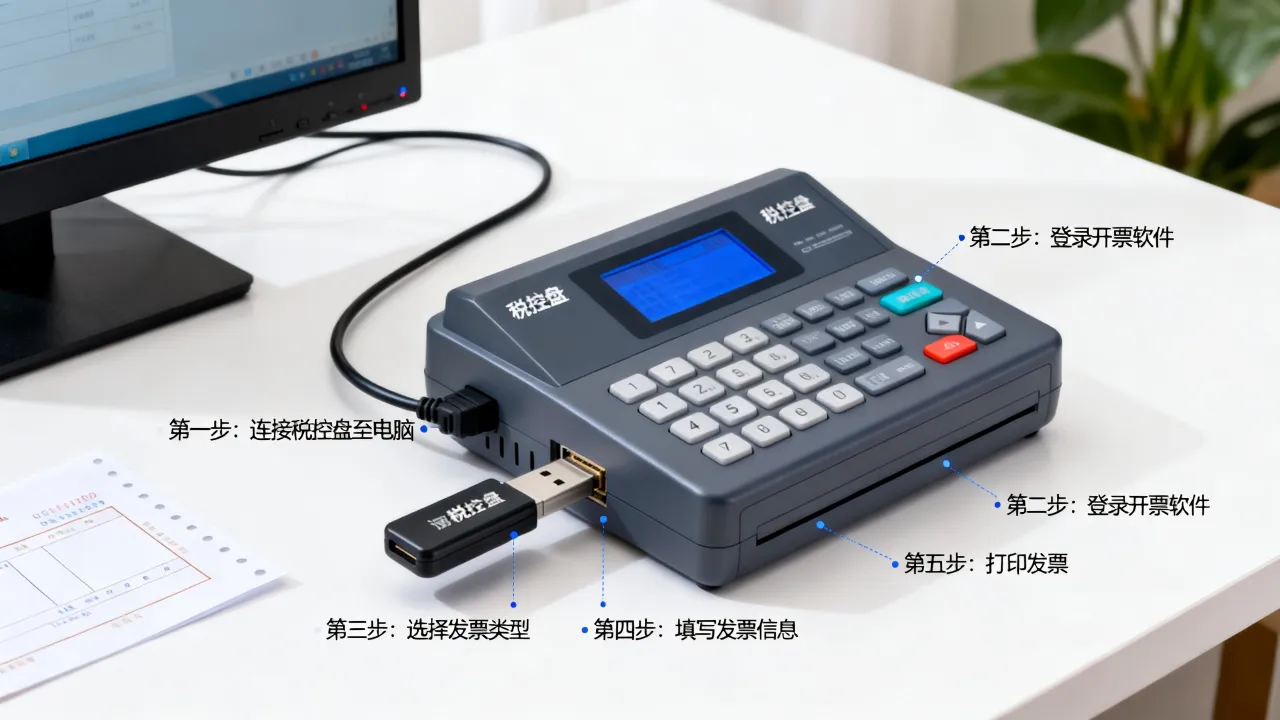
金额与税率的录入逻辑是:录入“含税销售额”,软件自动计算并显示“不含税金额”和“税额”,具体适用税率由企业纳税人身份决定,一般纳税人常见的税率包括13%、9%、6%等,小规模纳税人目前多数场景适用1%或3%的征收率,确认所有信息无误后,点击“打印”按钮。
发票打印与开具后的校验
打印前建议用一张A4纸进行测试,对打印位置进行微调,打印发票时,将发票放入打印机进纸口,发票左边对齐进纸卡槽,点击打印,打印完成后,取出发票,将发票联和抵扣联交给购买方,记账联留存用于企业入账。每次开票完成后,有必要在“发票查询”模块中勾选刚开具的发票,核对开票金额、税额、购买方名称是否正确,发现错误后,在发票开具当月且未跨月的情况下,可进行“发票作废”操作,重新开具正确发票,如果发票已经跨月,则只能通过“开具红字发票”来完成冲减,流程相对复杂一些。
税控盘开票软件怎么安装更稳妥
软件安装看似简单,但安装路径和安装顺序直接影响后续使用稳定性,开局之前,先确保电脑操作系统版本符合要求,目前最新版本的开票软件通常支持Windows 10和Windows 11系统。安装流程与登录设置
从当地税务局官网或服务商官网下载安装包,双击运行,安装过程中,路径建议保持默认,不要安装到C盘以外的自定义目录,否则容易出现权限不足导致的组件缺失问题,安装完成后,系统会提示重新启动电脑,这一步不要跳过。重启完成后,插入税控盘,打开软件,首次登录会引导完成“参数设置”,包括上传服务器地址、端口号等,这些参数各省有固定配置,通常在安装包内已预置,不需要手动修改,如果登录后提示“连接服务器失败”,可检查电脑防火墙是否拦截了软件的网络访问请求,放行即可解决。
常用功能模块的功能分布
开票软件主界面的功能模块较为清晰,常用区域包含发票管理、报税处理、系统设置和数据管理,发票管理中的“发票填开”是最常用的按钮;“报税处理”模块用于每月完成增值税申报数据的上传和清卡操作,税控盘开票后每月必须执行一次清卡,否则次月会锁定开票功能。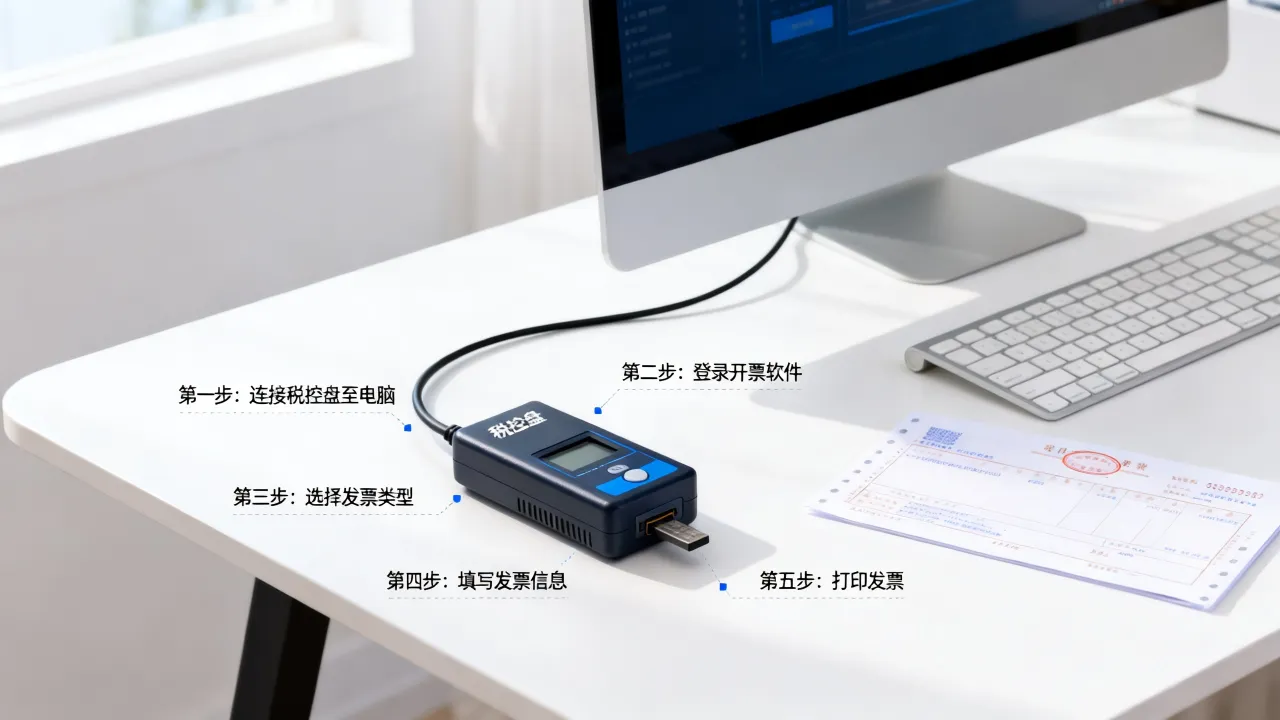
时钟校验与数据报送异常
税控盘内部有时钟芯片,需要与当前北京时间保持一致,如果开票软件提示“时钟异常”,进入系统设置中的“时间同步”选项,点击自动校准,注意,税控盘时钟偏差超过一定范围时,插盘状态下的开票操作会被系统自动阻断,需要同步后才能继续。数据报送异常也常导致开票中断,表现为开票成功后,发票数据长时间显示“未报送”,影响到后续发票的开具,处理办法是点击“发票管理—网络发票分发—查询”,将未报送的数据手动上传,上传成功后,状态变更为“已报送”,可恢复正常开票。
税控盘被锁定或损坏后的处理方式
连续输错密码会触发税控盘锁定,提示“密码锁死”,此时需要携带税控盘、营业执照副本和经办人身份证到主管税务机关办税服务厅解锁,如果税控盘物理损坏,无法被电脑识别,同样需要到税务机关办理更换手续,原有开具的发票数据在更换后仍可查询。税控盘和税务UKey有什么区别
近年来,不少新办企业开始使用税务UKey代替传统税控盘,两者在核心功能上一致,但在硬件形态和使用成本上有明显差异,这个问题的关注度较高,下面做个清晰对比。| 对比维度 | 税控盘 | 税务UKey |
|---|---|---|
| 价格 | 通常需购买,价格在200元左右 | 免费领取,部分地区邮寄到家 |
| 适用对象 | 原有一般纳税人及特定行业 | 新办企业及个体工商户 |
| 功能范围 | 支持专票、普票、机动车票等多票种 | 支持增值税普票、专票,部分票种正在拓展 |
| 携带便利性 | 体积较大,需搭配驱动使用 | 体积小,即插即用 |
| 技术维护 | 需缴纳年度服务费 | 免费,无额外服务费 |
税务UKey的核心优势在于免费和轻量,但对于已长期使用税控盘的企业,切换成本相对较高,直接更换并不一定划算。
税控盘相关费用与注销注意事项
关于费用问题,首次购买税控盘的费用和每年缴纳的技术服务费,依据现行增值税政策,均可全额抵减应纳税额,据公开政策信息,企业在申报增值税时,可在“增值税减免税申报明细表”中填写抵减数额,将购置费用转化为实际税负的减免。企业发生注销或更换设备时,需要对税控盘进行缴销处理,操作路径为:结清发票库存,在电子税务局完成发票验旧缴销,携带税控盘到主管税务机关办理注销发行,完成税务注销后,税控盘将无法继续使用,内部数据也同步失效。
税控盘开票常见问题速答
问:税控盘密码忘记了怎么能快速找回?
税控盘密码分为用户密码和管理员密码两类,用户密码输错累计达到一定次数会锁盘,但多数情况下,开票软件安装目录中有密码重置工具或可通过服务商远程协助重置;若提示锁死状态,则必须携带相关证件到税务机关窗口办理解锁,无法在本地直接找回。问:开具红字发票的具体流程是什么?
开具红字发票前,需在“发票管理—红字发票管理”中申请开具红字信息表,信息表审核通过后,取得16位信息表编号,再通过“发票填开—红字”模块调用该编号,系统自动生成负数金额的红字发票,红字发票开具后,对应蓝字发票的税额会被冲减,申报时注意核对数据一致性。问:发票打印机不进纸或打印内容偏移怎么办?
首先检查打印机搓纸轮是否需要清洁,使用干净棉签蘸少量酒精擦拭搓纸轮表面,可解决多数不进纸问题,打印位置偏移时,进入开票软件“系统设置—打印模板设置”,通过调整偏移量参数来移动打印内容位置,每次微调约1毫米即可,调整后使用空白A4纸测试,与真实发票进行对比,偏离严重时,也可能是纸质发票未紧贴左侧导纸板所致,重新放置并固定导纸板宽度,多数情况下能恢复精确打印。税控盘开票的核心逻辑是“盘为根、码为钥、票为果”,任何开票操作都要回归到税控盘的正常发行状态和有效库存这两个前提下,安装好驱动、维护好库存、核对好征收编码,这三件事做扎实,税控盘开票的日常操作基本不会出现大问题。