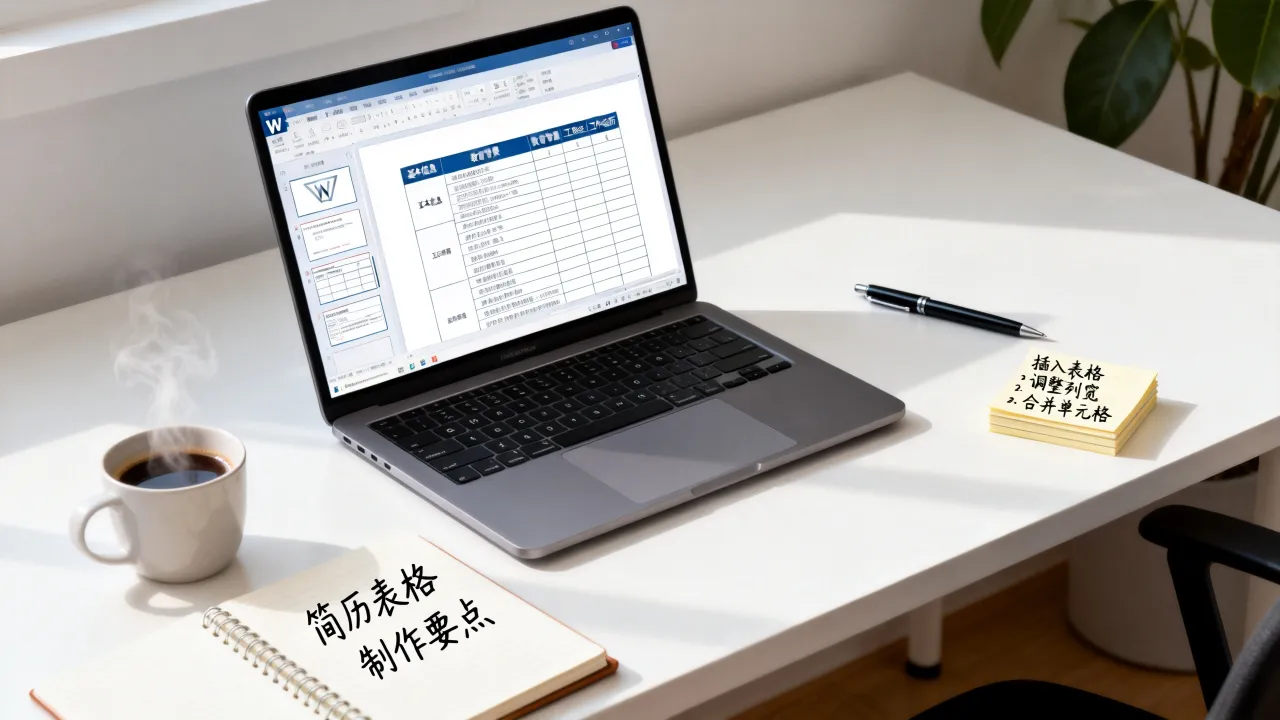
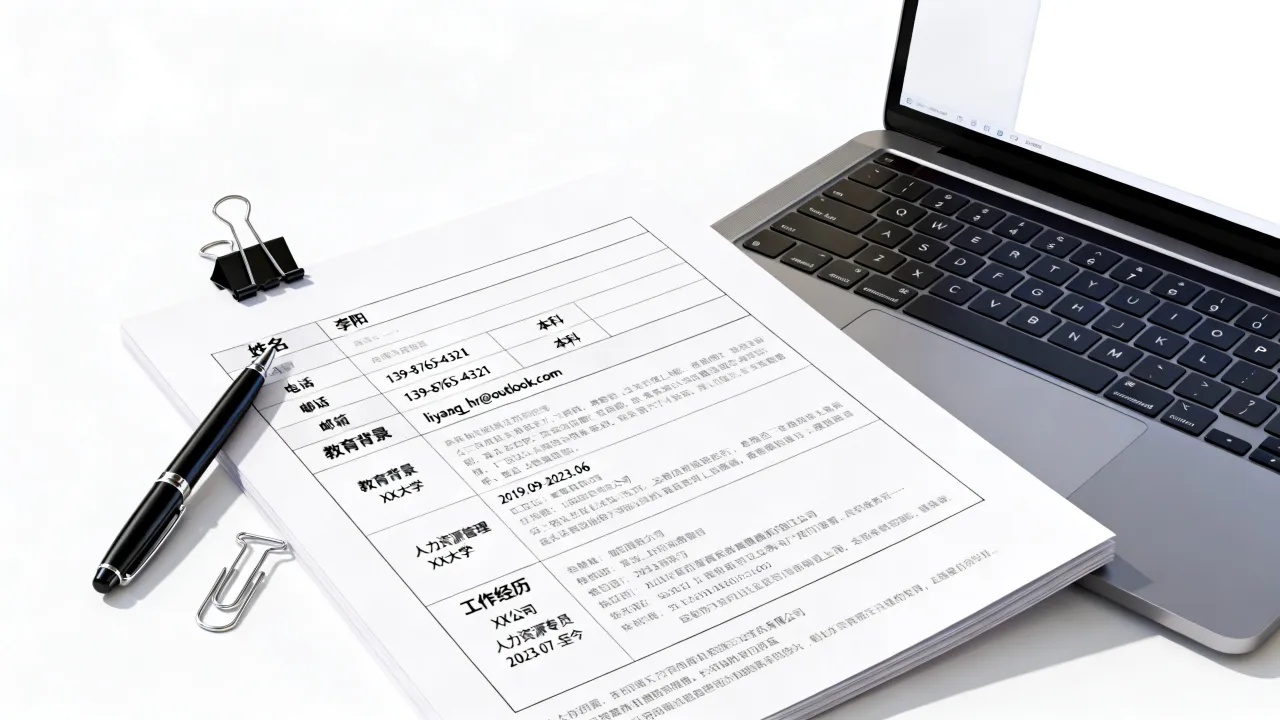
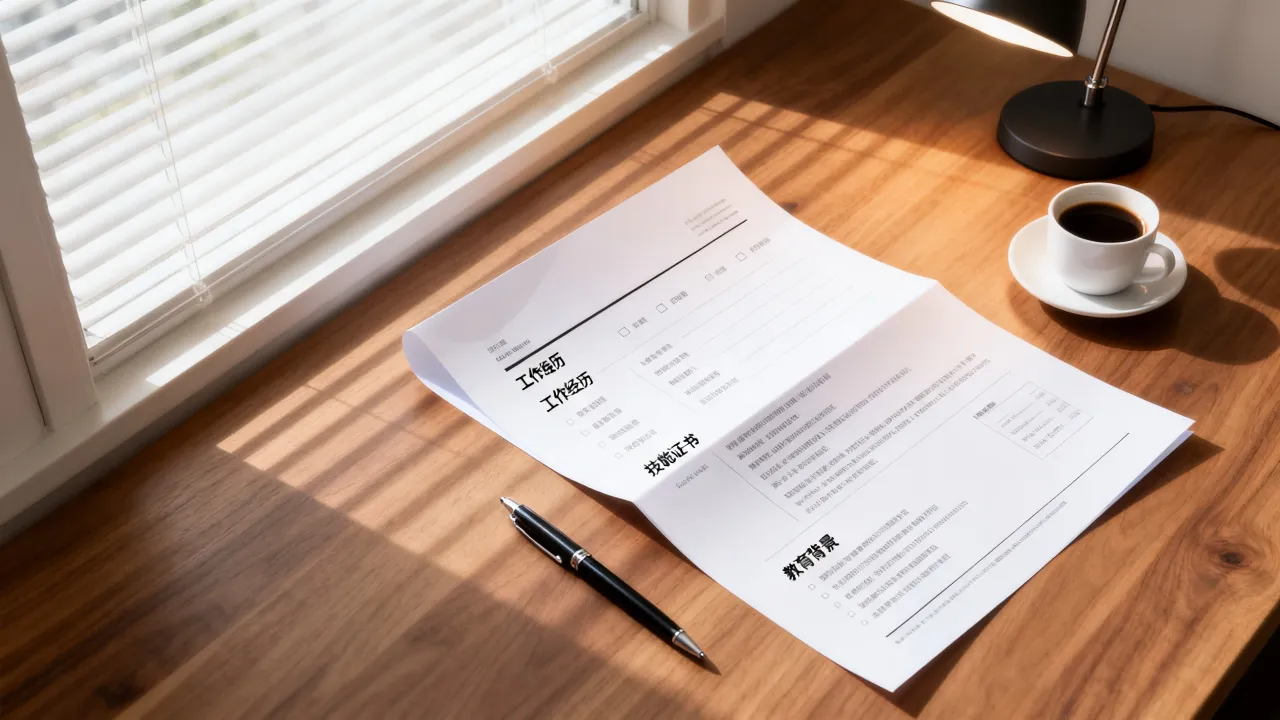
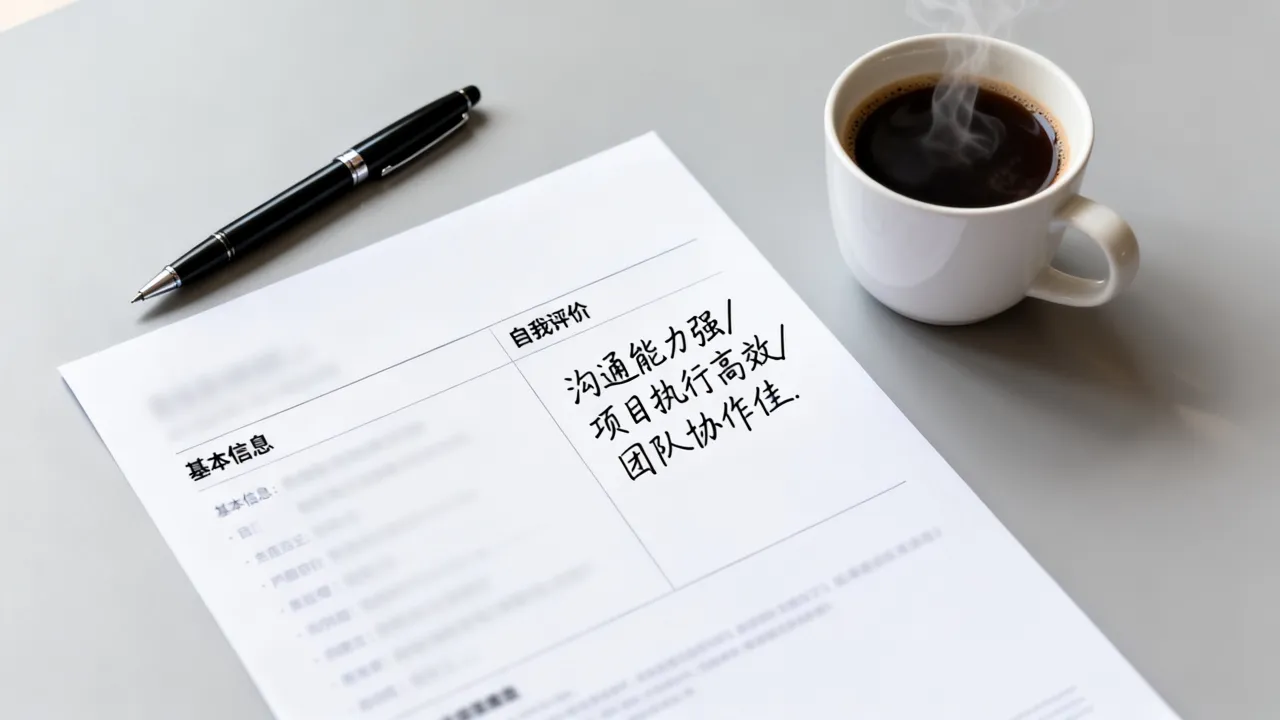
自己制作简历表格并不难,掌握“先搭框架、再填内容、后调样式”这个顺序,用Word半小时就能搞定一份能用的简历表格。很多人在这一步卡住,不是因为不会操作,而是不知道该放哪些栏目、表格线怎么画才不乱,下面我把整个流程拆开讲,从最开始的新建文档到最后的导出PDF,每一步都给你具体的操作路径。
简历表格怎么做?先把这三个问题想清楚
岗位想看什么,你就放什么
做表格之前别急着打开软件,先盯着你要投的那个岗位想一分钟:对方最关心你的哪些信息?比如应聘会计,财务软件熟练度和证书就要放在显眼位置;应聘销售,业绩数字和客户资源就得靠前,行业共识认为,简历表格不是把你的所有经历都塞进去,而是把岗位最需要的信息放在最容易看到的地方。信息取舍比模板更重要
常见错误是栏目太多,从“籍贯”“民族”“政治面貌”一路排到“家庭成员”,这些不是不能写,而是大部分岗位根本不关心,你真正需要的基础模块其实就五块:个人信息、教育背景、工作经历、技能证书、自我评价,这五块撑起一张表格的骨架,其他内容根据岗位特点做加减。先手写一份草稿再动电脑
在纸上把你要写的每一条列出来,包括公司名称、职位、时间段、具体做了什么,这一步花不了十分钟,但能让你在电脑上填表时不会反复删改,表格形式只是容器,内容才是你真正要打磨的东西。如何制作简历表格?Word实操全流程
第一步:新建文档,调整页面边距
打开Word,新建一个空白文档,点击“布局”选项卡,把上下左右页面边距都设为5厘米到2厘米之间,边距太宽,表格可用的地方就窄;边距太窄,打印出来显得挤,设置完边距后,你可以顺便把纸张方向设为纵向,除非你的内容特别宽,否则纵向最稳妥。第二步:插入表格,规划行数列数
点击“插入”选项卡,选择“表格”,插入一个6列、8行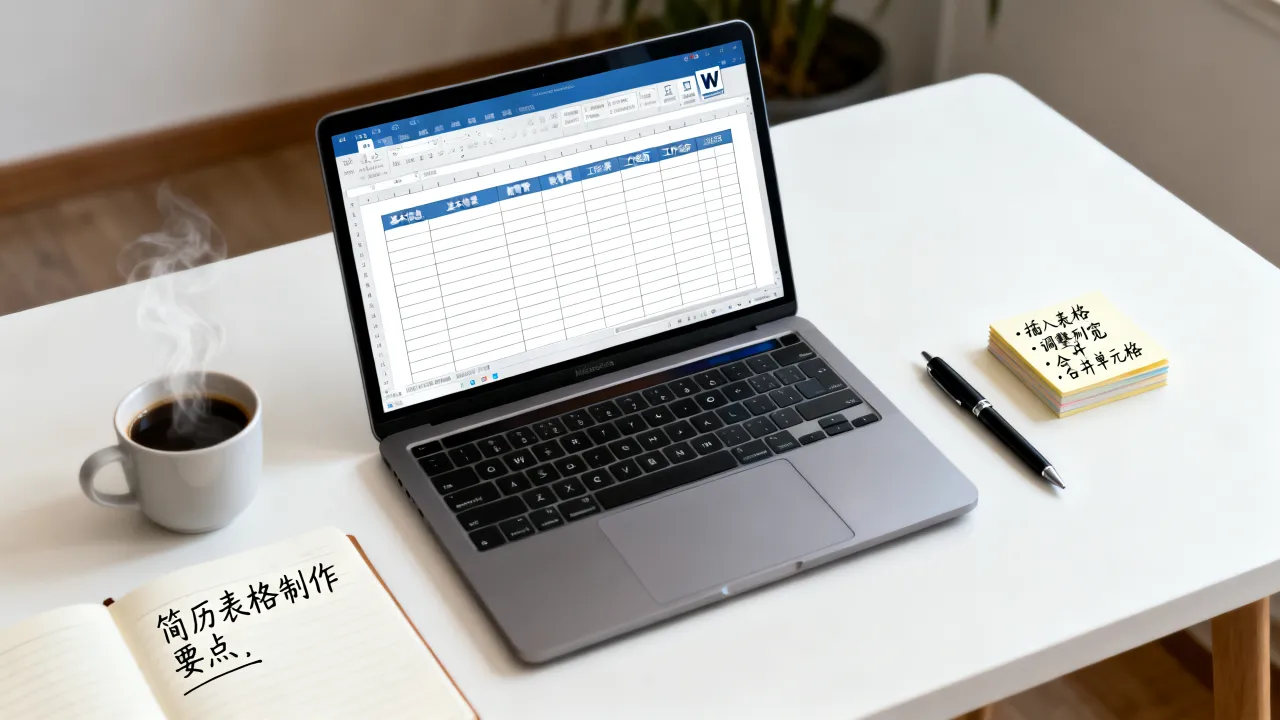
第三步:合并单元格,形成简历模块
这一步是制作简历表格的核心动作,选中表格第一行,右键“合并单元格”,作为姓名、求职意向、联系电话的总标题区,接着把第二行拆成左右两栏:左侧放照片,右侧放“出生年月、籍贯、学历、专业、邮箱”等信息,具体操作是选中相应单元格,右键“拆分单元格”,或者直接在已有列上向左向右拖动边框。以下是一张常规的结构规划表,你可以对照着合并:
| 姓名/求职意向(跨整行) | |
| 照片 | 基本信息(籍贯、学历、邮箱等) |
| 教育背景(跨整行) | |
| 工作/实习经历(跨整行,可拆成多行) | |
| 技能证书(跨整行) | |
| 自我评价(跨整行) | |
第四步:调整边框、行高和字体
选中整个表格,右键“表格属性”,把行高设置为“固定值”,数值在8厘米到1.2厘米多的区域比如工作经历,可以单独选中那几行,设置成“最小值”,让行高随着内容自动撑开,接着点击“设计”选项卡,选择“边框”里的“边框和底纹”,把表格的上、下、左、右外框线设为5磅实线,内部框线设为75磅实线,这样外粗内细,视觉上更清晰。字体方面,全表中文用宋体或微软雅黑,英文用Arial,姓名用16到18号加粗,栏目名称用10.5到12号加粗,正文内容用9到10.5号,注意所有字体颜色默认黑色,不要用深灰或浅灰,除非你想让打印出来的颜色发虚。
简历表格制作软件有哪些?除了Word还能用什么
免费在线简历制作工具
如果你电脑上没装Word,或者觉得手动调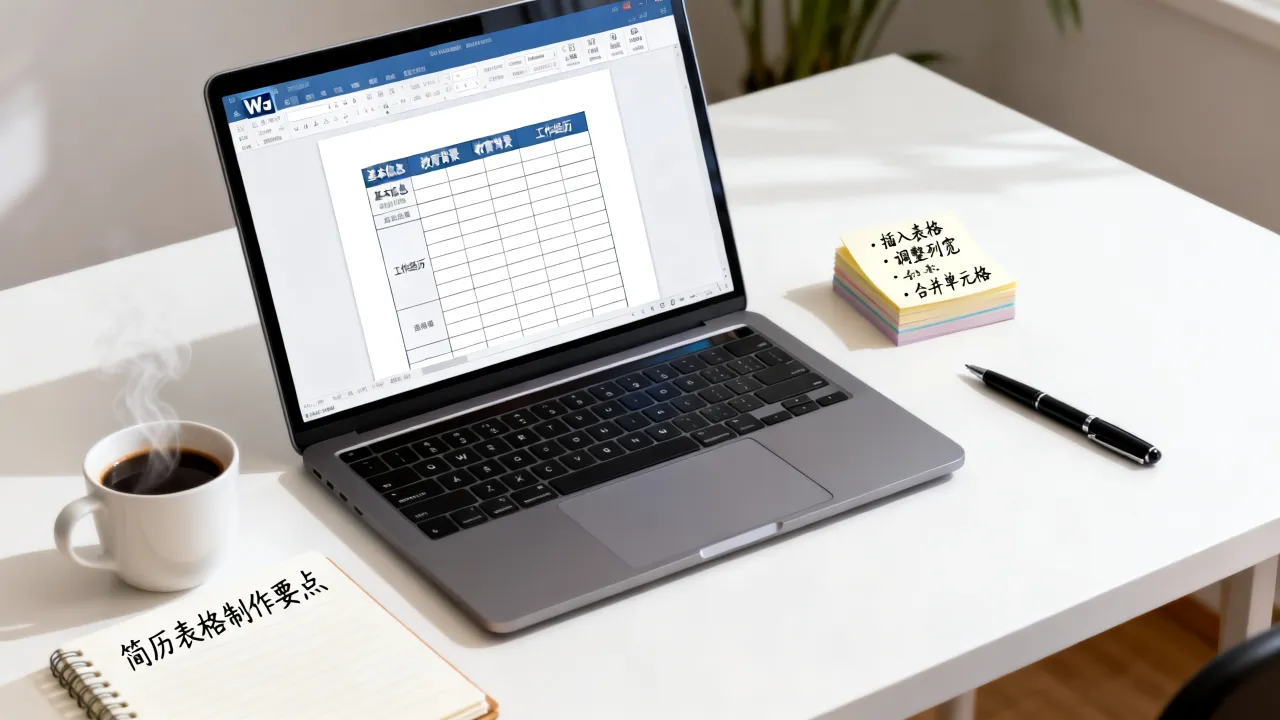
这里有一个对比表格,方便你看清不同工具的特点:
| 工具类型 | 优点 | 不够好的地方 |
| Word/WPS | 完全可控,可打印,可另存为模板 | 需要手动调整边框和行高 |
| 在线简历工具 | 模板现成,自动排版,导出方便 | 部分功能需付费,自定义程度较低 |
| Excel | 适合制作数据密集型简历,比如科研或技术岗 | 打印时容易跨页,需仔细设置打印区域 |
免费可编辑的Word模板
还有一种省事路径:下载免费可编辑的Word模板,你在搜索引擎搜“简历表格免费模板”就能找到很多,但要注意下载下来先检查格式,许多模板设置了复杂的页眉页脚和文本框,改起来反而比从零做更费劲,我的建议是:下载模板后,全选内容,清除所有自带格式,保留基本表格结构,然后按你自己的字体和边框重设,这样既省了插表格的步骤,又不会被模板自带的多余装饰拖累。简历表格怎么设计才好看?排版与细节
留白和间距
很多人把表格线画得密密麻麻,每个栏目之间不留空隙,结果整页纸像一张蜘蛛网,好看的做法是让栏目之间留出明显的空白区,教育背景”和“工作经历”中间,你可以用一个空行隔开,或者在表格外设置额外的段落间距,留白不会浪费纸张,反而会让阅读者更容易找到重点。字体和字号统一是底线
同一级别的文字必须使用同样的字体、字号和颜色,栏目名称全用加粗,正文全用常规,有一点最容易忽略:日期格式要统一,全部写成“2023.06 - 2024.09”,不要这个用“2023年6月”,那个用“2024/09”,这类细节打印出来一看就能发现。