把个人信息用表格框起来,让HR在3秒内看到关键内容。表格的价值不在花哨,而在信息层级清晰,下面直接拆解不同工具的做法、常见坑位和填写规范。
电子简历表格用Word还是Excel:场景决定选择
很多人纠结用哪个软件做表格,其实问题不大,多数岗位用Word,少数数据型岗位用Excel,这个选择不难,看你的输出场景。
Word做表格:适合90%的常规岗位
Word的表格功能足够完成一份标准简历,操作路径清晰:插入表格,调整列宽,隐藏边框线,只保留你需要的分隔线,一份合格的Word电子简历表格,通常只用三到四条横线,而不是把整个表格的网格线全部显示出来,全部显示的结果是视觉噪音,HR看着像在查户口。
具体操作步骤:
- 新建空白文档,先设置页边距,左右各2厘米,上下各1.5厘米
- 插入一个8行2列的表格,左列放标签(姓名、电话、邮箱等),右列放内容
- 选中表格,在“表格设计”里把边框设为“无边框”
- 只给需要视觉分隔的行手动添加下边框线(例如个人信息区块最下方)
- 调整列宽,左列统一设为3厘米,右列自动延伸
这个结构适合应届生和3年以内经验的人,有多年经验的人,应当在表格上方单独拉出一个“核心优势”区域,用三句话概括你能解决什么问题,而这一栏在表格结构里通常需要合并单元格来实现。
Excel做表格:适合数据型岗位或技能清单展示
如果你应聘数据分析、财务、供应链这类岗位,用Excel做简历表格有天然优势,它能体现你的单元格操作功底,也方便做技能雷达图或进度条式的熟练度展示,但注意,Excel做出来的简历文件体积大,且在不同设备上打开时排版容易错位,行业共识认为,Excel简历只建议以PDF格式导出后投递,早起直接发.xlsx会暴露格式兼容问题。
Excel制作要点:
- 用“开始-边框”功能逐格绘制,控制线型粗细
- 把“技能熟练度”用单元格色块比例呈现,视觉上比文字直观
- 合并单元格时注意别把关键信息藏进隐藏行
- 导出时使用“文件-另存为-PDF”,不要直接发工作簿
电子简历表格怎么做才算规范:从结构到填写的六个步骤
明确工具选择后,进入制作主流程,一份规范的电子简历表格,结构权重从高到低排序为:个人信息、工作经历、项目经验、教育经历、技能证书,这个顺序不能乱。
第一步:搭框架,确定模块权重
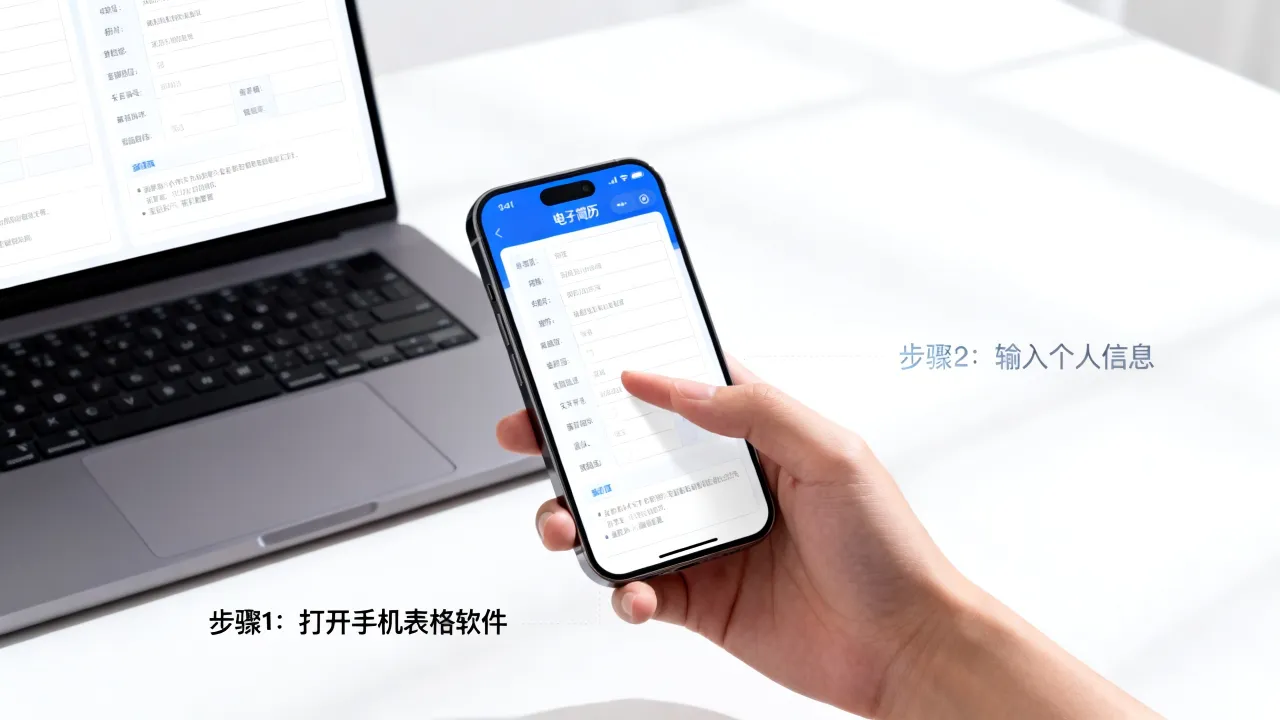
第二步:处理个人信息区,做好电话和邮箱的防错处理
电话号码采用分段格式,例如183-0000-0000,避免HR想拨打时手动数位,邮箱建议用姓名全拼加数字,不要用:这份工作真的适合我之类的娱乐化ID,邮箱域名选择主流服务商更稳妥,部分企业邮件系统会拦截小众域名。
第三步:工作经历用倒序排列,每段经历必须有三个元素
倒序排列是招聘行业铁律,因为最近一段经历最能代表你的当前水平,每段工作经历内部,用三行内容来体现你的产出:
- 第一行:公司、岗位、任职时间
- 第二行:工作职责概述(不超过2行文字)
- 第三行:关键业绩数据或代表性项目成果
这里要特别提醒:表格里的文字要短,单元格里塞超过3行文字,HR的视线会直接跳过这一块。
第四步:教育背景按时间倒序,有硕士学位可不写本科学历
教育背景遵循同样规则:最近的在前,本科生一般把主修课程控制在6门以内,多余课程不写,硕士学历者,可直接把本科信息合并为一行,不用为本科院校单独开辟模块,另有海外交换经历的人员,用一小行注明时间段和专业方向即可,不必单独成一个区块。
第五步:技能证书区用“熟练-掌握-了解”做分类
证书罗列比技能文字描述更可信,表格中技能部分建议用分类标签呈现:
- 熟练:能独立完成复杂任务(提供具体使用年限)
- 掌握:日常使用无阻碍(提供项目名称佐证)
- 了解:可看懂或简单操作(不加任何时间描述)
电子简历表格免费模板到底够不够用
关于模板,网络上有大量免费资源,但存在一些共性问题:信息密度低、未针对中文简历优化、模块顺序不符合国内招聘偏好,免费模板常见缺陷包括:照片位置过大、技能表述空洞、模块顺序被英文简历习惯干扰。
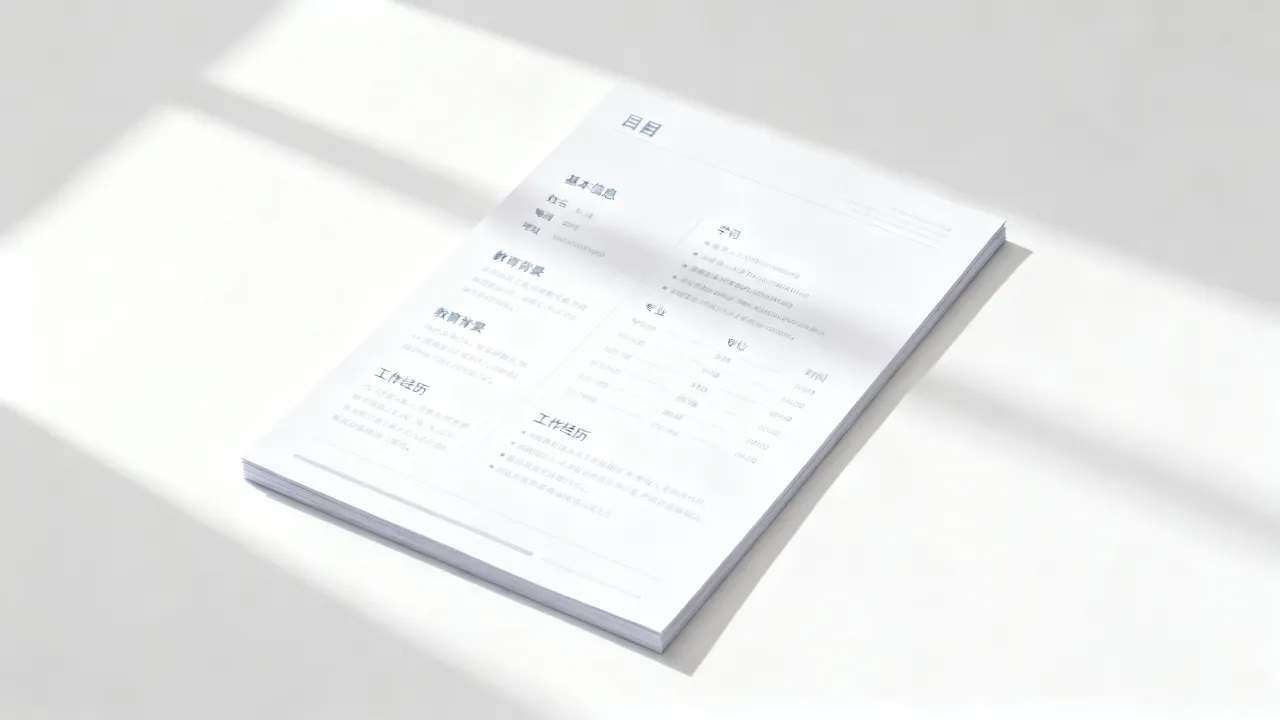
一个折中的办法:去Word或WPS的官方模板库中选择“简历”分类下的简约单栏表格模板,然后手动调整行高和顺序。不要用双栏简历模板,双栏排版在电子屏幕上阅读时,视线跳跃非常严重,尤其当HR用手机打开你的PDF简历的时候。
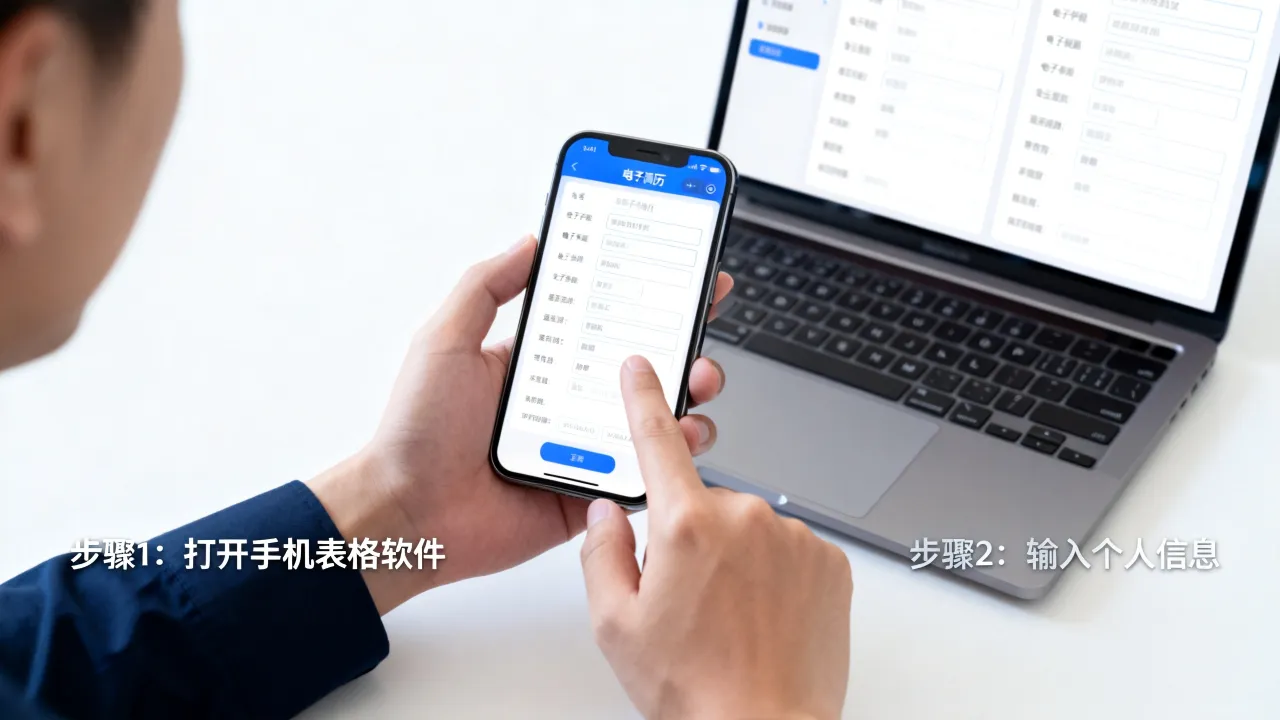
不同使用场景下模板选择参考表
| 投递渠道 | 推荐模板类型 | 格式要求 |
|---|---|---|
| 企业官网投递 | 单栏清晰表格 | PDF导出,文件名带姓名+岗位 |
| 招聘APP上传 | 图片型简历 | JPG导出,尺寸建议小于2M |
| 邮箱附件投递 | Word源文件+PDF双份 | Word版本保持在2016以上,PDF需检查字体嵌入 |
| 现场打印 | 无底色表格 | A4黑白打印,不用彩色背景块 |
电子简历表格怎么排版能避免常见的错误细节
排版细节决定第一印象,多数人做表格简历时,注意力全放在内容上,忽视了表格本身的视觉问题,以下几个细节,需要逐项检查。
对齐方式统一:内容优先左对齐,数字右对齐
表格内所有文字信息一律左对齐,右对齐只用在日期、工作时长、数据统计三处,居中对齐仅用于证件照和姓名区域,这个规则的依据是阅读习惯:左对齐最符合眼球移动路径,而居中对齐会让内容在长文本段落中显得松散。
字体选择与字号搭配
推荐系统自带中文字体:微软雅黑或苹方,标题栏用14磅加粗,正文内容用10.5磅,姓名作为页面最大信息用20磅加粗,全文不使用超过三种字号,英文部分统一用Arial或Helvetica,不要使用Times New Roman之外的花体,整体原则是:字号层级差不超过4磅,同一层级字体必须统一。
行高的宽容度:宁可疏,不可密
表格行高过矮会导致文字拥挤换行,每个单元格内容后留出约20%的空白高度,这是视觉呼吸感,实际操作中:右键表格属性-行-固定值设置25磅,多行内容设置为最小值25磅,让文字自动撑高,避免手动拖拽行高造成参差不齐,抛出一个常见的比例:最小行高约0.7厘米,内容超过一行时行高自动扩展,无需预先把所有行拉高。
页面边距与分页控制
简历超过一页时,在“表格属性-行-允许跨页断行”里取消勾选,防止表格行被截断到下一页,分页位置提前用“插入分页符”控制,不要让“专业技能”成为下一页的孤行标题,另一个常见问题:打印时出现一整页只有一个表格底行的现象,在处理分页时留意预览状态,拖拽表格框线即可解决。
电子简历表格在手机端和电脑端的显示差异
电子简历很大概率会在手机上被打开,AI筛选简历系统普及之后,你的文件可能先在招聘后台被解析成文本,再被发送给HR,这个过程对格式有隐形要求。
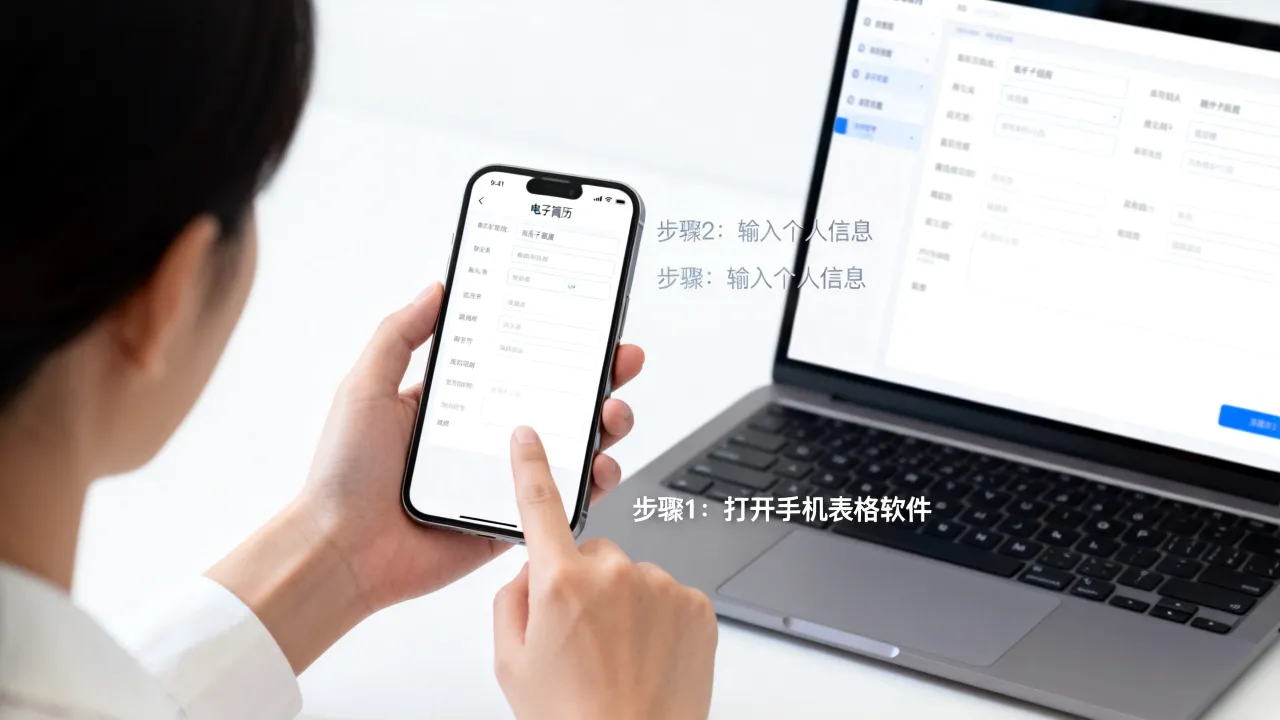
图像型简历的优缺点
把表格导出成图片,是一种常见的呈现方式,优点是排版固定,不会因设备不同产生漂移,缺点是文字不可复制、不可被搜索,AI系统无法解析其中内容,投递后可能直接被判定为无效简历,近年来,相当一部分企业网申系统明确建议上传PDF而非JPG,原因就在这里。
PDF是发送简历的最优解
做好的表格最终导出为PDF,保证在Windows、macOS、手机端打开都保持一致,Word文件在不同版本设备间会有字体替换和段落偏移的风险,PDF恰好规避了这些问题,导出操作路径:文件-另存为-选择PDF格式,提交前,自己用手机打开预览一次,确认表格没变形。
电子简历表格制作中常见问题的问答
以下汇总三个高频问题,覆盖工作时间节点、内容篇幅和格式偏好。
简历表格里写不写自我评价?
建议写,但只写两行,超过三行的自我评价基本没人看,最有效的自我评价是提炼核心业务关键词:负责过什么产品、服务过什么类型用户、解决了哪类核心问题,不要写“性格开朗、抗压能力强”这类全行业通用且无法验证的描述,写具体但简短的业务关键词即可,负责SAAS产品用户增长,熟悉PC端与移动端运营策略。
电子简历表格能不能用免费在线工具生成?
可以使用在线简历生成器,但注意版权和数据隐私问题,部分免费工具导出的简历会附带该平台的小型水印或底部推广文案,这类简历投递后显得非常不专业,如果决定使用在线工具,在导出后仔细检查页脚和页眉,确认没有平台信息残留,较为稳妥的方法仍然是Word或WPS离线编辑,自己控制所有格式元素。
简历表格里需不需要放证件照?
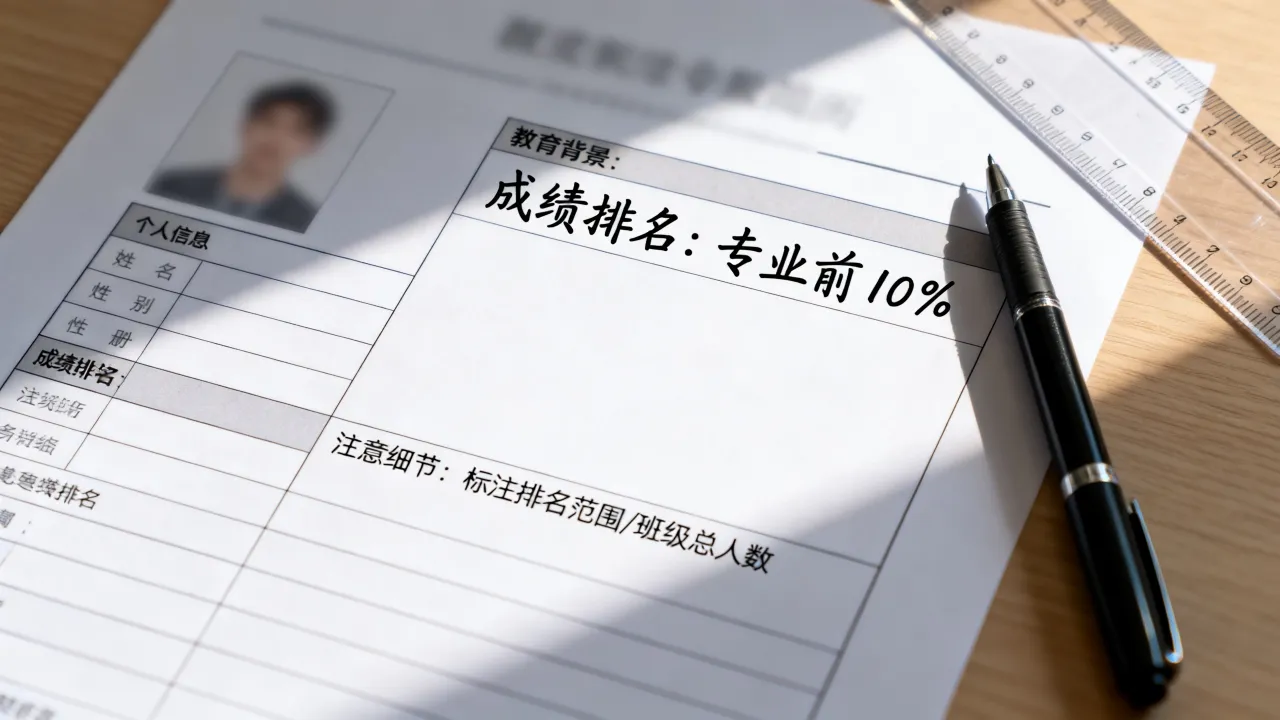
分情况,投递国企、事业单位、传统行业岗位,建议放证件照,尺寸控制在1寸或2寸,底色为蓝色或白色,投递互联网公司、创业公司、外企岗位,简历照片并非必要,用简笔头像或干脆不放也完全可以,招聘平台自有简历系统会要求单独上传头像,此时简历文档内部可不再重复放置照片,释放表格空间给更重要的项目经历。
做电子简历表格这件事,核心原则始终是:结构固定、信息易扫读、导出格式统一,表格只是一种信息组织工具,不要被它的网格线束缚,把内容逻辑理清楚,你就能在投递环节更接近面试通知,一份好的电子简历表格,应当让你的能力像索引一样,被瞬间检索到。