在电脑上做简历,最稳妥、最通用的方法就是使用Microsoft Word或WPS文字这类办公软件,配合内置模板或表格功能排版,最后导出为PDF格式投递。
这几乎是所有职场人的共识,无论你是应届生还是跳槽老手,这个流程都适用,下面我会把从新建文档到最终输出的每一步拆开讲,让你少走弯路。
word怎么做简历才能避免格式乱套
很多人一打开Word就懵,要么自己手动敲空格对齐,要么从网上复制一堆带乱码的模板,其实关键在于你的起步方式。
先定页面边距再动手
新建空白文档后,第一步不是急着打字,而是设置页边距,点击菜单栏的“布局”选项卡,找到“页边距”,选择“自定义页边距”,上下左右都设为5厘米到2厘米之间,太窄会显得拥挤,太宽则内容装不下,这一步能保证你后面排版不会顶到页边,打印出来也好看。
用表格搭骨架比文本框更靠谱
行业共识认为,表格是控制简历排版最稳定的工具,因为这个操作路径更符合Office软件的逻辑,具体做法是:插入一个无边框表格,然后在单元格里填写内容,举几个常见场景:
- 个人信息区:用一行两列表格,左边放姓名、电话、邮箱,右边放求职意向或照片。
- 工作经历区:用三列表格,分别放时间段、公司岗位、工作内容。
- 技能特长区:用一行多列或单列多行,按条目清晰陈列。
填完后,选中整个表格,在“表格工具-设计”里把边框设为“无边框”,但需要保留必要的分隔线时,可以只给特定行添加下框线,这样视觉上既有分区,又不会像蜘蛛网。
模板选择要避开的坑
Word自带模板库可以直接用,但要注意,很多自带的模板花哨且信息密度低,如果你应聘的是传统行业(如国企、银行),选单栏、深色字、无底色的简洁款,如果你应聘设计岗,用模板反而显得偷懒,不如自己用排版制造一点视觉节奏。
简历排版格式怎么设计才专业
排版的核心是让你的信息在30秒内被HR扫完,这里有一套经过验证的格式规则。
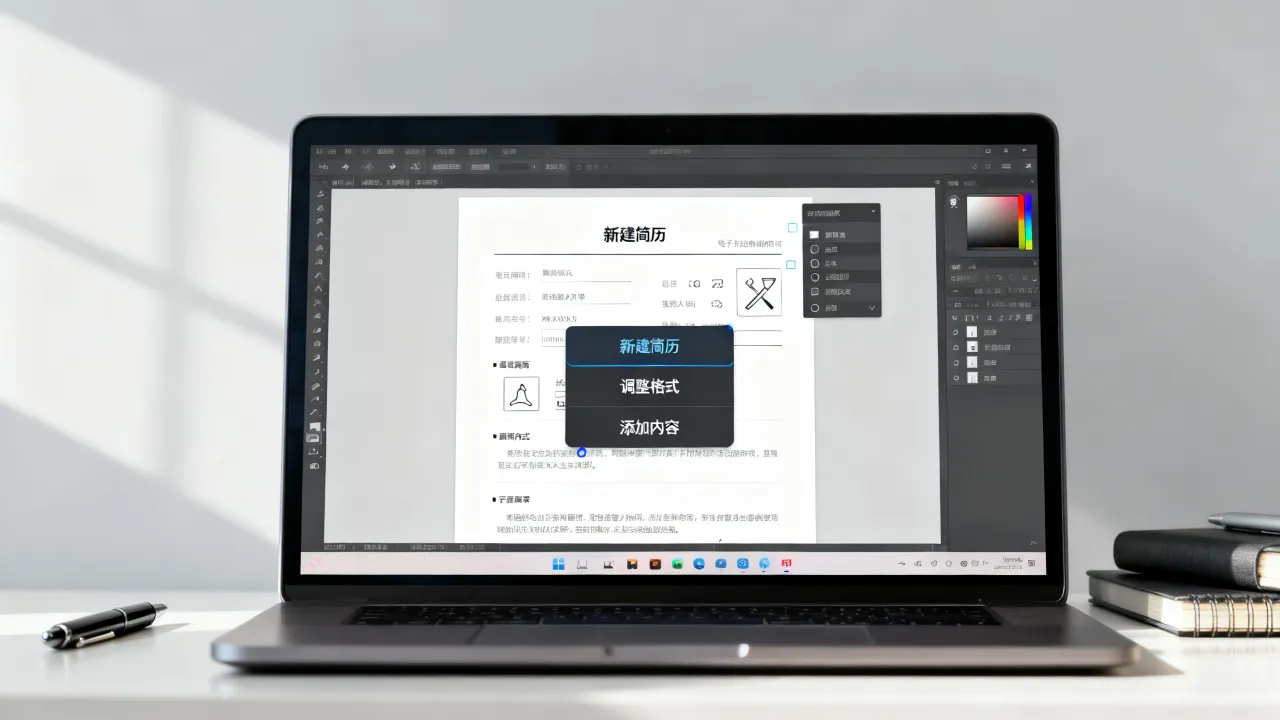
字体字号和行距的固定搭配
用宋体或微软雅黑,小四号(12pt)最舒服,用二号或三号(16-18pt)加粗,如“工作经历”)用四号(14pt)加粗,且与正文之间空一行。 - 行距固定值设在20磅至24磅之间,段落间距设置为“段前3磅,段后3磅”。信息的优先级排序
HR浏览简历时通常只看几个关键部位:名字和联系方式、最近一份工作、教育背景,据此,主体内容应按以下顺序排布:
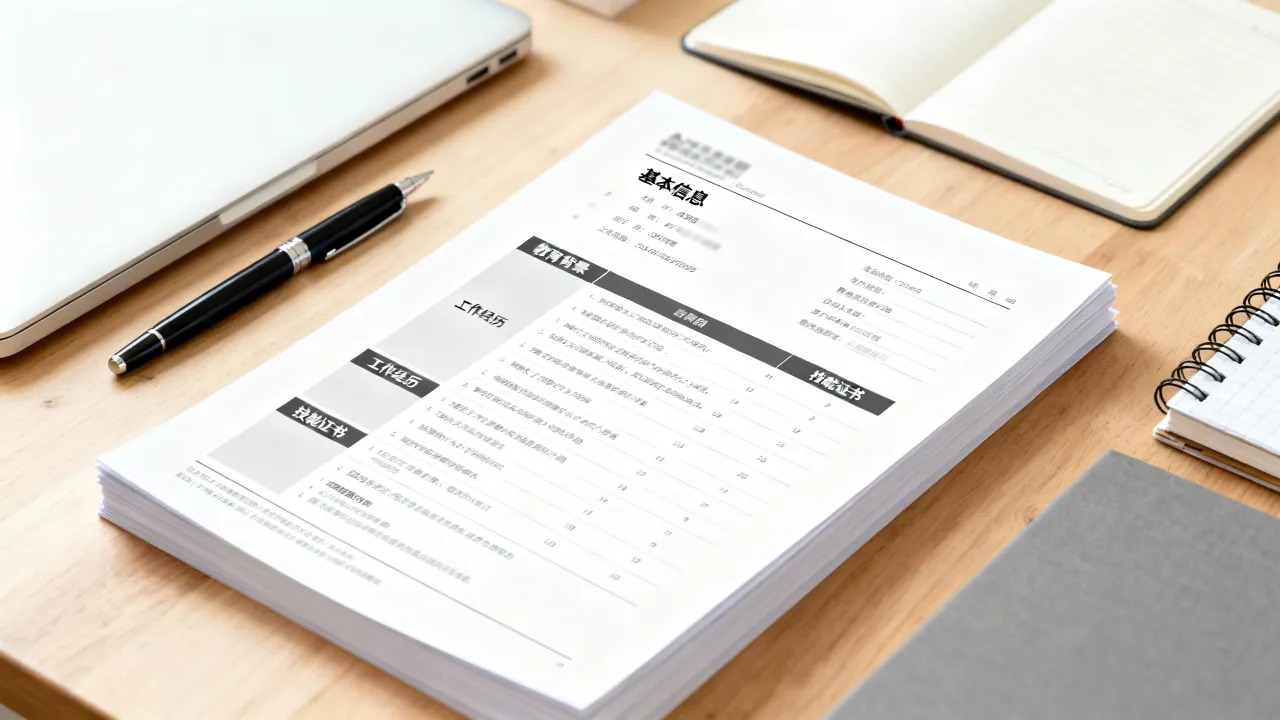
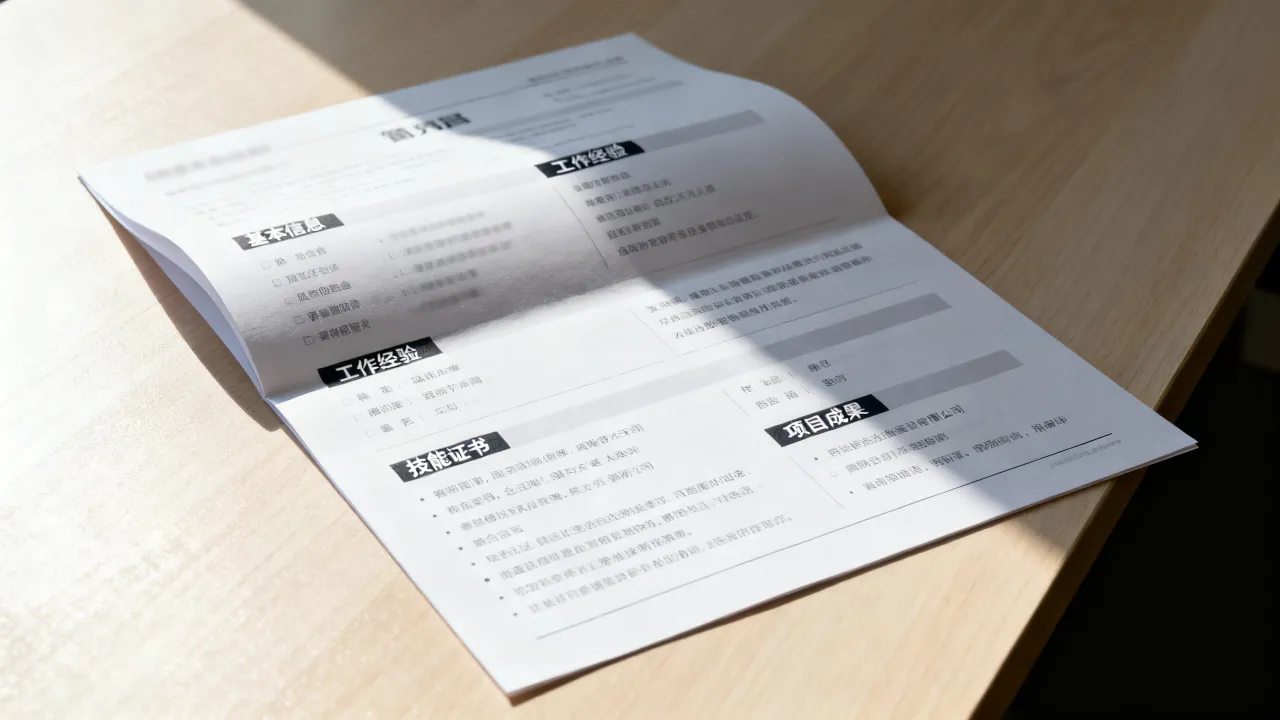
- 个人信息(姓名、电话、邮箱、意向城市)
- 自我评价(两三句话概括最大优势,不要写“性格开朗”这类空话)
- 工作经历(倒序排列,最近的在最前)
- 项目经验(如果有拿得出手的,单独列)
- 教育背景(学校、专业、毕业时间,就够了)
- 技能证书(与岗位相关的技能放前头)
绝对不要出现的排版错误
- 用空格硬撑对齐:一旦修改字号,整列全歪。
- 超过一页:除非你是高管或学术大牛,否则请把内容压进一页。
- 颜色超过三种:黑白灰外加一种强调色(如深蓝)已是上限。
- 把简历文件名写成“新建文档.docx”:建议命名为“姓名-应聘岗位-工作年限”。
在线制作简历哪个好?对比一下主流工具
除了Word/WPS,还有不少在线简历工具,适合不太熟悉排版的人。
| 工具类型 | 代表 | 优点 | 缺点 |
|---|---|---|---|
| 桌面办公软件 | Word/WPS | 完全离线、控制力强、不依赖网络 | 需要手动调格式,上手有门槛 |
| 在线文档 | 腾讯文档/石墨 | 网页直接编辑,自动保存 | 高级排版选项少,偶有格式偏移 |
| 专业简历网站 | 超级简历/五百丁 | 模板现成,结构省心 | 导出高清版或PDF通常需要解锁会员 |
| 设计平台 | Canva | 视觉效果好 | 风格偏设计感,返璞归真的行业慎用 |
就适用性而言,如果你的电脑上已经装了Office,
如何从在线工具导出最稳的文件
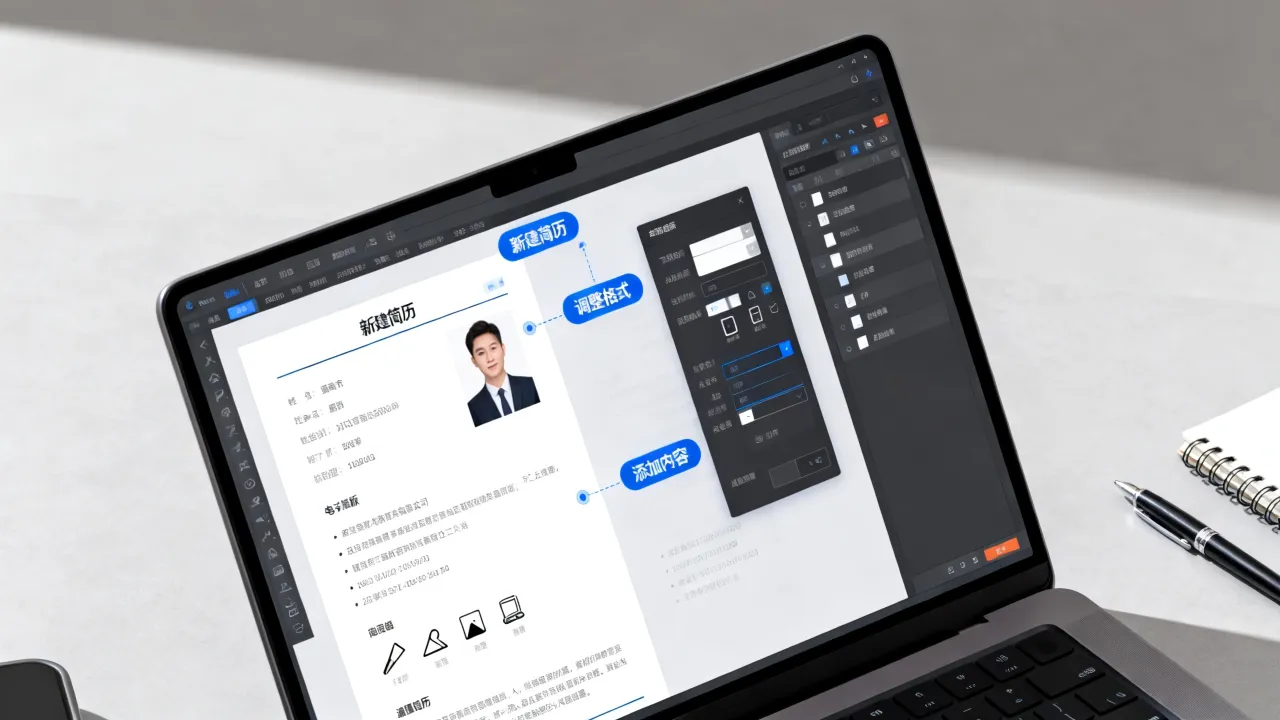
无论你最终用了哪个平台,请务必在投递前做这个动作:把简历导出为PDF,而不是直接发Word或分享链接。
具体路径:文件 -> 另存为 -> 选择PDF格式,如果是在线工具,找到“导出”或“下载”按钮,选择“PDF(推荐)”,这样可以防止对方电脑上字体缺失导致排版错乱。
简历在电脑上怎么做的完整实操流程
现在开始手把手走一遍完整流程,以Word为例。
第一阶段:准备内容和素材
在新建文档之前,先把所有文字内容写在一个纯文本文档里,包括:
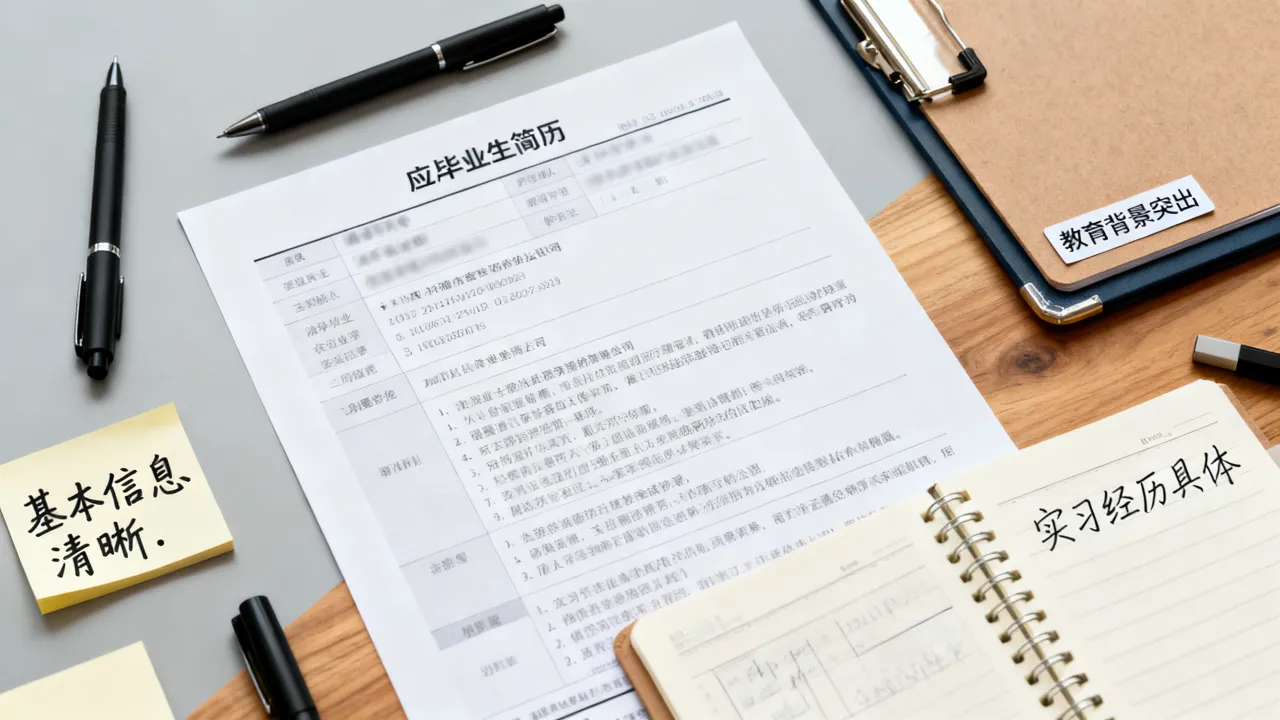
- 个人的基本信息(电话、邮箱、微信)
- 每一段工作/实习的时间、公司、职位、主要职责(用“负责/主导/完成”开头)
- 教育背景(学校、专业、起止时间)
- 技能清单(如英语水平、办公软件熟练度、编程语言等)
这个准备工作极为重要,能避免你在排版时因为缺字少词而反复打断思路。
第二阶段:用表格搭建结构
操作路径如下:点击“插入” -> “表格” -> 选择“3x3”或“4x4”的空白表格,如果行列不够,插入后在表格内按Tab键可以增加行,在标注一下:内容太多的行可以直接向下合并单元格,不必每个格子都填满。
第三阶段:填写并隐藏边框
将第一阶段的素材填入对应单元格,填完后,选中整个表格,右键“表格属性” -> “边框和底纹” -> 设置为“无”,此时你的内容仍保留在表格线框内,但视觉上已经无痕,如需分隔线,仔细用“边框刷”或下框线给指定区域添加。
第四阶段:检查最终效果
按下Ctrl+A全选内容,检查字体是否统一,再按Ctrl+W调出打印预览,看看有没有内容溢出到第二页但只有一行,若有,回到页面设置里微调页边距或行距,确保单页整洁。
另一个容易忽略的点:保存简历时,建议同时保留一份Word版和一份PDF版
电脑制作简历时的常见问题解答
简历用什么软件做好?不装Office行不行?
如果你的电脑上没有微软Office,用WPS完全没问题,操作逻辑几乎一致,你也可以使用网页版腾讯文档或石墨文档,它们在浏览器里运行,不占内存,但导出的Word文件偶尔会有兼容性偏移,建议导出后我一定打开检查一遍再投递,其实多数公司电脑上都预装了WPS,免费版就够用。
简历里的照片要放吗?放什么尺寸?
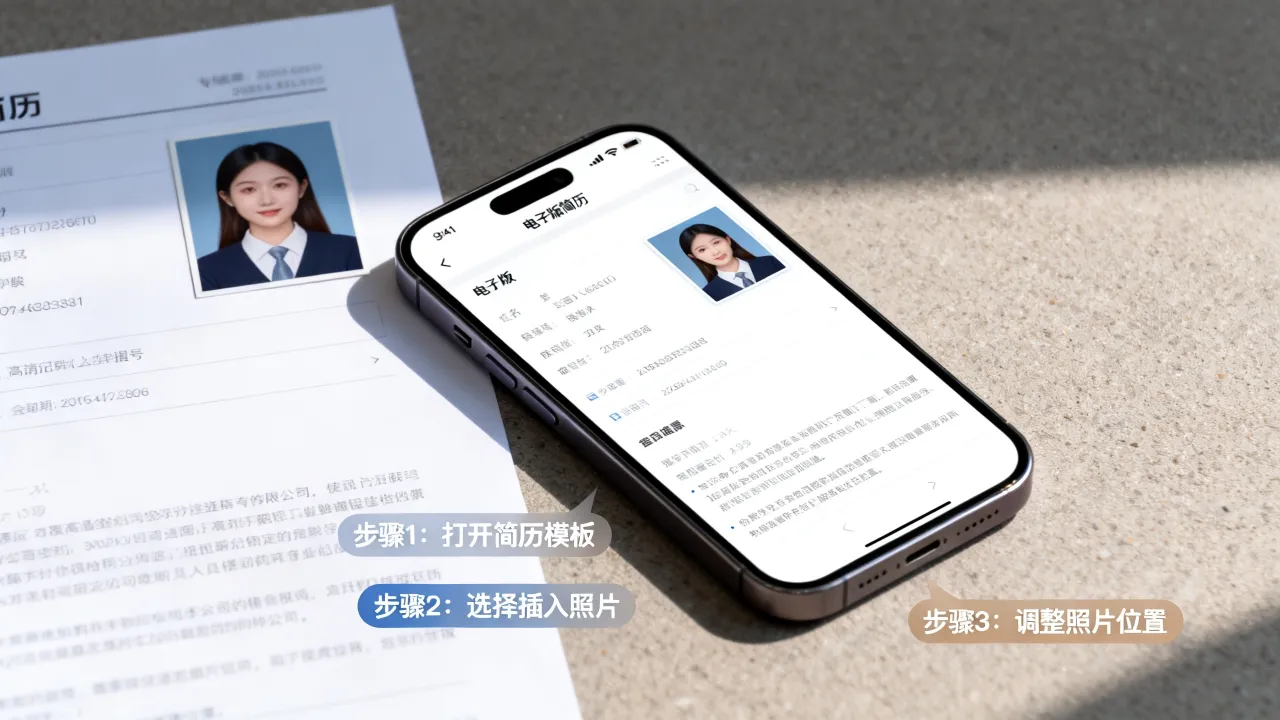
这取决于行业和岗位,绝大多数情况下,放一张得体的证件照比不放强,尤其是国企、事业单位和传统行业,行业普遍推荐白色或浅蓝色底板的证件照,裁剪成1寸大小(约2.5cm x 3.5cm),排版时在个人信息区所在表格插入图片,右键设置图片大小,勾选“锁定纵横比”以免变形。
简历配色有没有讲究?
另一个常被忽视的问题是配色,近年来,仅使用纯黑白排版的简历在视觉层次上稍显乏力,据行业内HR分享的偏好来看,深蓝色系最稳妥,它代表了沉稳和职业感,你可以用深蓝色作为标题文字的颜色,但正文仍建议保持黑色,以免影响阅读速度,避免使用高饱和度的红色、绿色或渐变底色,这类简历在打印后效果较差。
页面底部要不要加页码?
如果简历恰好超过了单页,页码是需要的,表明你的经历比较丰富且页面衔接有序,但更优的做法是压缩排版至一页,因为多数HR在初筛时,是拿纸质版或屏幕预览版快速浏览的,翻页操作会降低耐心,若压缩后仍有困难,删减部分工作细节描述即可。
简历的本质是信息的清晰传递,而非设计的炫技场,不要在模板上花超过1小时,应该把大部分时间用于推敲工作经历的表达和量化成果,按照上述步骤操作,你完全可以在半小时内完成一份格式规范、结构清晰的简历,最后强调一遍:用Word/WPS排版,导出PDF投递,预览检查一遍再发送,这个习惯比任何技巧都重要。