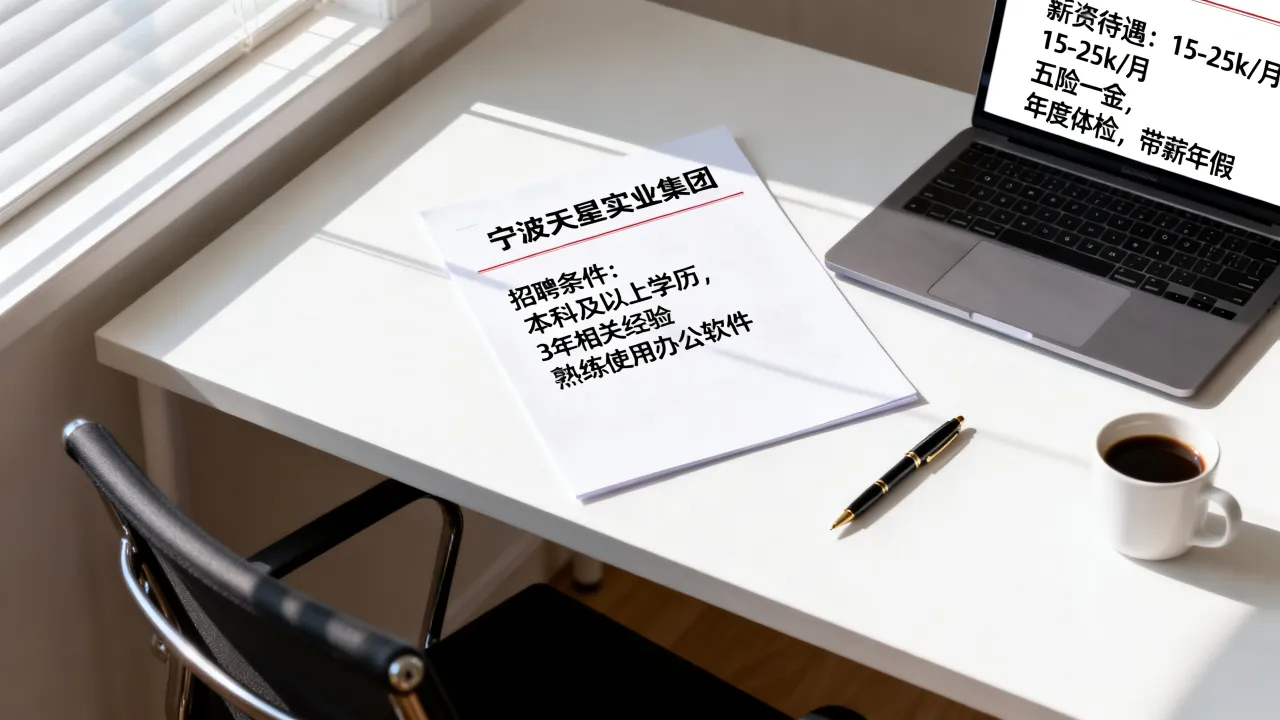
在制作一份Word简历封面时,要想让它既美观又专业,以下是一些详细步骤和建议:


选择合适的模板
- 专业模板:在Word中,有许多预置的简历模板可供选择,选择与你的职业或行业相匹配的模板,以确保专业性。
- 自定义模板:如果你想要更个性化的设计,可以创建一个自定义模板,使用Word的“设计”选项卡中的“新建”功能,选择一个空白文档,然后从“页面设置”中调整页边距和页面大小。
设计封面布局在封面顶部放置一个醒目的标题,如“个人简历”或你的名字。
- 个人信息:包括你的全名、联系方式(电话和电子邮件)以及LinkedIn或个人网站链接(如果适用)。
- 职业目标:简短地说明你的职业目标或求职意向。
使用高质量图片
- 背景图片:选择一个简洁、专业的背景图片,确保图片不会分散阅读者的注意力,并且不要使用过于花哨或与职业无关的图片。
- 个人照片:如果你选择在封面放置个人照片,确保照片是专业、正式的,并且与你的职业形象相符。
文字排版
- 字体选择:使用易于阅读的字体,如Arial、Times New Roman或Calibri,避免使用过于花哨或难以辨认的字体。
- 字号和间距通常使用较大的字号,而正文使用较小的字号,确保文本之间有足够的间距,以便于阅读。
色彩搭配
- 主色调:选择一个与你的职业形象相符的主色调,商务或金融行业可能更适合使用蓝色或灰色。
- 辅助色彩:使用一至两种辅助色彩来增强视觉效果,但不要过多,以免显得杂乱。
内容编辑
- 精简信息:封面上的信息应简洁明了,避免过多文字。
- 突出重点:使用加粗、斜体或颜色等方式突出你的职业成就或技能。
保存和导出
- 保存为PDF:为了确保简历在不同设备上都能正确显示,建议保存为PDF格式。
- 打印预览:在导出之前,进行打印预览,确保布局和排版没有问题。
以下是一个简单的表格,归纳了上述步骤:
| 步骤 | 详细说明 |
|---|---|
| 选择模板 | 选择专业或自定义模板 |
| 设计布局 | 、个人信息、职业目标 |
| 使用图片 | 选择高质量背景和/或个人照片 |
| 文字排版 | 选择易读字体,调整字号和间距 |
| 色彩搭配 | 选择主色调和辅助色彩 |
| 保存和导出 | 保存为PDF,进行打印预览 |
FAQs
Q1:封面上的个人信息应该包括哪些内容?A1: 封面上的个人信息通常包括你的全名、联系方式(电话和电子邮件)以及LinkedIn或个人网站链接(如果适用),确保这些信息是最新的,并且易于识别。

Q2:封面上的背景图片应该选择什么样的?A2: 背景图片应简洁、专业,不会分散阅读者的注意力,避免使用过于花哨或与职业无关的图片,可以选择纯色背景或简单的纹理背景。
国内文献权威来源
- 《现代办公自动化技术》
- 《计算机应用与软件》
- 《办公自动化》
- 《信息技术与信息化》
- 《计算机工程与应用》