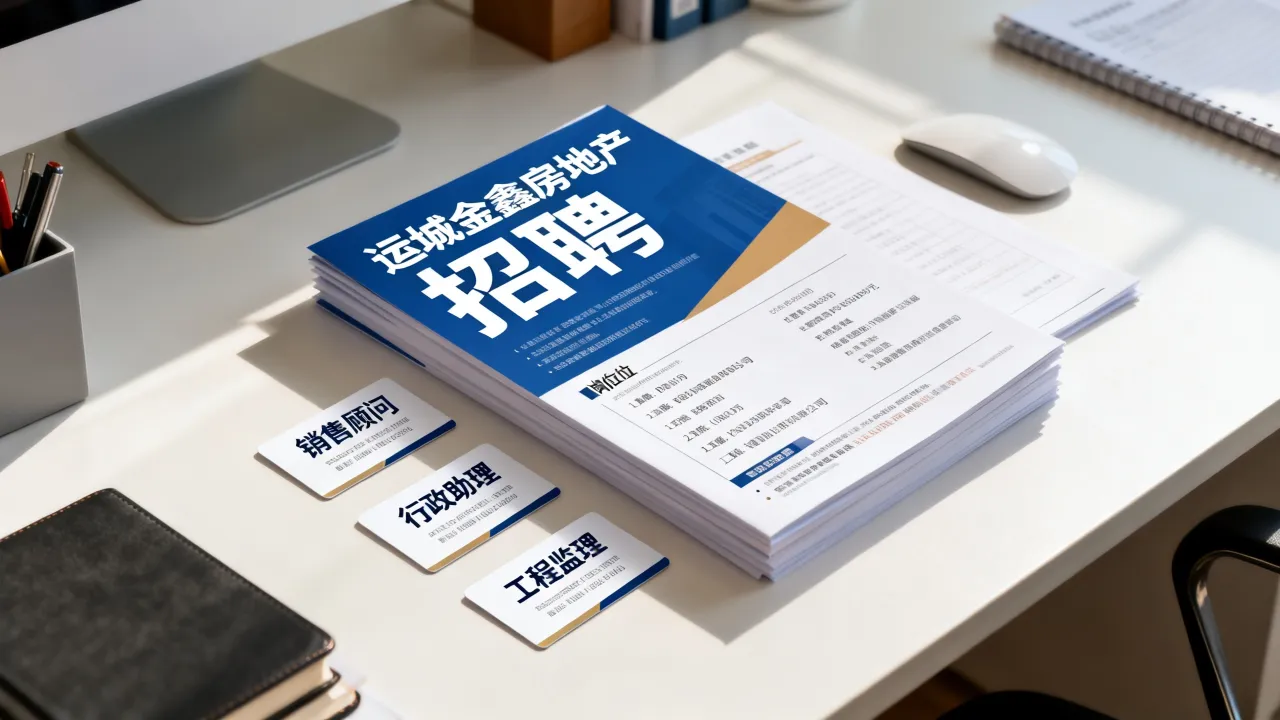
在制作简历时,背景颜色和模块布局是影响简历视觉效果和阅读体验的重要因素,以下将详细介绍如何更改简历的背景颜色和模块,帮助您打造一份专业、美观的简历。

更改背景颜色
使用在线简历制作工具
目前市面上有很多在线简历制作工具,如Canva、500px、稻壳儿等,这些工具提供了丰富的背景颜色选择,以下以Canva为例,介绍如何更改背景颜色:
(1)登录Canva,选择“简历”模板。
(2)点击背景区域,选择“背景颜色”。
(3)在颜色选择区域,您可以选择单色、渐变色或图案背景,若选择单色,可直接点击颜色块选择;若选择渐变色,可拖动滑块调整颜色深浅;若选择图案背景,可点击图案预览,选择合适的图案。
(4)设置完成后,点击“确定”即可。
使用Word等文字处理软件
(1)打开Word,新建一个文档。
(2)在“页面布局”选项卡中,点击“页面颜色”。
(3)在颜色选择区域,您可以选择单色、渐变色或图案背景,若选择单色,可直接点击颜色块选择;若选择渐变色,可拖动滑块调整颜色深浅;若选择图案背景,可点击图案预览,选择合适的图案。
(4)设置完成后,点击“确定”。
更改模块布局

使用在线简历制作工具
(1)在在线简历制作工具中,选择合适的简历模板。
(2)点击“编辑”按钮,进入编辑模式。
(3)根据需要调整模块布局,如添加、删除、移动模块等。
(4)调整完成后,点击“保存”或“导出”按钮,将简历保存或导出为PDF、Word等格式。
使用Word等文字处理软件
(1)打开Word,新建一个文档。
(2)在“插入”选项卡中,选择“表格”,根据需要插入表格。
(3)将表格中的内容替换为简历内容。
(4)根据需要调整表格样式,如边框、背景颜色、字体等。
(5)调整完成后,将简历保存或导出为PDF、Word等格式。
注意事项
背景颜色和模块布局应简洁、大方,避免过于花哨,以免影响阅读体验。

背景颜色和模块布局应与个人职业形象相符,如设计师可选择简洁的背景颜色和模块布局,程序员可选择科技感较强的背景颜色和模块布局。
背景颜色和模块布局应适应不同设备,如手机、平板电脑等,确保简历在不同设备上都能正常显示。
FAQs:
问题:如何使简历的背景颜色与个人职业形象相符?
解答:在更改背景颜色时,可参考个人职业领域的色彩搭配原则,如设计师可选用简洁、大方的颜色,程序员可选用科技感较强的颜色。
问题:如何确保简历在不同设备上都能正常显示?
解答:在制作简历时,建议使用响应式设计,使简历在不同设备上都能正常显示,将简历保存为PDF格式,可确保其在不同设备上保持一致的视觉效果。
国内详细文献权威来源:
《简历写作技巧与实例解析》,作者:李明,出版社:中国劳动社会保障出版社。
《职场简历设计与制作》,作者:张华,出版社:电子工业出版社。