目录导读:
- 1、Excel插入的图片太大怎么压缩
- 2、Excel中插入的图片过大怎么办
- 3、Excel里插入图片时很大怎么办?我想把他设置成自动适应表格的大小...
- 4、excel照片太大怎么办
- 5、excel插入照片后文件特别大怎么处理excel有图片文件太大怎么变小
- 6、excel插入的图片特别大怎么办
Excel插入的图片太大怎么压缩
1、选中目标图片:在Excel工作表中,用鼠标单击需要压缩的图片,确保图片处于被选中状态(图片四周会出现控制点)。进入压缩功能:点击顶部菜单栏中的“图片工具”选项,在弹出的工具栏中找到并单击“压缩图片”图标(图标通常显示为压缩符号或带有“压缩”字样的按钮)。
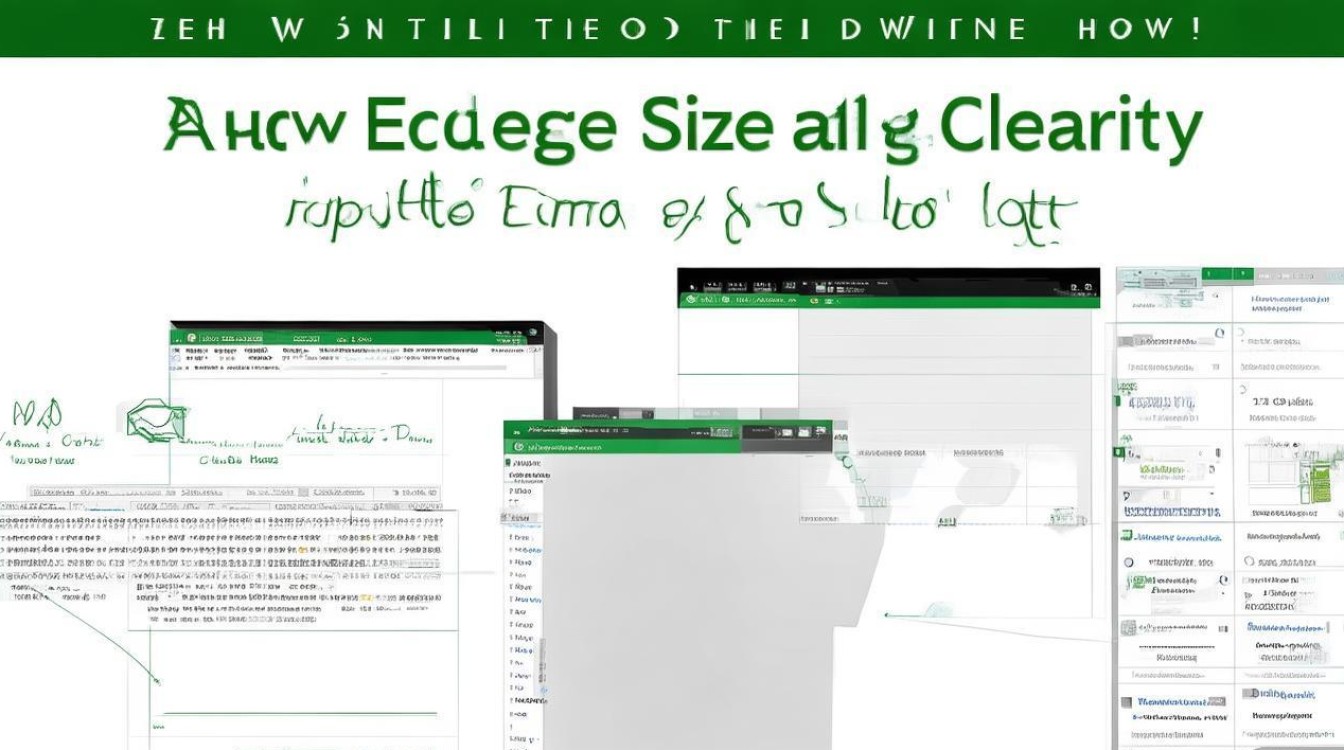
2、a. 选中插入的照片,然后在Excel的菜单栏中,选择图片工具 - 格式 - 压缩图片。b. 在弹出的对话框中,选择适当的压缩选项,例如适用于屏幕或适用于网络和打印。c. 点击确定按钮进行压缩。这将减小照片文件的大小,并减少Excel文件的总体大小。
3、步骤1:进入编辑状态打开目标Excel文件(如“示例.xlsx”),确保处于可编辑模式。步骤2:选中需压缩的图片单击工作表中需要调整的图片,使其处于选中状态(图片四周出现控制点)。
4、在excel的插入的图片很大造成文件很大可以通过“压缩图片”的方法来减小图片的大小。选择图片,在格式中选择“压缩图片”,在目标输出值那儿选择较小的即可。具体的操作如下图所示。
5、Excel插入图片,然后选中图片。选中图片后,在工具栏中点击图片工具中的格式。进入图片格式页面,点击左上角的压缩图片。点击压缩图片后,选择使用默认分辨率就可以了,然后点击确定压缩,图片就会被压缩了。
Excel中插入的图片过大怎么办
在Excel中插入的图片过大时,可通过以下方法调整图片大小:打开文档启动Excel并打开包含过大图片的工作表。选中图片并进入格式选项卡单击需要调整的图片,顶部菜单栏会自动切换到图片工具-格式选项卡。若未显示,可双击图片激活。使用裁剪功能调整尺寸在格式选项卡中,点击裁剪按钮,图片四周会出现黑色裁剪框。
在Excel(以WPS表格V10为例)中压缩插入的过大图片,可按以下步骤操作:选中目标图片:在Excel工作表中,用鼠标单击需要压缩的图片,确保图片处于被选中状态(图片四周会出现控制点)。
在Excel中插入的图片特别大时,可通过调整图片的尺寸属性快速缩小。具体操作如下:步骤1:插入图片打开Excel文件,点击顶部菜单栏的「插入」选项卡,选择「图片」-「此设备」,从本地文件夹中选中目标图片并点击「插入」。
打开电脑中的excel表格,点击工具栏上方的文件。选择左侧的另存为,点击更多选项。选择弹窗中的工具,再点击压缩在分辨率一栏选择电子邮件点击确定并保存即可。
Excel里插入图片时很大怎么办?我想把他设置成自动适应表格的大小...
1、打开一个Excel表格,插入一张图片,然后调整表格的行高与行宽。在图片上右键点击并选择“大小和属性”。 在弹出的窗口中,找到属性一栏,点击勾选“随单元格改变位置和大小”,使图片能够自动适应单元格的大小变化。 按住【alt】键缩放图片,图片会自动贴合单元格边框。无论后续调整单元格大小,图片都会自动跟随变动。
2、右键点击图片 将光标定位在插入的图片上,然后右键点击图片。 选择“大小和属性”在弹出的右键菜单中,选择“大小和属性”选项,这将打开一个新的对话框。 进入“属性”设置 在“大小和属性”对话框中,找到并点击“属性”选项,进入更详细的设置。
3、插入图片:打开Excel表格,点击“插入”按钮,选择并插入一张图片(使用鼠标左键操作)。右键点击图片:在完成插入操作后,用鼠标右键点击已插入的图片,弹出快捷菜单。进入大小和属性设置:在快捷菜单中,用鼠标左键点击“大小和属性”按钮,进入图片属性设置界面。
excel照片太大怎么办
如果Excel中的照片太大,可以通过以下几种方法来减小其尺寸和文件大小:调整图片大小:直接拖拽:通过拖拽图片的边角来调整其尺寸。使用“大小和属性”选项:在“格式”菜单下,通过“大小和属性”选项来精确设置图片的宽度和高度。压缩图片:使用“压缩图片”选项:在“格式”选项卡下找到“压缩图片”的选项。
打开电脑中的excel表格,点击工具栏上方的文件。选择左侧的另存为,点击更多选项。选择弹窗中的工具,再点击压缩在分辨率一栏选择电子邮件点击确定并保存即可。
**调整图片大小**:直接在Excel中通过拖拽图片的边角或使用“格式”菜单中的“大小和属性”选项来调整图片的尺寸。例如,将原本800x600像素的照片调整为400x300像素,可以显著减小其占用的空间。 **压缩图片**:选中图片后,在“格式”选项卡下找到“压缩图片”的选项。
excel插入照片后文件特别大怎么处理excel有图片文件太大怎么变小
打开电脑中的excel表格,点击工具栏上方的文件。 选择左侧的另存为,点击更多选项。 选择弹窗中的工具,再点击压缩。 在分辨率一栏选择电子邮件,点击确定并保存即可。
当Excel插入照片后文件变得特别大时,可以通过以下几种方法来减小文件大小: **使用专业压缩软件**:可以下载并安装如“汇帮超级压缩器”等软件,选择“Excel压缩”功能,添加需要压缩的Excel文件,设置压缩质量后,点击“开始压缩”即可。这种方法可以批量处理文件,效率较高。
在Excel中插入的图片特别大时,可通过调整图片的尺寸属性快速缩小。具体操作如下:步骤1:插入图片打开Excel文件,点击顶部菜单栏的「插入」选项卡,选择「图片」-「此设备」,从本地文件夹中选中目标图片并点击「插入」。
excel插入的图片特别大怎么办
在Excel中插入的图片特别大时,可通过调整图片的尺寸属性快速缩小。具体操作如下:步骤1:插入图片打开Excel文件,点击顶部菜单栏的「插入」选项卡,选择「图片」-「此设备」,从本地文件夹中选中目标图片并点击「插入」。
打开电脑中的excel表格,点击工具栏上方的文件。 选择左侧的另存为,点击更多选项。 选择弹窗中的工具,再点击压缩。 在分辨率一栏选择电子邮件,点击确定并保存即可。
选中目标图片:在Excel工作表中,用鼠标单击需要压缩的图片,确保图片处于被选中状态(图片四周会出现控制点)。进入压缩功能:点击顶部菜单栏中的“图片工具”选项,在弹出的工具栏中找到并单击“压缩图片”图标(图标通常显示为压缩符号或带有“压缩”字样的按钮)。
打开计算机上的copyexcel表格,如下图所示。进入excel表格后,插入一张图片,如下图所示。将表格插入图片后,会自动跳转到图片工具页面。进入图片工具页面,点击图片工具的媒体压缩图片。进入压缩图片页面,在压缩图片中要求对压缩图片进行取消检查,然后点击确定。
如果你在Excel中插入的图片尺寸过大,影响了表格的美观和阅读体验,可以轻松地调整为自动适应表格大小。