
在打印设置中调整缩放比例或选择“适合页面”功能,即可将原文档按百分比缩小输出。绝大多数情况下,你只需要打开打印对话框,找到“缩放”或“布局”选项,将数值调小(比如从100%调到50%),就能实现纸张面积上的压缩,下面我会把这套操作掰开揉碎,从日常办公到特殊场景,一步步讲清楚。
打印机怎么缩小打印?先分清两种基本场景
很多人一上来就问“打印机怎么缩小打印”,但实际操作前得先判断你的需求属于哪一种,因为对应的设置路径完全不同。
- 缩印到A4纸上比例缩放,相当于给整页内容拍照后等比缩小,字体和图片会一起变小。
- 拼到一页上,比如把两页文档缩印到一张纸上,这属于“每张纸打印多页”功能,每页内容会按比例压缩排列。
搞混这两个概念,你会在设置界面里浪费不少时间,弄清楚了,下面的操作你直接照着做就行。
打印机缩小打印比例设置详解
通过打印首选项调整百分比
这是最通用、最直接的控制方式,适用于Windows和Mac系统,以常见的Windows系统为例,操作路径如下:
- 按
Ctrl+P打开打印对话框。 - 选择你需要使用的打印机型号,点击“打印机属性”或“首选项”。
- 在“布局”或“纸张/质量”选项卡下,找到“缩放”或“缩放比例”一栏。
- 默认情况下缩放比例是100%,手动输入你想要的比例,比如50%、80%,然后确定打印即可。
这里有个关键细节:如果你在软件(比如Word或PDF阅读器)的打印界面里也看到了缩放选项,优先用打印机驱动程序自带的缩放功能,因为它的计算基准更统一,不容易出现页边距错乱。
打印机缩小打印A3到A4的具体操作
办公室常见的情况是手里拿着A3幅面的文档,但手头只有A4纸,这时候不需要重新排版,直接在打印设置里调整即可。
- 在打印首选项中,找到“纸张尺寸”设置,把“原稿尺寸”选为A3。
- 在“输出纸张尺寸”或“目标纸张尺寸”里选A4。
- 打印机会自动计算比例,大约是70%完整落在A4纸内。
行业共识认为,这种A3缩印到A4的做法在工程设计图纸和财务报表场景中使用频率最高,如果你经常处理这类文件,建议在打印机属性里把“A3→A4”设成自定义预设,下次直接调用,省掉重复设置的功夫。
缩小到一张纸上(拼页打印)
这是缩印操作里对资源节省最明显的功能,适合打印讲义、参考材料,在打印对话框的“布局”选项里,找到“每张纸打印的页数”。
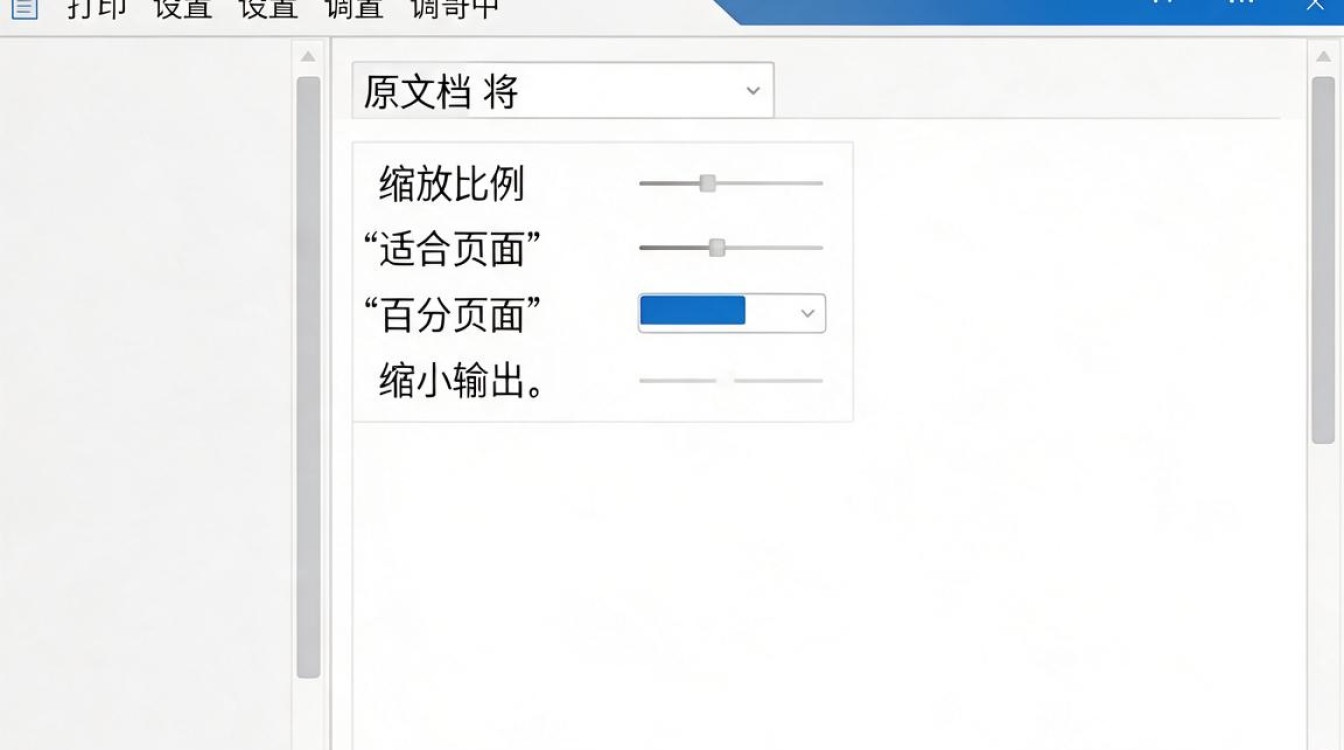
- 选择2页:左右排列,内容缩小到原来的50%大小。
- 选择4页:田字格排列,内容缩小到25%大小,适合打印提纲或代码。
这里提醒一句:如果你用的是PDF阅读器自带的打印功能(比如Adobe Acrobat),找到“海报”或“多页”选项也能实现同样效果,但要注意,拼页打印后文字会变小,视力不好的话建议先打印一页试试阅读舒适度。
打印机缩印怎么操作?不同品牌和软件的区别
常见打印机品牌的设置差异
虽然核心逻辑都一样,但不同品牌的驱动界面命名略有出入,这是很多用户一时找不到选项的主要原因。
| 品牌 | 主要操作入口 | 常用选项名称 |
|---|---|---|
| 惠普 | 首选项 → 完成 | 缩印/拼页、调整大小 |
| 佳能 | 首选项 → 页面设置 | 缩放、页面布局 |
| 兄弟 | 首选项 → 基本 | 缩放比率、N合1 |
| 奔图 | 首选项 → 布局 | 缩放、每张纸打印的页数 |
| 联想 | 首选项 → 基本 | 缩放、多页 |
常用软件里的缩印设置
Word文档
在Word里按 Ctrl+P 打印,点击左下角“缩放”按钮,可以选择“每版打印2页”或“每版打印4页”,也可以在“按纸张大小缩放”里直接选择A4,Word会自动缩印。
PDF文件
用Adobe Reader打开后按 Ctrl+P,在“页面大小与处理”下方选择“多页”,设置每张纸上的页数。需要留意的是,Windows系统自带的PDF浏览器不支持多页拼接,建议用专业阅读器打开。
图片文件
如果是打印图片需要缩小,直接右键点击图片,选择“打开方式”中的“照片”应用,然后按 Ctrl+P,在“填充”选项里选择“适应”即可让图片按比例缩小到整张A4纸的范围内。
打印机缩小打印的设置不生效怎么办?
遇到设置完比例但打印出来还是原尺寸的情况,别急着找售后,多半是下面几个原因造成的。
- 软件内部的页面设置优先级高于打印机驱动,比如Word的“页面设置”里自定义了纸张大小,打印时没改过来,驱动缩放就无效,解决办法是:在Word的“页面设置”里,把纸张尺寸设为A4,再配合打印缩放功能。
- 打印机驱动版本过旧,据统计,驱动导致的打印设置失效问题占比极高,尤其是Win10系统自动更新的驱动,经常和打印机的高级功能不兼容,建议去品牌官网下载对应型号的最新完整驱动。
- 默认打印机选错,有时电脑连着多台打印机,一台支持缩放,另一台不支持,但你没注意看当前选中的是哪台,导致设置界面看起来不一样。
打印缩小后字体太小看不清,怎么兼顾?
缩印本来就是拿阅读体验换纸张便利,但可以通过一些技巧把损失降到最低。
最简单粗暴的方法:打印前临时调整文档字号,比如原文档是小四号,想要缩印到一半大小,提前把字号设为一号,缩印后的实际视觉大小基本接近原样。
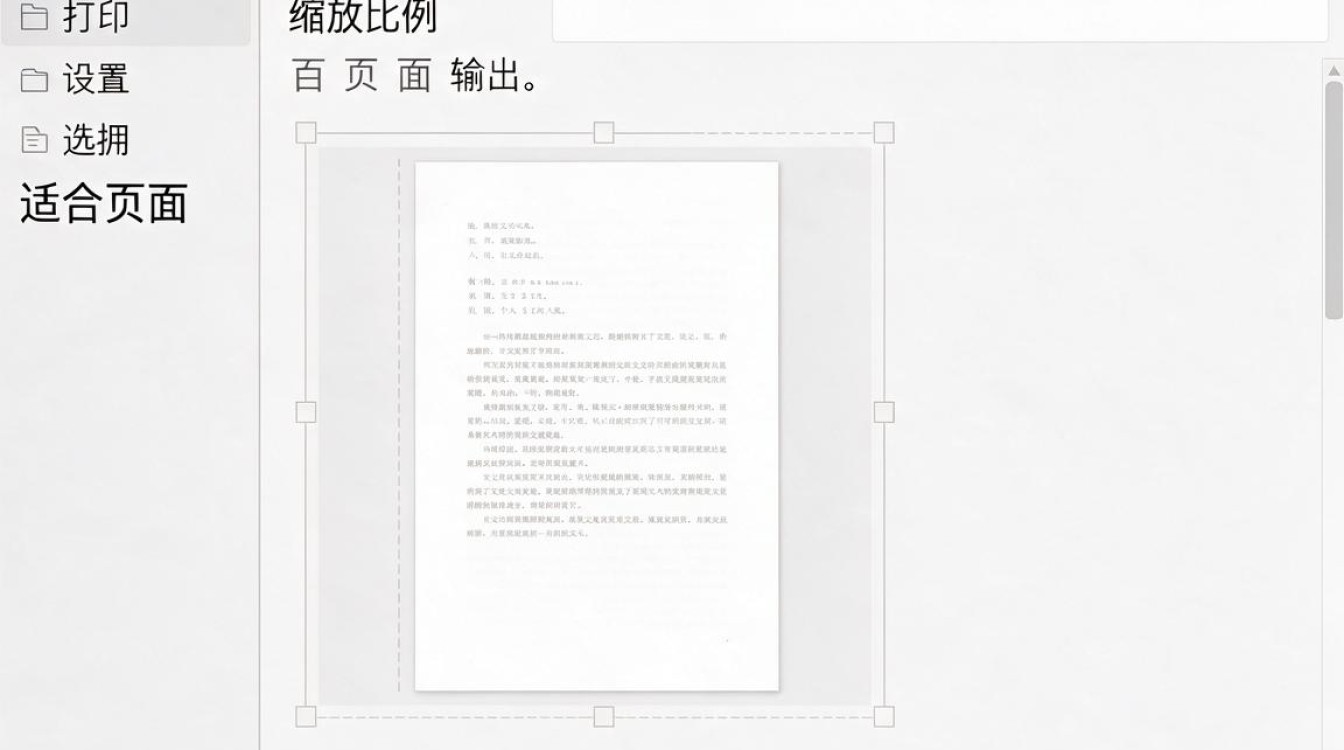
另一个技巧是调整页边距,在Word里把页边距从常规的2.54厘米缩小到1.27厘米,配合80%的缩放比例,纸张利用率更高,版面的拥挤感也没那么明显,针对打印清晰度,可在打印机首选项中把打印质量从“标准”改为“最佳”或“高级”,墨粉浓度会相应加重,缩印后的笔画更锐利。
关于打印机缩小打印的常见问题
打印机缩小打印会损坏文件原始版式吗?
不会,缩小打印属于纯粹的物理输出缩放,不会修改电脑里原始文件的任何数据,文档里插入的表格、图片都会按比例同步缩小,即使打印出来变形,原文件也保持原样,你可以放心反复尝试不同比例,不用担心文件被改坏。
手机上操作打印机可以缩小打印吗?
可以,但取决于你使用的App,如果打印机支持Wi-Fi直连,你使用手机的品牌打印App(比如HP Smart、佳能Print),在打印预览界面里通常有“缩放”或“布局”选项,如果是通过微信小程序或第三方云打印,部分对功能做了阉割,可能会找不到缩放入口,更稳妥的做法是:把文档传到电脑上再打印,或者先把文件转为PDF,用Adobe的手机版App打开并直接打印,支持选项更完整。
缩印多页内容时,页码和页眉会重叠吗?
不会重叠,系统自动计算每页的边界位置,页码在缩印后会变成边长很小的小号数字,但不会和正文文字交叠,如果缩印后页码看不清,更建议先取消拼页,仅使用比例缩放打造紧凑版式,这样页码可读性保留得更好。


