
通过发票管理平台或电子税务局导出数据,用Excel整理分类后直接打印,或调整打印设置生成纸质统计表,整个过程不超过十分钟。
在日常财务工作中,打印发票统计这件事看似简单,却常让会计新手和老手都头疼,有人导出数据后格式错乱,有人打印出来缺行少列,还有人不知道从哪里调出数据,这些问题本质上都是没分清“统计什么”和“怎么打印”,下面直接按场景拆解,每一步都能照着操作。
发票统计打印前需要搞清的三件事
动手打印之前,先确认这三个问题,能省掉一半返工时间。
统计范围是当月还是跨月
发票统计通常是按月汇总,但季度申报或年度审计时需要跨月数据,打开发票管理软件或电子税务局,先选对所属期,用电子税务局为例,路径是:我要办税—税务数字账户—发票查询统计—全量发票查询,选好起止日期后,系统会列出所有进项和销项发票。
输出格式选Excel还是PDF
大部分情况导出Excel最实用,因为能筛选、排序、加汇总行,如果是打印给领导看或存档,PDF格式更规整,不会因为电脑缺字体而乱码,建议两种都导出来,Excel用来编辑,PDF用来直接打印。
发票统计表怎么打印才清晰
Excel导出的原始数据经常有几十列,直接打印会挤成密密麻麻一片,行业共识是只保留关键字段:发票号码、开票日期、购买方名称、金额、税额、价税合计,其余列可以先隐藏,操作方式是选中列—右键—隐藏,打印前用“打印预览”确认页面效果。
打印发票统计的具体操作步骤
分两种常用场景来说,一是直接打印税务平台导出的统计表,二是用Excel加工后再打印。
从电子税务局直接打印统计表
这是最省事的路径,适合不需要额外汇总的进销项发票查询结果。
第一步,登录电子税务局,进入“税务数字账户”,点
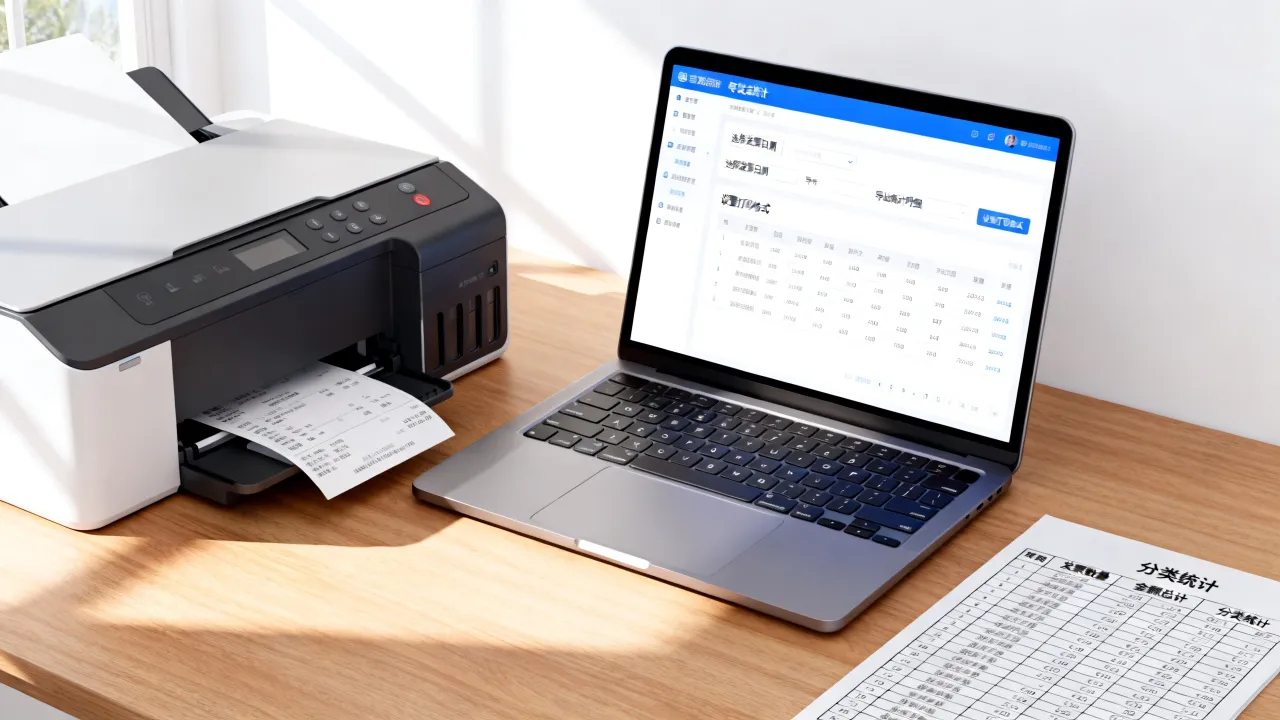
用Excel加工后再打印
这是更精细的处理方式,适合需要分类汇总或做多维度统计的情况。
导出Excel后,先做三件事,第一件事,删除多余的空白列,只保留发票号码、开票日期、购买方名称、金额、税额、价税合计这几列,第二件事,给表格加一个汇总行,用SUM函数对金额和税额求和,在“价税合计”列下方显示总数,第三件事,设置打印区域,选中要打印的数据范围,点“页面布局”—“打印区域”—“设置打印区域”,然后按Ctrl+P进入打印预览,在“设置”里选“横向”方向,“缩放”选“将工作表调整为一页”,这样不会出现多页断行的情况,最后点击“打印”按钮,选择打印机和份数,完成。
打印发票统计的格式调整要点
格式没调好,打印出来就是灾难,以下几个细节直接影响成品是否专业。
列宽和行高的设置技巧
Excel导出的数据,列宽往往参差不齐,全选表格后,把鼠标放在任意两列之间,双击,系统会自动调整为最适合的宽度,行高方面,如果有备注文字换行,选中行后右键—行高,设为30左右比较合适,打印预览时如果发现某一列被截断,手动拖宽该列,再重新预览。
表头打印重复的关键操作
统计表超过一页时,第二页没有表头会很难看,解决办法是:页面布局—打印标题—工作表—在“顶端标题行”里选中第一行(表头行),这样每一页都会自动带上表头,查看和归档都方便。
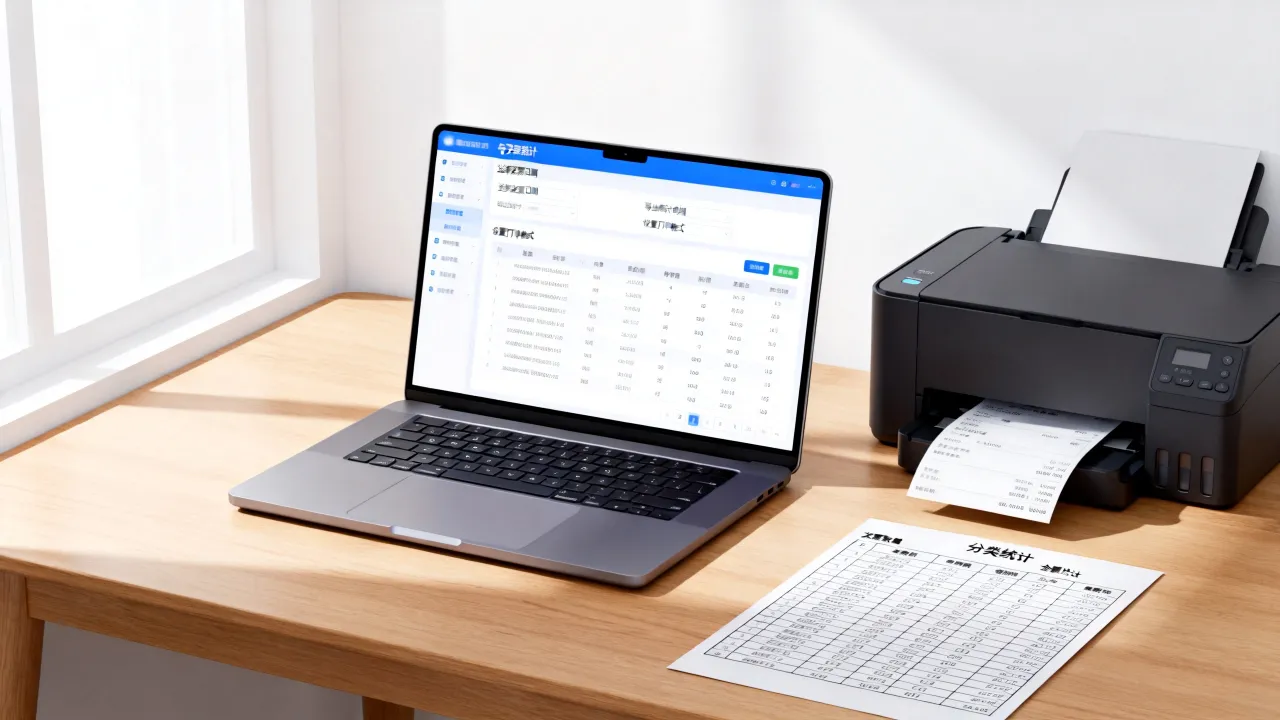
发票统计打印格式怎么调更专业
在页面布局里把“网格线”勾选上,打印后每行每列都有清晰的边框线,数据密集时,把字号统一设为10或11号,太小看不清,太大容易跨页,金额列右键“设置单元格格式”—“数字”—“会计专用”,保留两位小数并加千分位分隔符,这是财务数据的基本要求。
打印发票统计的常见问题与避坑指南
实际操作中,有几个问题几乎每个人都会遇到,提前知道就不用临时百度。
打印发票统计时金额对不上怎么办
有较大比例的情况是Excel里SUM函数没包含最后一行,或者筛选状态下求和只显示可见单元格,解决办法是按Ctrl+Shift+L取消筛选,或使用SUBTOTAL函数替代SUM函数,多统计情况下,问题出在导出时把时间范围选错了,比如把1月1日到12月31日的全量数据导了出来,只检查核对发票号码段即可纠正。
打印机不出表格线怎么处理
打印预览里能看到线条,打印出来却没有,这是打印机设置问题,在打印设置里勾选“打印网格线”,或者给表格手动加边框:选中数据区域—右键—设置单元格格式—边框—添加所有框线,用后者最稳妥,不管哪台打印机都能正常显示。
电子发票统计打印后字太小怎么办
电子发票汇总数据列数多,系统默认导出往往字号很小,在Excel底部状态栏把显示比例调到100%,然后对需要突出的列(比如价税合计)设置加粗和浅黄色填充,打印预览确认清晰后再打印,字号推荐设定为12号,兼顾页面空间和可读性。
发票统计打印选哪种纸张合适
多数情况下A4纸横向就能满足要求,如果统计表包含二十列以上数据,横向放不下,用“页面布局”—“纸张大小”—“A3”,条件允许就选用A3纸打印,打印前记得在打印机设置里把纸张类型改成对应尺寸,否则会出现内容被裁切的情况。
打印发票统计的高效技巧
使用模板减少重复操作
每月都做同样的统计,就把调整好的格式保存为模板,路径:另存为—文件类型选“Excel模板(*.xltx)”,下个月打印时直接双击这个模板,导入新数据,格式全都不用再调,大大提升效率。
批量打印多个月份统计表
季度汇报或年度审计时需要连续多个月的数据,把每个月份的统计表放在同一个Excel文件的多个工作表中,按Ctrl键选中所有工作表,再按Ctrl+P打印,系统会依次输出每个月的统计表,这个功能很多会计不知道,但相当实用。
发票统计表打印常见问题解答
问:发票统计打印能否用普通A4纸?
可以,用A4纸打印发票统计表是普遍做法,如果表格列数过多导致内容过小,优先调整页面方向为横向、缩小页边距,仍放不下再考虑A3纸。
问:电子发票统计打印时漏列或漏行是什么原因造成的?
多数情况下是打印区域设置错误,如果曾手动设置过打印区域,Excel只会打印设定范围的单元格,在“页面布局”—“打印区域”—“取消打印区域”,然后重新框选整个数据区域,再执行打印即可。
问:打印发票统计需要盖章吗?
统计表只能作为内部管理参考或辅助说明材料,不具备发票原件效力,不需要盖发票专用章或公章,若提供给审计或税务检查,配合原始发票一并装订即可,相关报销或入账凭证仍需使用发票原件或电子发票打印件。
打印发票统计这件事,核心在于导出数据、整理字段、调好打印格式这三步,每一步都有清晰的系统路径和操作位置,按照上述流程走一遍,后续每月再做就是复制粘贴的事,保存好模板,处理全年度财务资料时轻松又精确。


