不同操作系统下的发票打印设置差异
Windows与macOS在打印驱动和设置界面上存在较大区别,需分开说明。Windows系统推荐使用制造商驱动
在Windows中搜索“打印机和扫描仪”,点击已安装的打印机,选择“打印首选项”,在“页面设置”标签页中,确认纸张尺寸与实际发票一致,注意避免使用系统自带的“Microsoft Print to PDF”虚拟打印机来打印实体发票,该工具主要用于生成PDF文件,直接打印会导致边距异常。- 打开“设置—蓝牙和其他设备—打印机和扫描仪”。
- 选中目标打印机,点击“打印首选项”。
- 在“布局”或“纸张/质量”选项卡中调整纸张大小和打印质量。
macOS系统需要单独设定纸张类型
macOS的打印设置隐藏在“页面设置”中,打开发票PDF后,按Command+P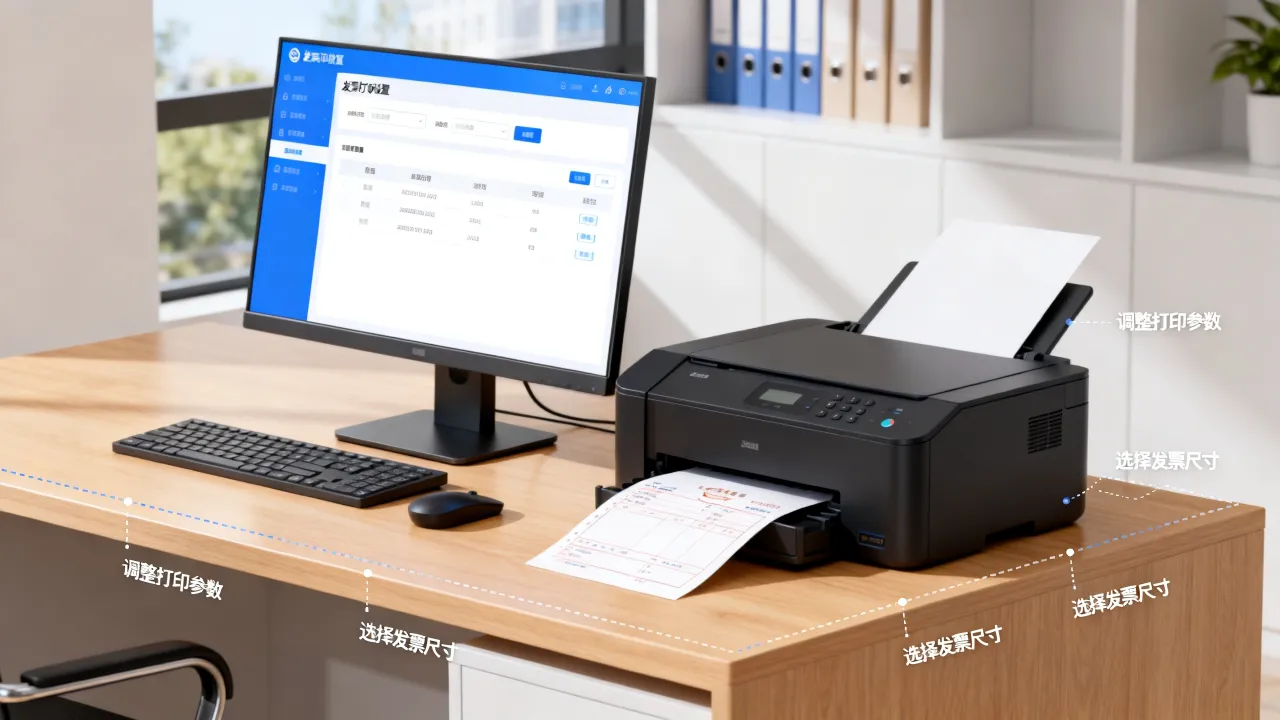
发票打印后的归档保存建议
打印只是完成了一半工作,后续的归档管理直接影响发票查验效率。电子发票重复打印的黑白章问题
根据国家税务总局的相关规定,使用A4纸打印电子发票,其法律效力与普通发票一致,但如果打印后需要报销入账,建议使用彩色打印,确保发票监制章和二维码清晰可辨,使用黑白打印时,二维码旁边的底纹容易失真,可能导致财务扫码失败。建立打印台账减少票据遗漏
打印完的纸质发票应与电子版文件同步保存,建议在电脑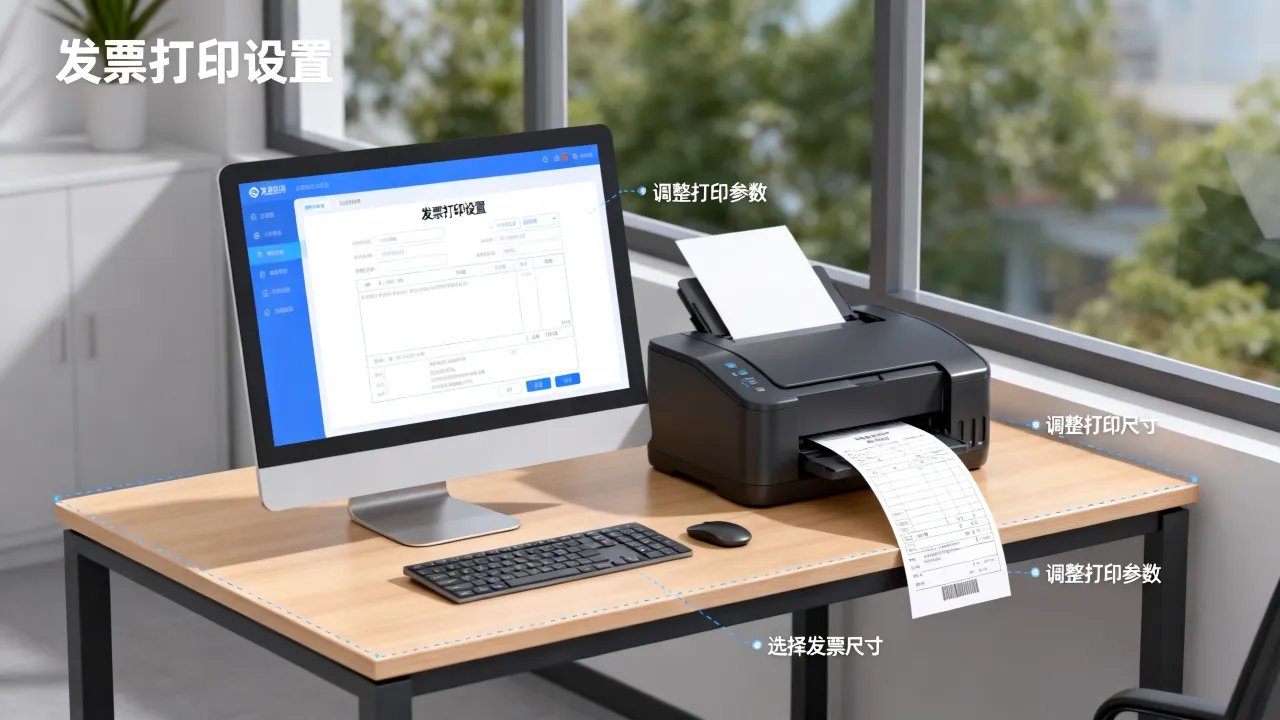
发票打印设置常见问题Q&A
问:发票打印出来不清晰,是设置问题还是墨盒问题?
先用打印机自带的“打印测试页”功能测试,测试页的文字和色块清晰,说明打印机本身正常,问题可能出在发票PDF的解析上,尝试重新下载发票文件,或在打印时选择“图像增强”模式,如果测试页同样模糊,则需要更换耗材或调整打印头校准。
问:为什么发票在预览时正常,打印后位置却偏了?
预览显示的版面与最终输出存在误差,主要原因是纸张在进纸途中发生了轻微偏移,检查纸盒导轨是否卡紧纸边,并确保纸张平整无卷曲,针对针式打印机,还需确认纸张厚度调节杆位置是否与纸的层数匹配。
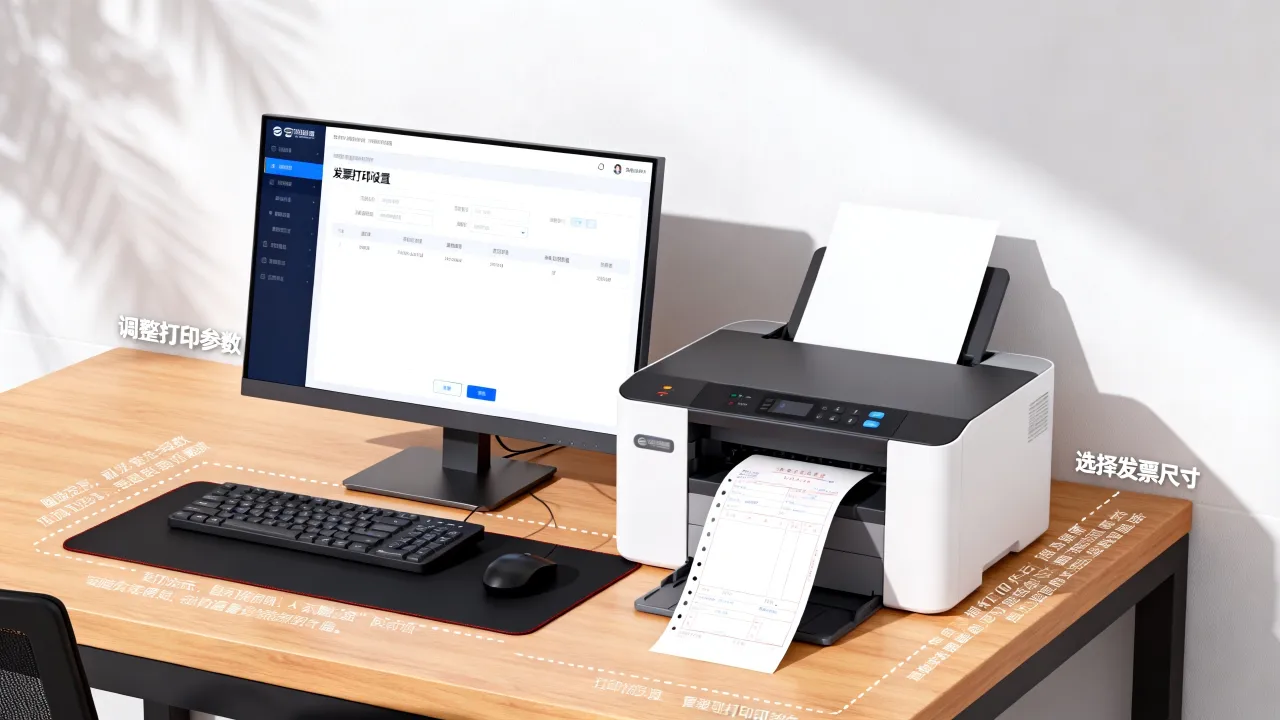
问:A5和A4发票打印设置有什么区别?
A5纸张宽度仅为A4的一半,尺寸为148×210mm,在应用“自定义纸张大小”时,需要在打印机驱动中新建一个尺寸模板并将默认纸盒指向它,打印视图与Excel不同,PDF文件无法自动识别A5纸张,必须手动在打印机属性中指定,否则打印内容会被强行压缩至A4页面。
发票打印设置的调整,本质上是让人工操作误差降到最低,先把打印机驱动和纸张规格校正,再把边距与缩放比例锁死,后续打印只需放入纸张点击打印即可,遇到问题时按列表排查,多数故障都能在五分钟左右解决。