用Word制作简历的核心答案就一句话:先搭框架、再填内容、最后调排版——90%的简历问题都出在该用表格的地方用了空格,该对齐的地方用了手动敲。很多人打开Word就开始打字,结果弄了半天,姓名在左边,电话在中间,邮箱在右边,怎么拖都对不齐,下文直接把操作步骤拆开讲透,顺带解决你在word简历表格制作中遇到的常见问题。
用word制作简历的详细步骤:先设置页面再动手
打开Word后,不要急着输入内容,第一步先把纸张和边距定下来,这决定了后面所有排版的地基,点击顶部菜单栏的"布局"选项卡,找到"纸张大小",选择A4(210mm×297mm),这是国内招聘平台和HR打印简历的通用标准。
接着点击"页边距",选择"自定义页边距",行业共识认为,简历上下边距设置在27厘米到1.5厘米之间比较合适,左右边距在5厘米到2厘米之间,太窄显得拥挤,太宽浪费版面,设置完毕后点击"确定",此时你面对的就是一张干净的A4画布。
简历分栏结构:用两栏布局提升信息密度
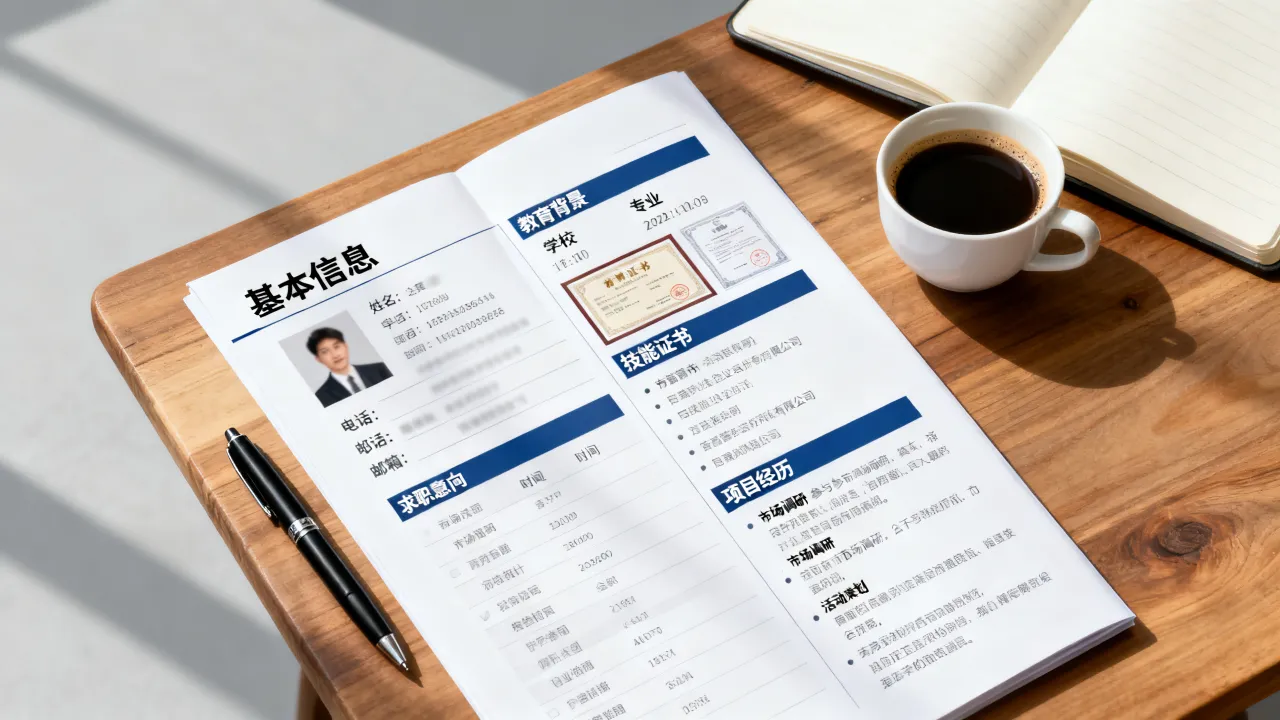
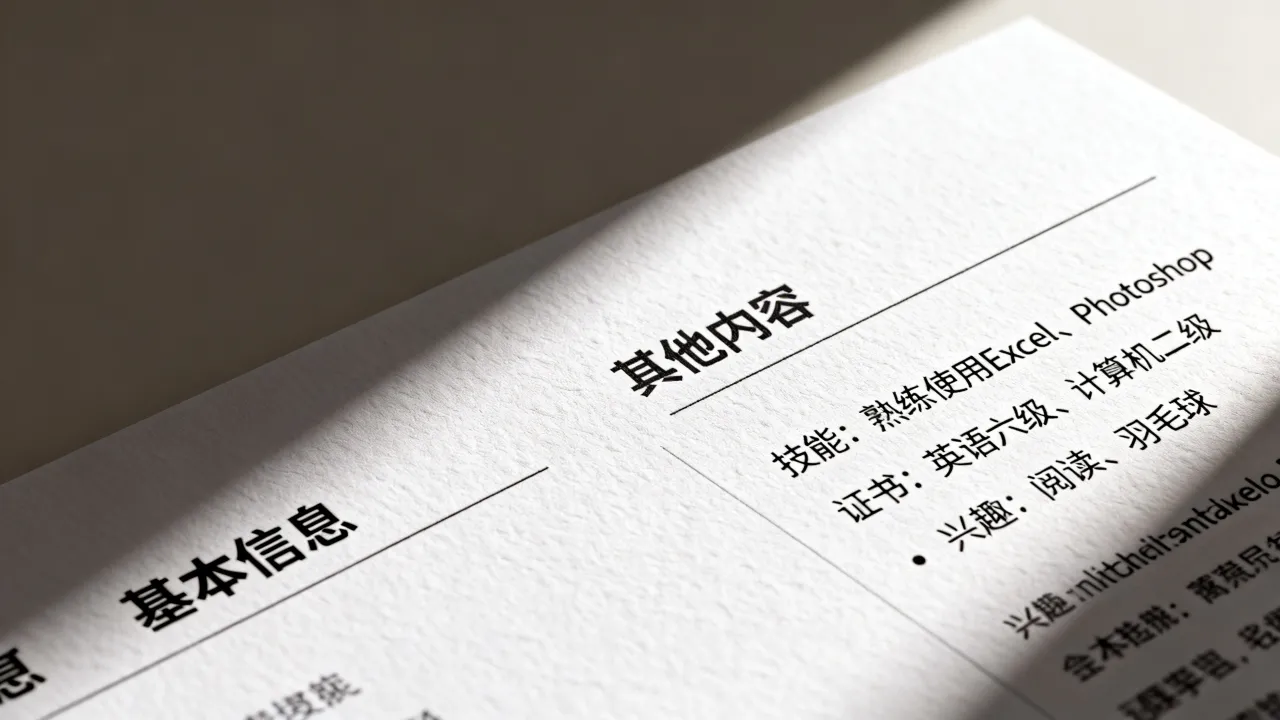
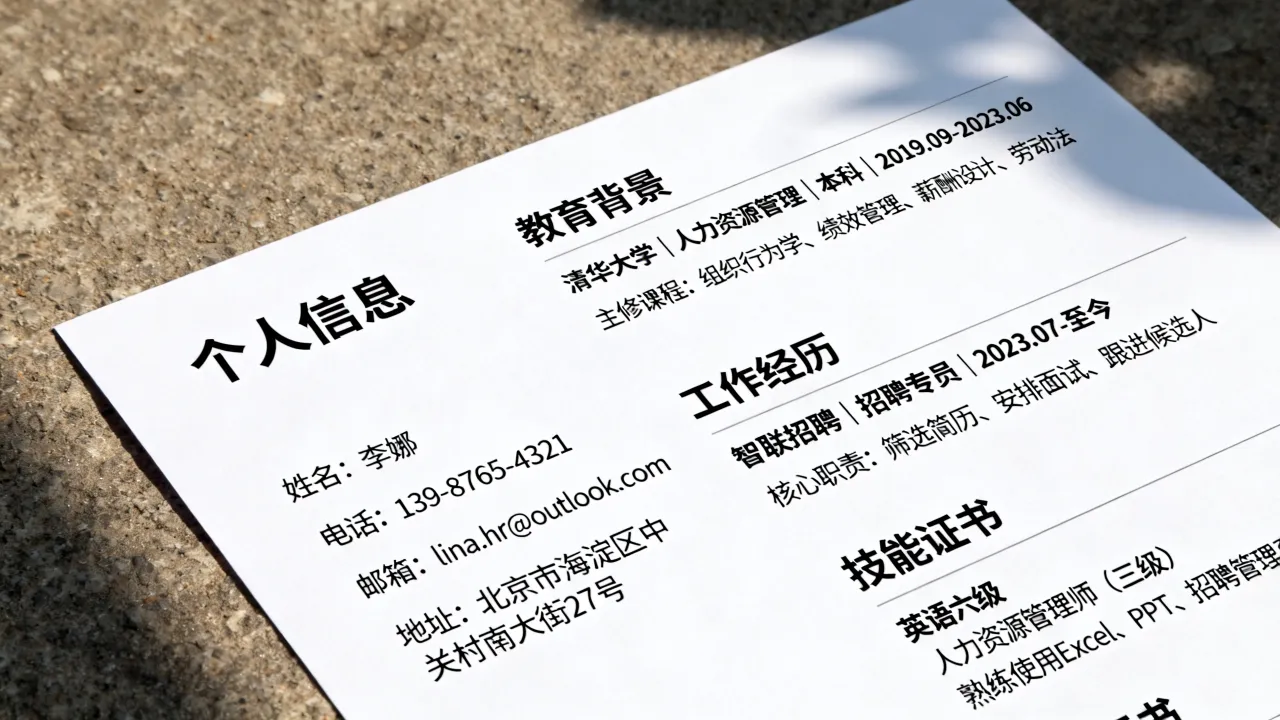
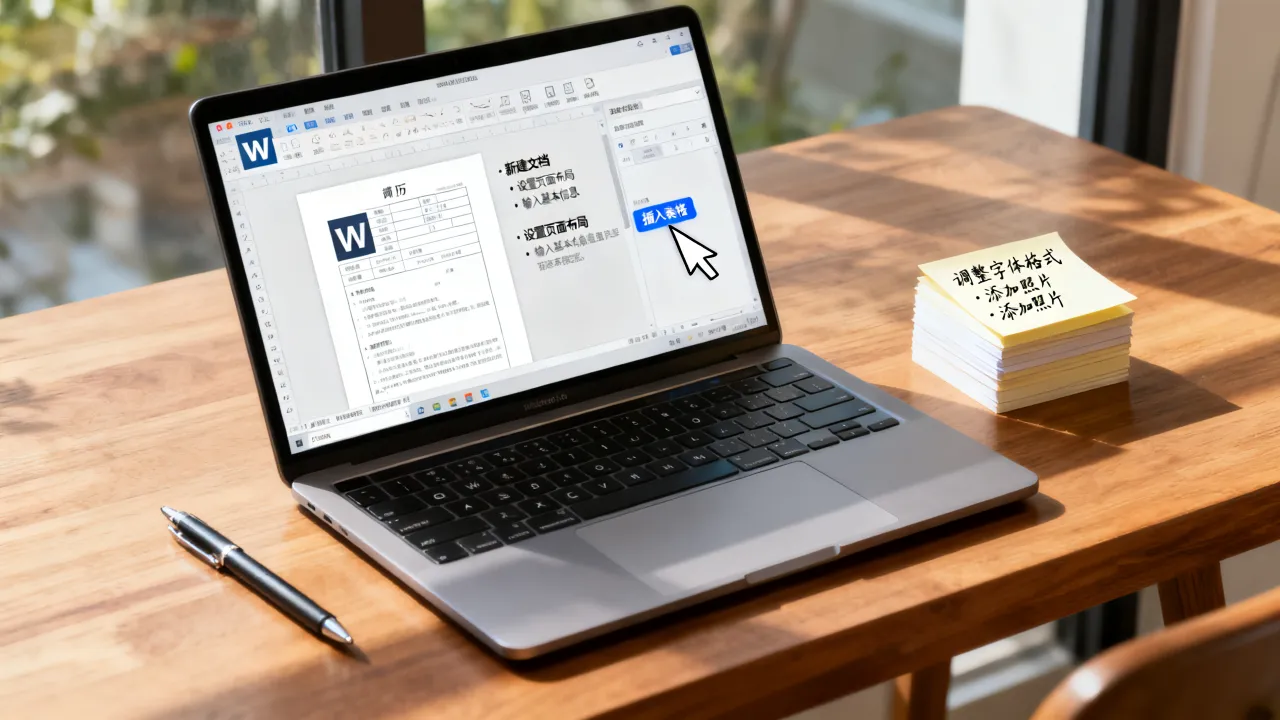
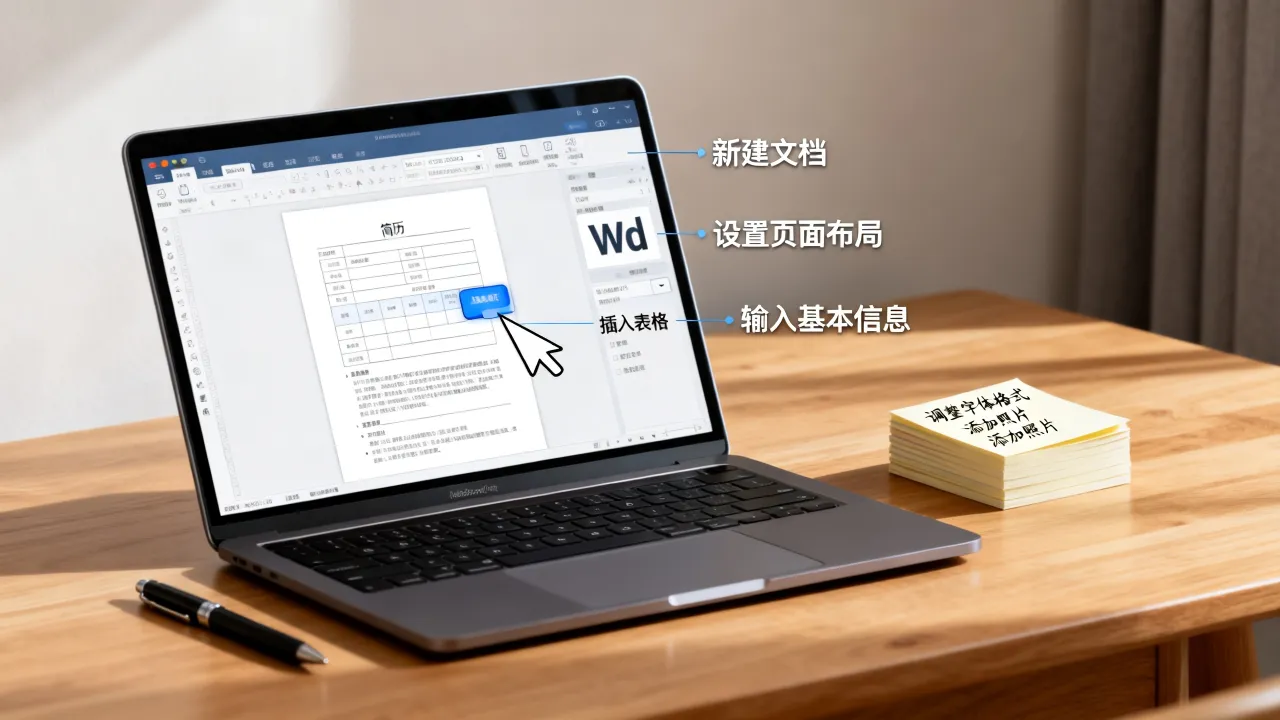
单栏简历适合内容少、刚毕业的学生,如果你有3年以上工作经验,或者项目经历丰富,建议使用两栏布局:左侧放个人信息、技能证书、自我评价,右侧放工作经历、项目经验和教育背景,操作方法是:点击"插入"选项卡,选择"表格",插入一个2列的无边框表格,左侧列宽设置为6.5厘米,右侧列宽设置为12厘米。
表格插入后,选中整个表格,在"表格设计"选项卡里把边框设置为"无边框",这样打印出来就是干净的分栏效果,具体操作路径:选中表格 → 表格设计 → 边框 → 无框线。
word简历模板怎么免费下载:两条路都能到终点
如果你不想从零开始搭框架,直接借助模板会更快,百度搜索"word简历模板"能找到大量下载站,但质量参差不齐,很多模板下载下来格式错乱,字体丢失,更稳妥的做法是直接在Word内部寻找模板。
打开Word后,点击"文件" → "新建",在搜索框输入"简历",Word会自动从微软官方服务器拉取模板列表,这里有不少免费且设计专业的模板,分类涵盖"现代型""传统型""简约型"等,选择模板后点击"创建",Word会下载模板并打开一份带格式的空白文档,你只需要替换内容即可。
模板下载后的清理工作:去掉多余内容
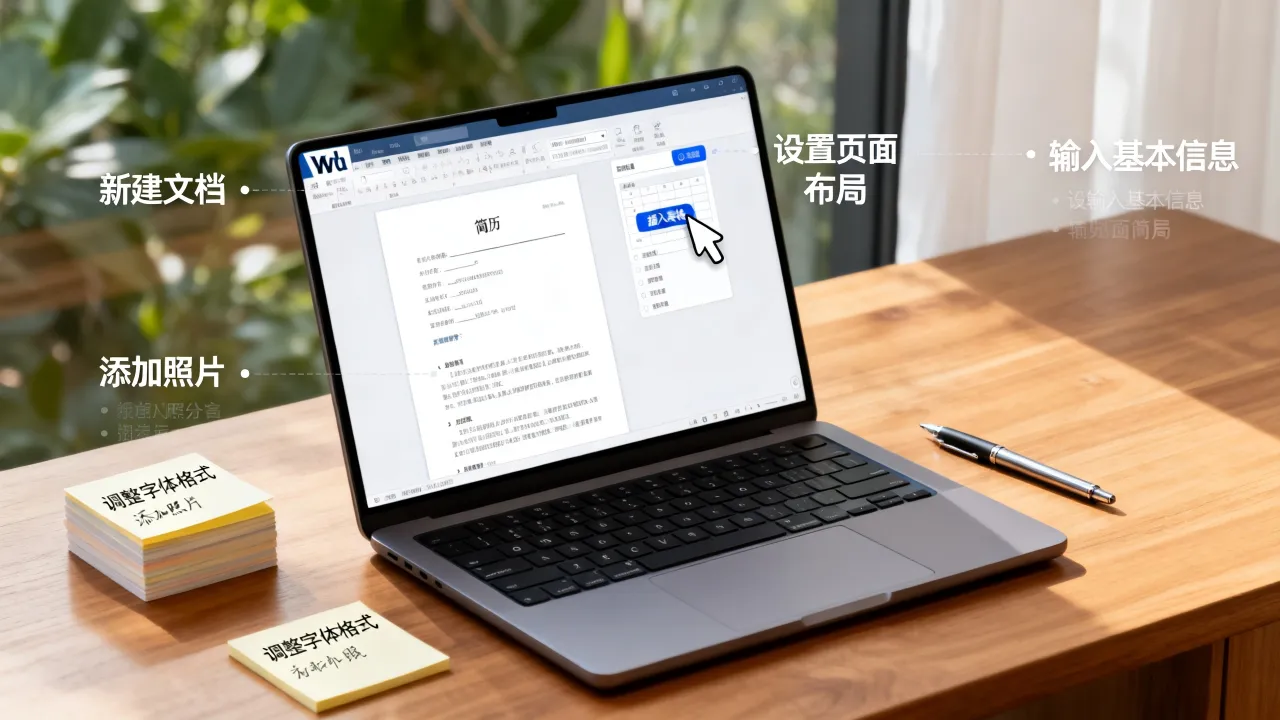
微软模板里通常预置了示例照片、示例文本和占位符,选中所有示例文字,直接输入你自己的内容即可,对于照片占位符,右键点击图片区域,选择"更改图片",替换为你的证件照,如果模板里有多余的空白行或分页符,切换到"开始"选项卡,点击"显示/隐藏编辑标记"(图标是一个¶),就能看到并删除多余的分页符。
word制作简历如何排版好看:细节决定专业度
排版好看不等于花哨,HR平均看一份简历的时间在15秒左右,排版的价值是让HR在15秒内找到关键信息,如果你有一年以上工作经验,应该把工作经历放在教育背景之前,教育背景已经不是你的最大卖点。
字体字号选择:两类字体搭配不出错
中文字体推荐使用"微软雅黑"或"思源黑体",英文字体推荐"Arial"或"Calibri",正文部分字号选择5磅(即五号)左右,姓名或标题部分用16磅到20磅,一份简历里不要超过两种字体,全文尽量只用一种中文字体和一种英文字体。
操作路径:选中文字 → 右键 → 字体 → 设置中文字体和英文字体 → 字号 → 点击"确定"。
段落间距:用固定值代替空行
很多人调整间距的方式是连续按回车添加空行,这是最不可取的方法,换行后格式极易混乱,正确操作是:选中段落 → 右键 → 段落 → 将"段前"和"段后"都设置为3磅到6磅,行距选择"固定值"并设置为16磅到20磅,这样无论你增删内容,间距始终保持一致。
对齐方式:所有信息主动对齐
姓名左对齐,电话左对齐,邮箱左对齐,工作公司的名称和时间右对齐,同一行内左右对齐的做法是:使用"开始"选项卡中的"分散对齐"或设置"制表位",最快的方式仍然是表格——用表格搭骨架,文字填进格子,天然对齐。
具体操作:选中需要对齐的一行 → 右键 → 表格属性 → 单元格 → 垂直对齐方式选择"居中" → 水平对齐方式根据需要选择"左对齐"或"右对齐"。
word简历表格制作的进阶技巧:处理常翻车的三种情况
表格在简历中的核心价值是约束位置,如果你已经用表格搭好了框架,以下三种情况是高频翻车点,提前避开能省不少时间。
表格行高不受控制
输入大量文字后,某一行突然被拉得特别高,其他行挤在一起,这是因为Word的行高默认是"自动调整",解决办法:选中整个表格 → 右键 → 表格属性 → 行 → 勾选"指定高度" → 设置为
表格线怎么都删不掉
选中表格后,在"表格设计"选项卡中选择"无边框",但打印预览里还能看到虚线条,这些是"虚框"而非真正的边框,解决方式:点击"布局"选项卡 →"查看网格线",取消勾选,虚框只用于编辑参考,不会打印出来。
打印时表格溢出到第二页
一页排得满满当当的简历,打印出来却发现最后一两行跑到了第二页,解决办法是调整"行高"或缩小字号,实际操作时,选中整个表格 → 右键 → 表格属性 → 行,把每一行的固定高度降低0.1厘米,重复两三轮,或者选中表格 → 右键 → "自动调整" → 选择"根据窗口调整表格"。
时的结构分布:HR实际在看什么
排版解决的只是观感,内容才决定简历能否通过初筛,业内对于简历内容顺序已形成相对共识:开头是个人信息,接着是工作经历,然后是项目经历和技能,最后是教育背景。
个人信息部分只保留硬信息
姓名、电话号码、邮箱、意向城市、到岗时间,不要写"籍贯""政治面貌""婚姻状况"(除非你是党员或应聘国企),如果投递的是外地岗位,用"现居住地"代替详细地址即可。
关于电话号码和邮箱的格式问题:电话使用国际通用格式书写,如"+86 138-XXXX-XXXX";邮箱避免使用QQ邮箱的纯数字前缀(并非不能,但视觉观感欠佳),可以注册一个"姓名拼音@xxx.com"风格的邮箱,看起来更专业。
工作经历要写动作和结果,不写描述和感受
大多数人习惯于写"负责XX工作",这是纯粹的经验描述,没有信息增量,现在行业共识是使用STAR法则的简化形式:动作 + 遇到的困难或挑战 + 带来的可量化结果。
- 改动前:负责公司抖音号的日常运营
- 改动后:负责抖音号从0到10万粉丝的账号搭建,结合数据反馈调整选题方向,月均播放量提升3倍
用word做简历要多久?分情况作答
如果你对Word操作不熟,且需要做一份格式复杂的简历,可能需要2到3小时,如果你按照上述方法,直接用空白文档配合表格操作,熟练后可以在
这里给出的时间不是标准答案,而是给完全没操作过的人一个心理预期,头几次做简历慢是正常的,当你把方法变成习惯后,速度会明显提升。
保存和输出:文件命名与格式选择
做完简历后,点击"文件" →"另存为",输出格式建议使用PDF,操作路径:文件 → 另存为 → 浏览 → 文件类型下拉框 → 选择"PDF" → 保存。PDF不会因为换句话说电脑上没有安装对应字体而出现排版错乱,这是最常见的简历翻车原因。
文件命名格式建议为"姓名_申请岗位_工作年限_联系方式",张伟_新媒体运营_3年_138XXXX.pdf",如果你的Word版本较旧(2010版及以下),另存为的PDF文件体积较大,可以在"选项"里勾选"最小化文件大小",方便邮件附件投递。
Q&A:word怎么弄简历的常见卡点
Q:Word里怎么把中文的宋体换成微软雅黑?
选中需要修改的文字,点击"开始"选项卡内字体框右侧的小箭头(右下角图标),在弹出的"字体"对话框中,把"中文字体"设置为"微软雅黑","西文字体"设置为"Arial",注意:如果文档中既有中文又有英文,需要同时设置两类字体,否则英文部分可能因中文字体嵌入而变得别扭。
Q:简历页数控制在几页合适?
如果你有8年以上工作经验,或正在应聘高级管理职位,允许两页,除此之外,尽量压缩到一页,压缩方法很简单:检查工作经历中是否有同质化内容(比如两家公司的职责描述基本一致),合并同类项目,将起始时间格式统一为"2020.05—2022.08",减少时间和空间上的浪费。
Q:为何Word里做的简历在手机预览时变形?
Word本身不是手机优先的格式,招聘平台通常会把你的Word简历自动转成PDF或图片,转换过程中字体、间距、表格宽度都可能失效,因此如果你要用Word投递简历,尽量同时输出一份PDF版本并备在手机里,发送前在两台设备(电脑和手机)里各预览一遍,确认格式没乱再发送,Word做简历的正确终点不是文档本身,而是转换后的展示效果——对齐、留白、信息密度,这三样过关了,简历的底线质量自然就高了。