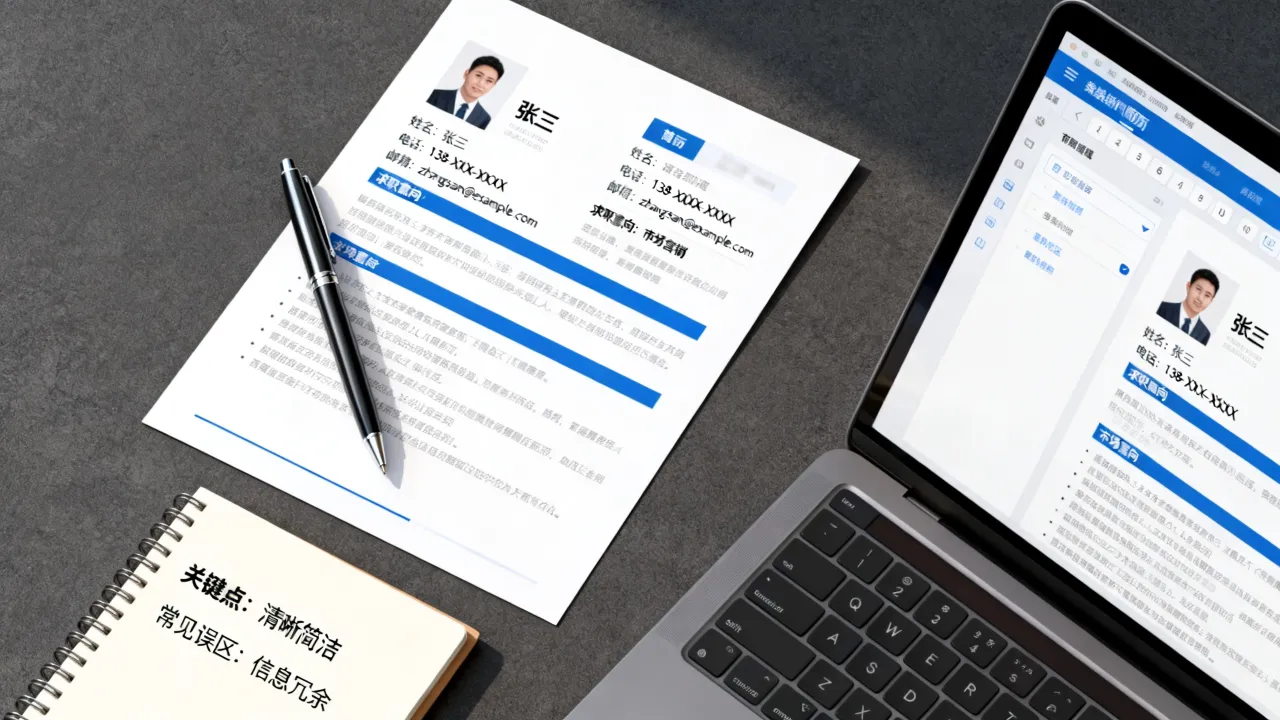
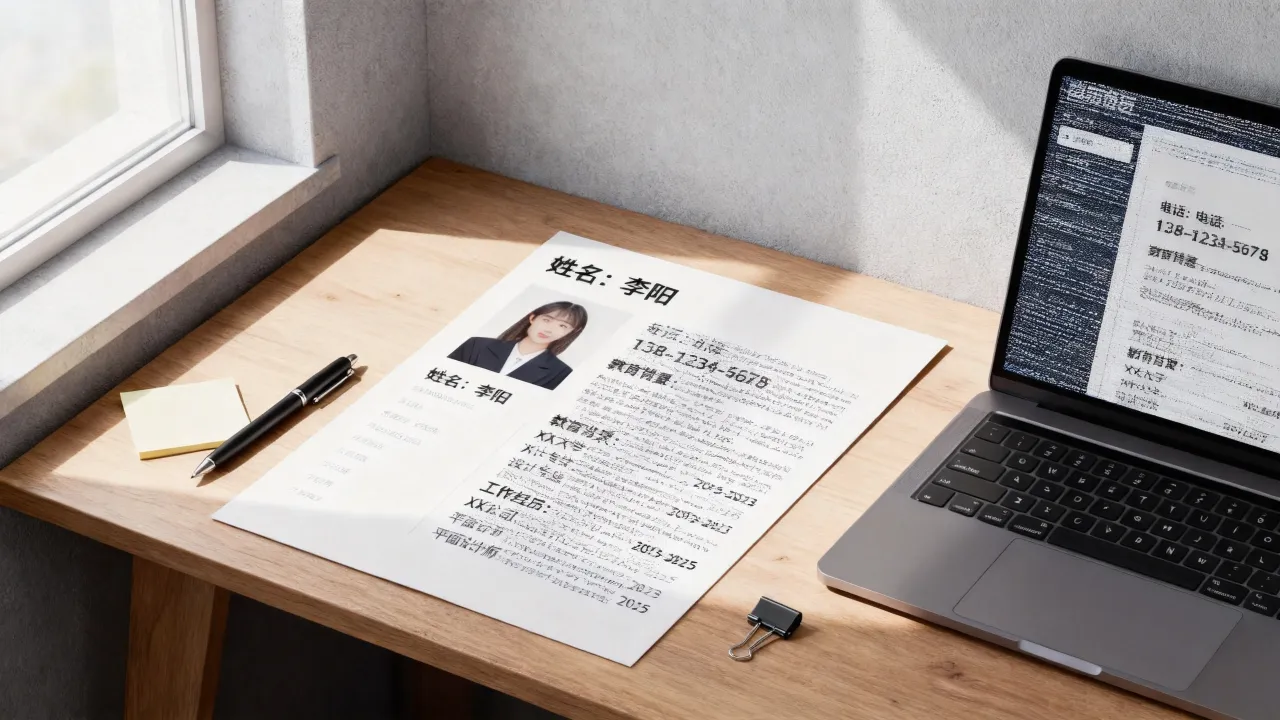
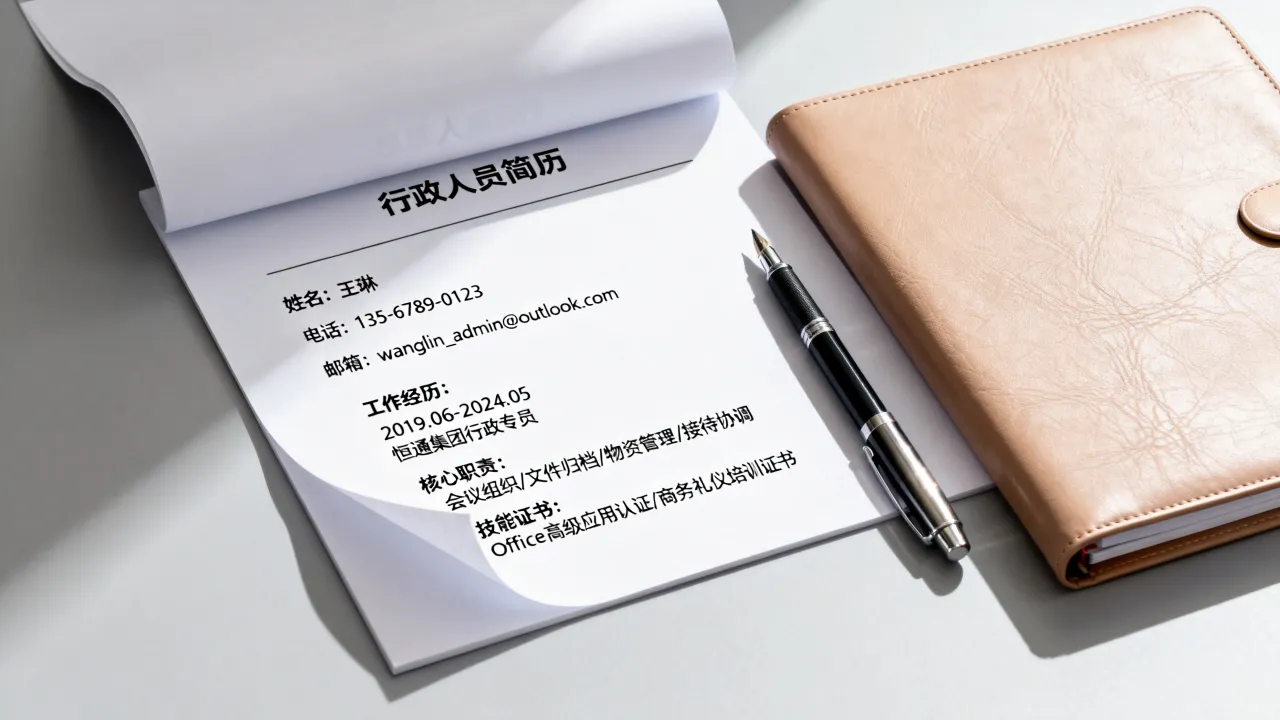
用表格制作简历,不是让你把文字一格一格框起来,而是借助表格的对齐和分区能力,快速搭出清爽的信息框架;正确做法是先插入表格、设置隐藏边框、合并单元格,再填入内容。很多人一上来就找现成的“简历表格模板”,拖进文档后傻了眼:格线又粗又密,删都删不干净,其实表格只是底层工具,最终呈现的应当是无边框的视觉分区,而不是一张真正的“格子纸”。
表格简历和文档简历哪个好?按场景选不纠结
先解决最纠结的问题:到底该用表格还是纯文档排版?我的建议是看投递渠道和岗位性质。表格简历的典型优势:信息层次特别清楚,HR扫一眼就能定位“工作经验”和“教育经历”;单元格天然对齐,不用手动调缩进;适合内容较多、需要严格分栏的求职者,比如有多个项目经历、证书列表、技能标签。
纯文档简历的优势:视觉上更灵动,通过分栏、缩进、加粗和间距也能实现不错的效果;适合设计师、创意类岗位,因为纯文档更好控制呼吸感,不会被表格的“方块感”束缚。
| 对比维度 | 表格简历 | 文档简历 |
|---|---|---|
| 对齐效率 | 高,列宽固定 | 低,需手动调 |
| 视觉灵活度 | 低,容易呆板 | 高,可自由编排 |
| 制作门槛 | 低,适合新手 | 中,需要排版感觉 |
| 适合岗位 | 财务、行政、技术、销售 | 设计、文案、新媒体 |
行业共识认为,超过半数的HR更喜欢在一页内快速抓到关键词,而表格简历恰好能满足这种“扫描式阅读”习惯,如果你是普通白领岗位,用表格做基础框架、再隐藏多余线条,是最稳妥的方案。
用Word表格做简历怎么操作?三步搭好框架
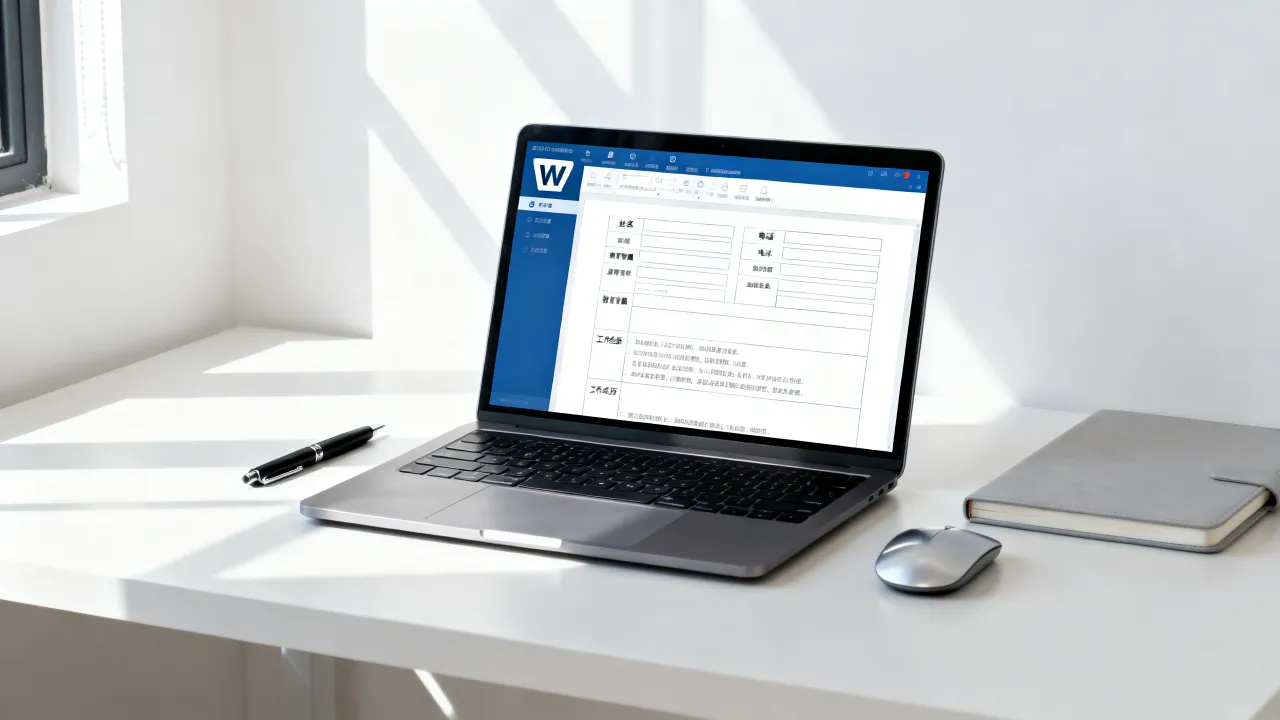
先打开Word,新建空白文档,别急着用模板,按下面的顺序操作。第一步:插入基础表格并规划行数
点击“插入”→“表格”,直接选一个 6 行 × 2 列的表格,为什么是6行?因为简历核心模块通常只要6块:基本信息、求职意向、教育经历、工作经历、技能证书、自我评价,你可以在后续根据实际内容增加行数,但一开始不要贪多。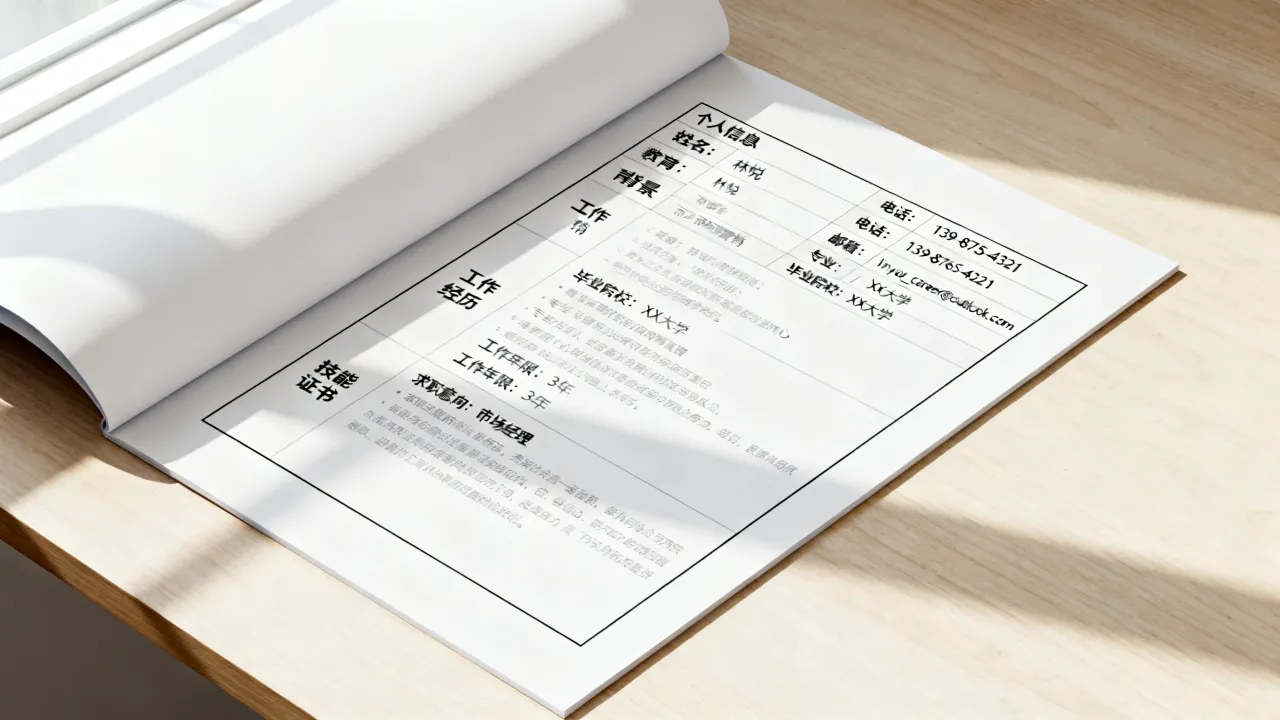
第二步:合并单元格做成左右分栏
第一行左侧单元格放照片,右侧合并成一个宽格子放姓名和基本信息,合并方式:选中右侧相邻的两个单元格,右键“合并单元格”,然后把第二行整行合并,作为“求职意向”的独立区域,第三行开始,左侧单元格统一放模块名(教育经历、工作经历等),右侧写具体内容。这样操作下来,你得到的其实是一个“左窄右宽”的两栏结构,左侧是标签栏,右侧是内容栏,左侧列宽大约 2.5 厘米,右侧自动拉伸到页面剩余宽度。
第三步:隐藏边框,只留区域感
全选表格,在“表格工具”→“设计”→“边框”里选择“无框线”,此时表格的格线全部消失,但你手动打开“查看网格线”的话,仍然能看到灰色虚线辅助定位,再为需要弱化分区的区域添加“下框线”或“浅灰色底纹”,比如每个模块之间加一条浅色下划线。这样做出来的简历,有表格的对齐功力,却没有格子纸的呆板感。
表格简历的排版细节:边框线、行高、页边距
表格只是骨架,真正讓你简历脱颖而出的,是以下细节。行高:不要让内容顶满单元格
很多人做表格简历,文字塞满整个格子,上下贴着边框线,看着非常拥挤,正确做法是:选中单元格,在“表格工具”→“布局”→“单元格边距”里把上下边距调到 0.2 厘米以上,左右边距保持 0.3 厘米左右,如果你的表格单元格本身就紧凑,可以右键“表格属性”→“选项”里统一调整。列宽:简历宽度应控制在 18-20 厘米之内
如果使用 A4 纸,默认页边距为左右 2 厘米,那么可用宽度约 17-20 厘米,操作路径:“布局”→“页边距”→“自定义页边距”,将左右边距设为 1.5-2 厘米,然后全选表格,在“表格属性”→“列”里指定“首选宽度”为 100%,让表格自动撑满页面。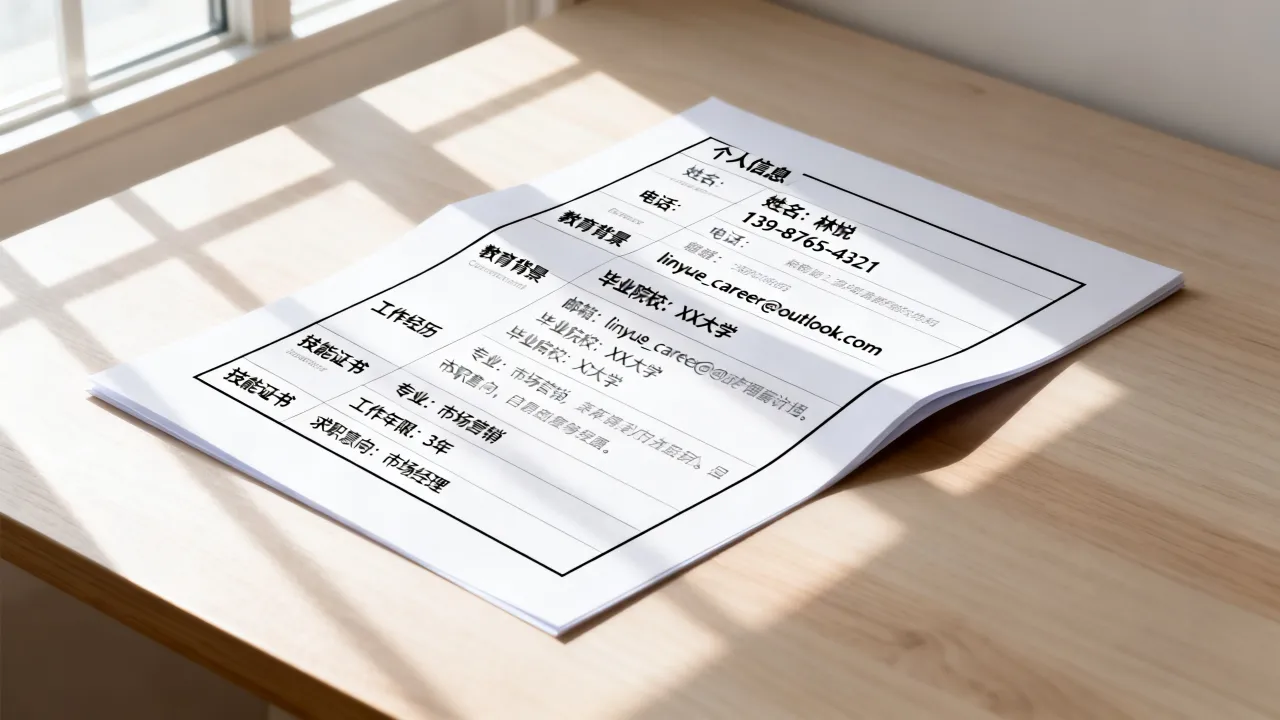
Excel简历表格制作教程:和Word有什么区别
很多人问:用Excel做简历行不行?当然行,但你需要额外处理打印问题。Excel的天然优势是每个单元格就是一个严格对齐的容器,调整列宽和合并单元格比Word更顺手,适合擅长用Excel的人,尤其是需要大量补充明细信息的情况,但劣势也很明显:页面分页控制较麻烦,内容多时容易在其他页上留下孤零零的几行。
Excel里设置隐藏边框的操作路径
先框选整个简历区域,在“开始”→“边框”中选择“所有边框”来制作草稿,填写内容后再次全选,点击“边框”下拉菜单里的“无框线”,如果你希望保留分隔线,可以先用浅灰色线条(而不是黑色)添加内部边框。打印前必须做的三步
第一,进入“页面布局”→“页面设置”,将纸张方向设为纵向,缩放比例设成“调整为一页宽,一页高”,第二,在“视图”→“分页预览”里拖动蓝色虚线,确保所有内容在同一页内,第三,打印预览时检查是否出现空行。如果你不太会用Excel的“视图”功能,强烈建议先在Word里把内容写好,再复制到Excel调整,否则反复修改会让你的排版崩溃。
免费简历表格模板在哪找?改模板的四个要点
现在网上一搜“简历模板下载”,弹出一堆网站,多数要充会员或加公众号,我不推荐一上来就去下模板,而是建议你先掌握基础表格操作,再拿模板作参照。可靠的模板获取渠道
- **Word内置模板**:打开Word后点击“文件”→“新建”,搜索“简历”,微软官方提供了多款免费表格型简历模板,无版权风险,直接可用。 - **WPS Office在线模板**:WPS首页搜索“简历”,不少模板可免费下载,但注意部分高级模板需要会员,优先选“免费”筛选。 - **公开招聘平台附带的简历表格**:如智联招聘、前程无忧等网站,注册后可以直接在线编辑并导出简历,这些平台提供的表格字段更符合HR习惯,格式也稳妥。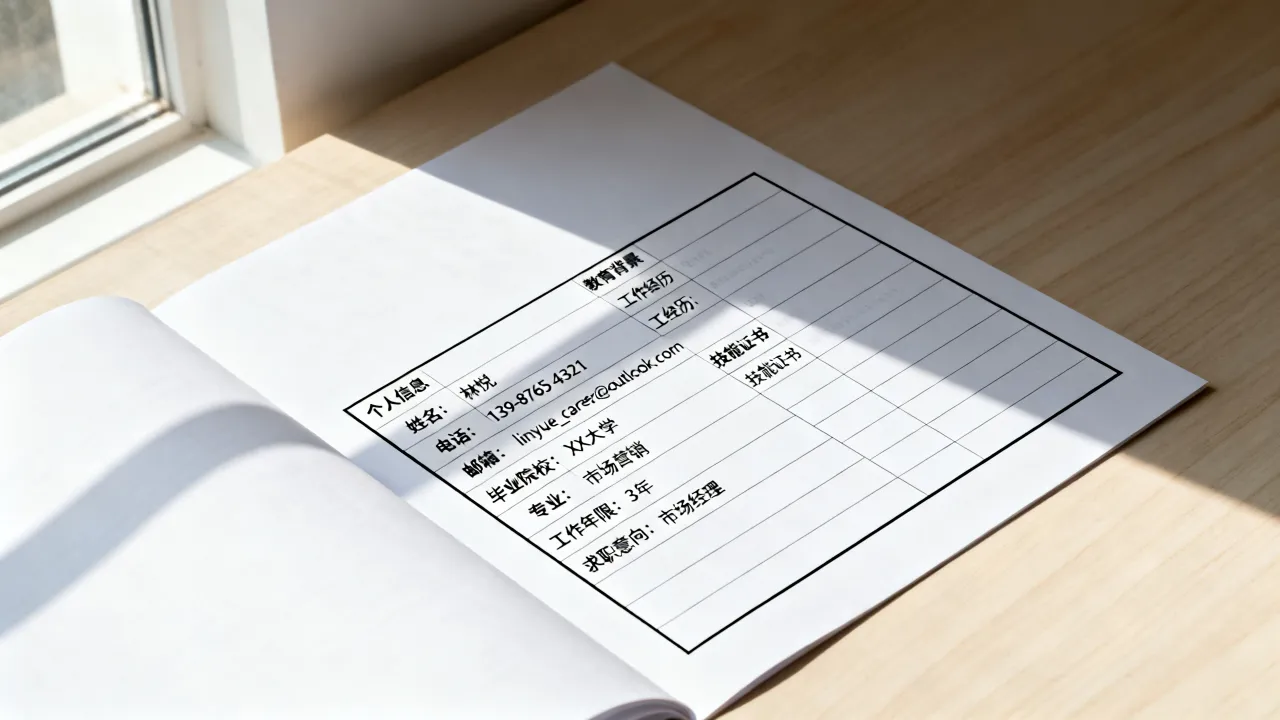
业内专家指出,求职者最常犯的毛病是把表格简历当成“信息收纳筐”,塞进去的东西越多越好,表格的价值在于让HR省力,而不是让HR多看内容。
Q&A:表格简历常见问题汇总
表格简历怎么隐藏线框?打印出来还要线吗?
在Word里选中表格,右侧“表格工具”下选择“设计”→“边框”→“无框线”,线框就被隐藏了,打印前先预览一遍,确认没有多余网格线,真正打印出来时,只有你主动加的下划线或阴影会显示,其余线条不显示。Word表格做简历时,照片放哪里最合适?
照片放在表格右上角的标准做法是:在“基本信息”行的右侧单元格插入图片,然后把单元格调到宽度约3厘米、高度4厘米,并勾选“锁定纵横比”,不要把你的照片拉伸到填满半个页面,那会让你的简历非常不专业。表格简历是不是必须用两栏?单栏可以吗?
大部分简历表格的底层逻辑就是两栏:左侧窄频放模块名,右侧宽频放内容,如果你坚持单栏,可以用整行合并单元格,相当于把表格变成“每条内容一行”的结构,这种单栏表格适合经历简单、内容少的应届生,但信息层级会弱一些,需要使用加粗和项目符号来弥补视觉差。最后想说的是,表格只是个工具,别被格子绑架,用隐藏边框、合并单元格和适当的行距,让表格为你搭建骨架,但最终留在纸上的,是干净、直接、有重点的个人信息,这,才是表格简历的真正意义。