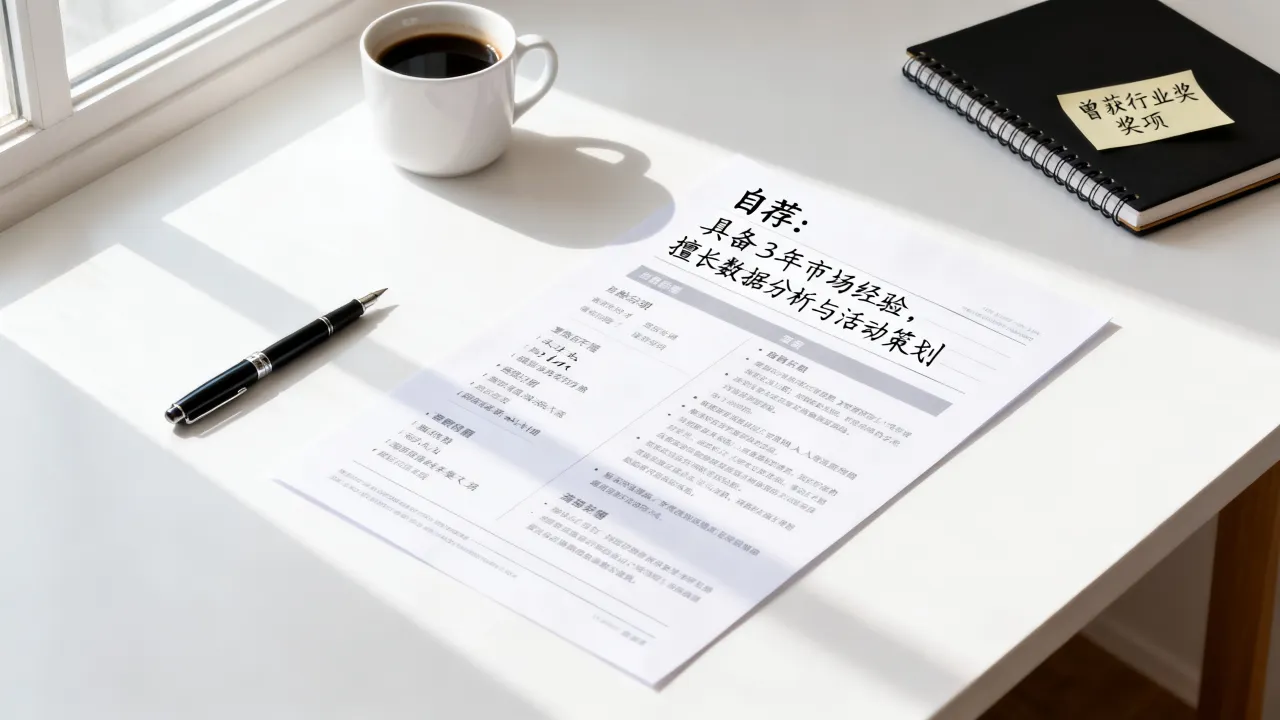
自己做简历模板,最稳妥的路径是先用Word排好版式,再另存为模板文件或PDF,既能完全掌控设计,又不必依赖付费网站。这套做法适合大多数求职者,尤其在2026年,招聘系统对简历格式的兼容性要求更高,自己动手做反而更容易避开坑。
自己做简历模板,先想清楚这三件事
动手之前,别急着打开软件,先花十分钟想清楚用途,比直接套模板重要得多,自己做的模板,最大的价值不是好看,而是贴合你的行业和岗位。
你的目标岗位需要哪种风格
行业共识认为,简历模板的风格应该跟着岗位走。
- 设计、创意、新媒体类岗位,模板可以带明显的色彩和排版个性
- 财务、法务、行政类岗位,模板宜走简洁、对称、无多余装饰的路线
- 技术、研发类岗位,模板重点突出项目经历和技术栈,配色干净即可
如果你投的是国企或事业单位,模板越朴素越好,多数情况下,这类单位的筛选者更在意信息完整度,而不是视觉冲击力。
一份模板要包含哪些固定模块
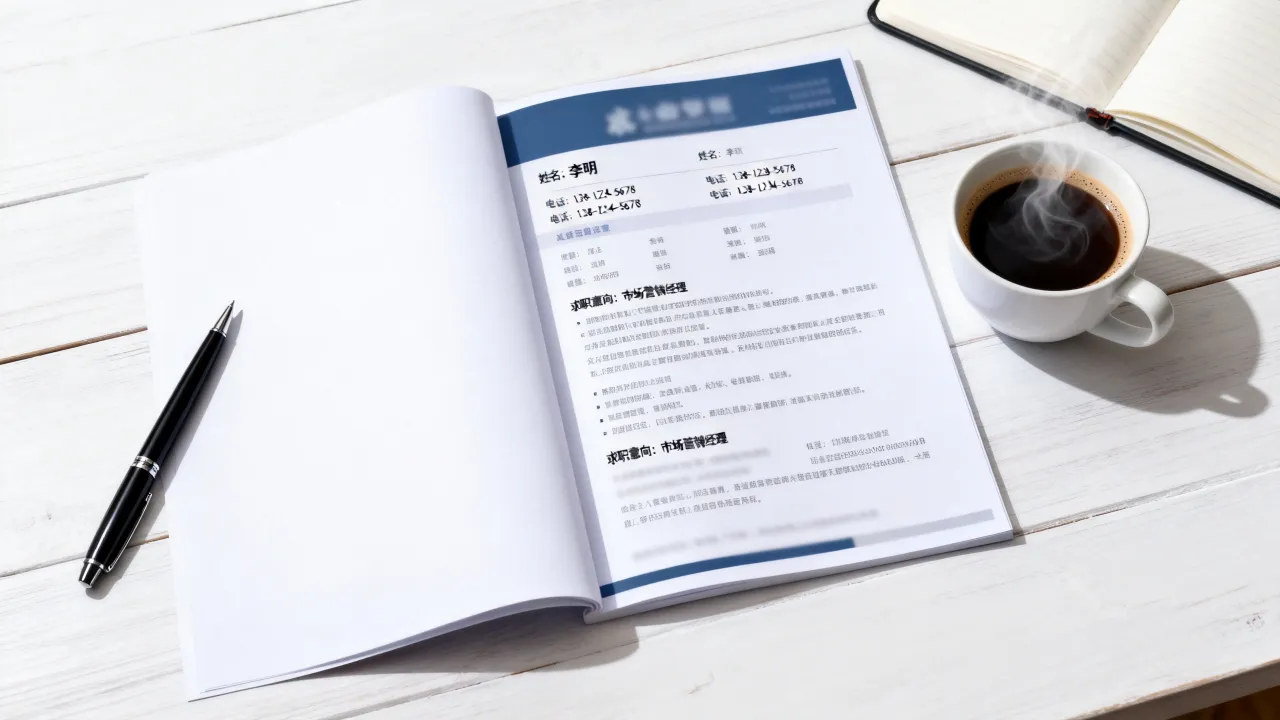
自己设计模板时,模块顺序直接决定阅读体验,行业内比较通用的顺序是:
- 基本信息(姓名、电话、邮箱、所在城市)
- 个人简介(3-4行,概括核心优势)
- 工作经历(按时间倒序,写明公司、岗位、起止时间)
- 项目经验(选1-2个有量化成果的项目展开)
- 教育背景(学校、专业、起止时间)
- 技能证书与语言能力
这个顺序不是绝对的,如果你是应届生,教育背景可以提到工作经历之前,但无论怎么调,基本信息永远在最上面。
简历模板用Word还是在线工具
这是一个很实际的纠结,Word的优势是离线可用、格式完全可控、导出PDF方便;在线工具的优点是现成模板多、自动排版快,但如果你想做一些个性化调整,比如修改页边距、调整行距、自定义图标,Word的灵活性更高。
如果你问“简历模板怎么做简单”,我的建议是:先从Word开始,原因很简单,Word文件可以反复修改,导出PDF后也不会变形,而且几乎所有电脑都有。
Word做简历模板的具体操作步骤
这部分直接给你实操路径,跟着一步步来就行,以下操作基于Microsoft Word 2016及以上版本,WPS操作逻辑类似。
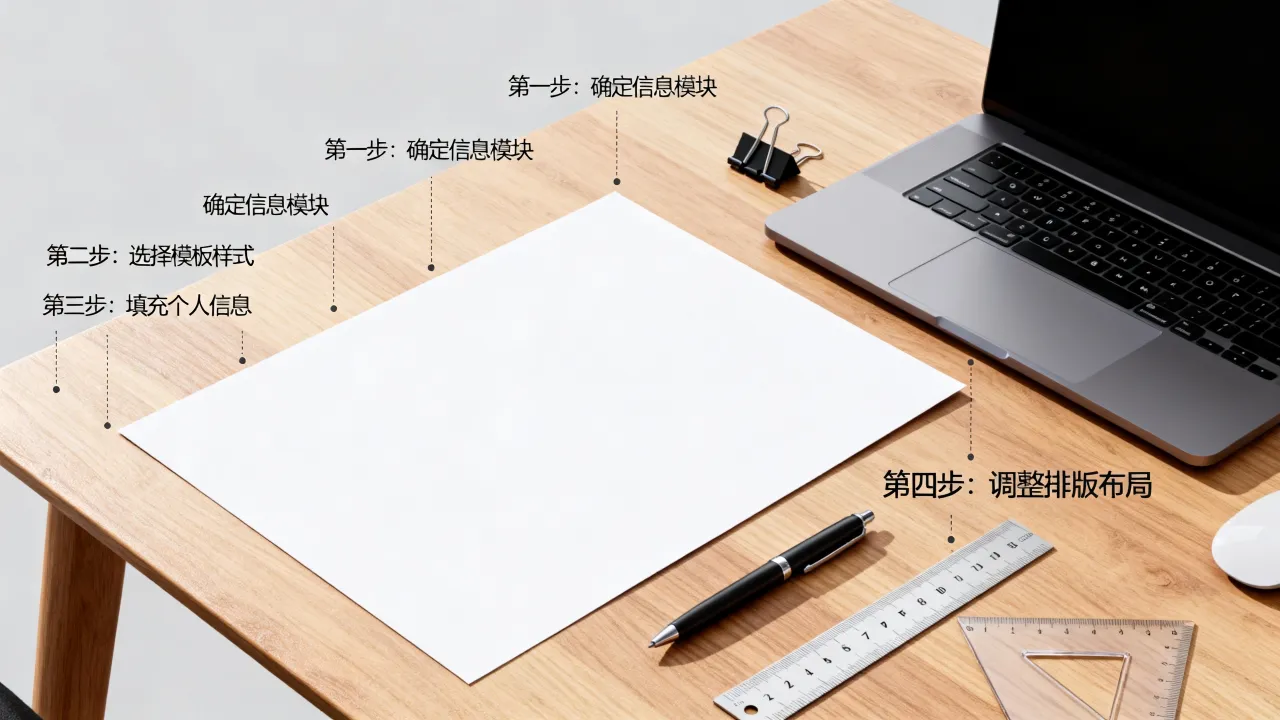
第一步:设置页面基础参数
打开Word,新建空白文档,先别急着打字,按下Ctrl+A全选,然后做以下设置:
- 页面大小:A4(默认就是)
- 页边距:上下2厘米,左右2厘米(在“布局”→“页边距”→“自定义”里调)
- 字体:中文用微软雅黑或思源黑体,西文用Arial或Calibri
页边距不要用Word默认的2.54厘米,视觉上会显得内容太挤,2厘米是比较舒服的数值。
第二步:用表格搭建结构骨架
这是很多人不知道的技巧,用表格搭框架,最后把边框隐藏,版式会非常整齐。
操作路径:
- 点击“插入”→“表格”,插入一个1行1列的表格
- 在表格内填写模块标题,工作经历”
- 选中表格,在“表格设计”里把边框设置为“无框线”
- 在每个模块下继续插入小表格,用于排列具体内容
工作经历里,公司名称和起止时间要放在同一行,但左右对齐,用表格分两列就能轻松实现:左列填公司名,右列填时间,右列对齐方式设为“右对齐”。
第三步:统一标题与正文字号
模板看起来乱,绝大多数是字号不统一造成的,这里给一套经过验证的数值: 类型 | 字号 | 字体 | 样式 | |---------|------|------|------| | 姓名 | 22-26磅 | 微软雅黑 | 加粗 || 12-14磅 | 微软雅黑 | 加粗,底部加下划线 | | 公司/学校名称 | 11-12磅 | 微软雅黑 | 加粗 |字体 | 10.5磅(五号) | 微软雅黑 | 常规 | | 日期与辅助信息 | 9-10磅 | Arial | 常规 |
用“样式”功能批量设置,而不是每段手动调字号,选中标题文字,右键点击“样式”里的“标题1”,修改其字体和字号,后续所有同级别标题直接套用即可。
第四步:导出为模板文件和PDF
排版完成后,分别做两个动作:
- 保存为模板:点击“文件”→“另存为”,文件类型选择“Word模板(.dotx)”,以后新建文档时,在“个人”模板库就能找到
- 导出PDF:点击“文件”→“另存为”,文件类型选择PDF,PDF用于投递,模板文件用于后续修改
至此,“简历模板怎么做”的核心问题就解决了,整个过程不超过半小时,而且后续更新只需改内容,不用动版式。
细化排版,避免“一眼假”的廉价感
自己做的模板最容易被看出破绽的,就是细节,这些细节不用花哨的技巧,但能显著提升专业度。
对齐是模板的底线
所有同一层级的内容必须在同一条垂直线上,具体操作: 统一左对齐,缩进值设为0
- 工作经历中的公司名和日期,用表格分列对齐,不要用空格敲
- 项目经验中的技术栈,用“·”或“|”分隔,不要用逗号
Word里有一个“显示网格线”功能,在“视图”→“网格线”里勾选,打开辅助线后,所有元素的位置一目了然。
用分隔线替代花哨边框
模块之间用一条0.5磅的浅灰色横线隔开,比用色块或粗边框要高级得多,操作路径:
- 下方,点击“插入”→“形状”→“直线”
- 按住Shift拉出一条水平直线
- 在“形状格式”里将颜色设为浅灰色(如#BFBFBF),宽度设为0.75磅
这样处理后的版面,既保证层次清晰,又不会因为装饰过多而对内容的视觉权重产生干扰。
一页装不下,怎么取舍
自己做的模板不存在“必须一页”的铁律,但基于国内招聘现状,有两种常见情况:
- 应届生或工作经验少于3年:尽量控制在1页,删掉与目标岗位无关的兼职和活动
- 工作经验丰富:可以到2页,但第二页内容必须过半数,否则就压缩排版 只超出几行,优先调整行距,而不是缩小字号,在“段落”设置里,将行距设为固定值18磅或20磅,通常就能解决。
Word做简历模板的替代方案与费用权衡
不是每个人都擅长用Word排版,如果你试了觉得别扭,也可以借助其他工具,但注意掌握分寸。
在线编辑器能做什么、不能做什么
像Canva、稿定设计、超级简历这类工具,有大量现成模板,使用门槛确实低,拖拽就能完成排版,但业内专家指出,过度依赖在线模板会让简历同质化,因为同一个模板可能被几千人用过,筛选者一眼就能看出来。
这类工具更适合快速出稿,不适合深度定制,如果你只是把内容填进去,不调整结构,识别度会很低。
免费模板和付费模板怎么选
简历模板价格”,现在的情况是这样:
- 免费资源:WPS自带模板、Office官方模板库、部分公众号分享的网盘链接,覆盖大部分场景
- 低价付费(5-20元):主要在闲鱼、小红书店铺,通常打包几十套,优点是量大,缺点是质量参差不齐
- 高价定制(几百到上千元):由设计师一对一服务,适合总监级以上或设计行业求职者
对于多数人,免费的优质资源其实够用,有一个很实用的技巧:用搜索引擎搜“简历模板 免费 site:gov.cn”,能找到部分高校就业指导中心上传的官方模板,质量相当高。
自己做的模板与免费模板,差距在哪
差距不在颜值,而在信息密度,你按自己的经历、岗位和技能特点定制的模板,每个模块都是为你量身定制的,免费模板则需要你去适应它的模块,经常出现“该填的没有、不该填的留下”的情况,这就回答了一个很常见的疑问:为什么同一份经历,用不同模板效果差异很大——因为匹配度不一样。
简历模板常见问题解答
简历模板用什么软件做最好
从兼容性和可控性来说,Microsoft Word是首选,WPS Office完全可用,但导出的PDF格式在极少数情况下会出现字体偏移,建议导出后检查一遍,Mac用户也可以用Pages,但最终都要导出为PDF再投递。
简历模板需要设置页眉页脚吗
可以设,但只保留姓名和联系电话即可,不要用横线把页眉撑满,页脚如果内容不多,建议留白,不必写“第X页 共X页”,除非超过两页。
为什么要自己动手做模板,而不是直接用现成的
核心原因是可控性,你的求职策略、目标岗位、行业特点,只有你最清楚,自己做模板,相当于把“展示什么”和“如何展示”这两个决策权握在手里,不依赖他人的设计局限,即使最终效果不算惊艳,至少内容完整、信息清晰,而这恰恰是筛选简历时最看重的东西。
说到底,自己做简历模板解决的不只是美观问题,更是一次对你职业经历的梳理过程,模板为你服务,而不是你去迁就模板,把步骤走完,你收获的不仅是一个文件,还有对自身经历的清晰盘点。