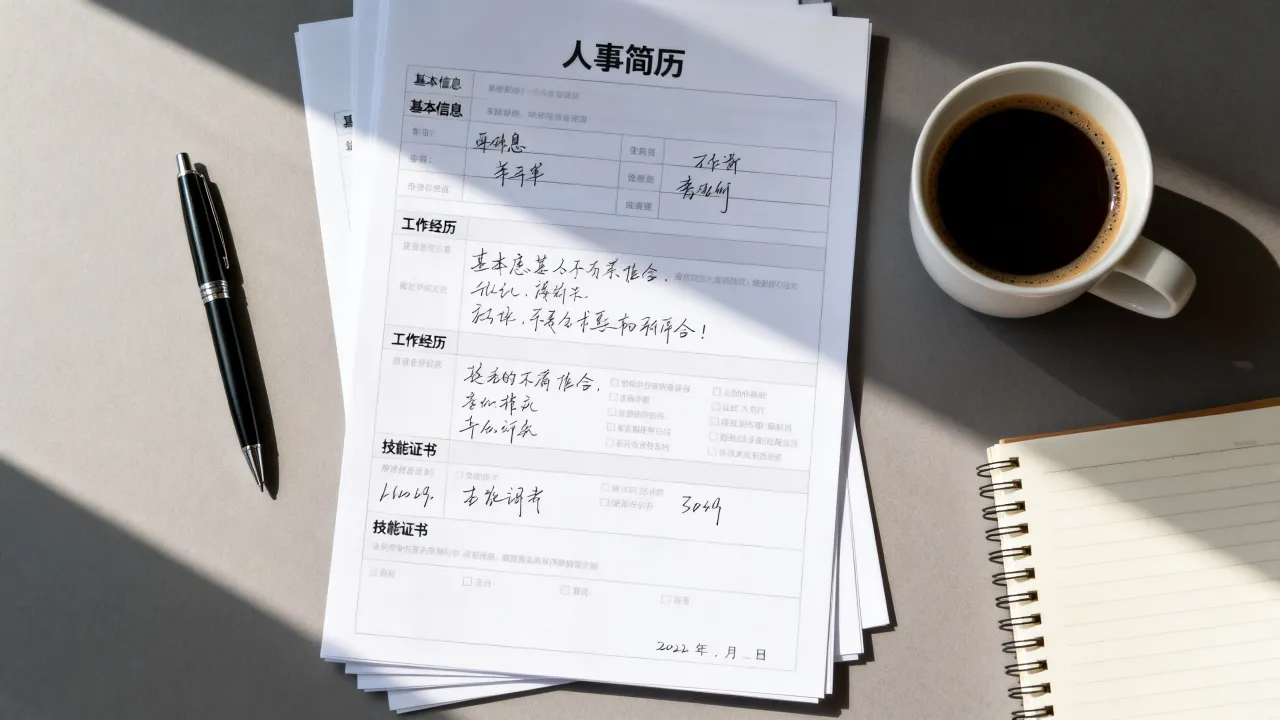
把表格当作隐形的排版骨架,而不是直接给格子描边、让简历看起来像个登记表。本文会把从新建文件到导出PDF的完整流程拆开讲清楚,尤其针对那些打开Word就发怵、怕简历显得死板的求职者。
表格简历怎么做才好看:先理解表格的真实用途
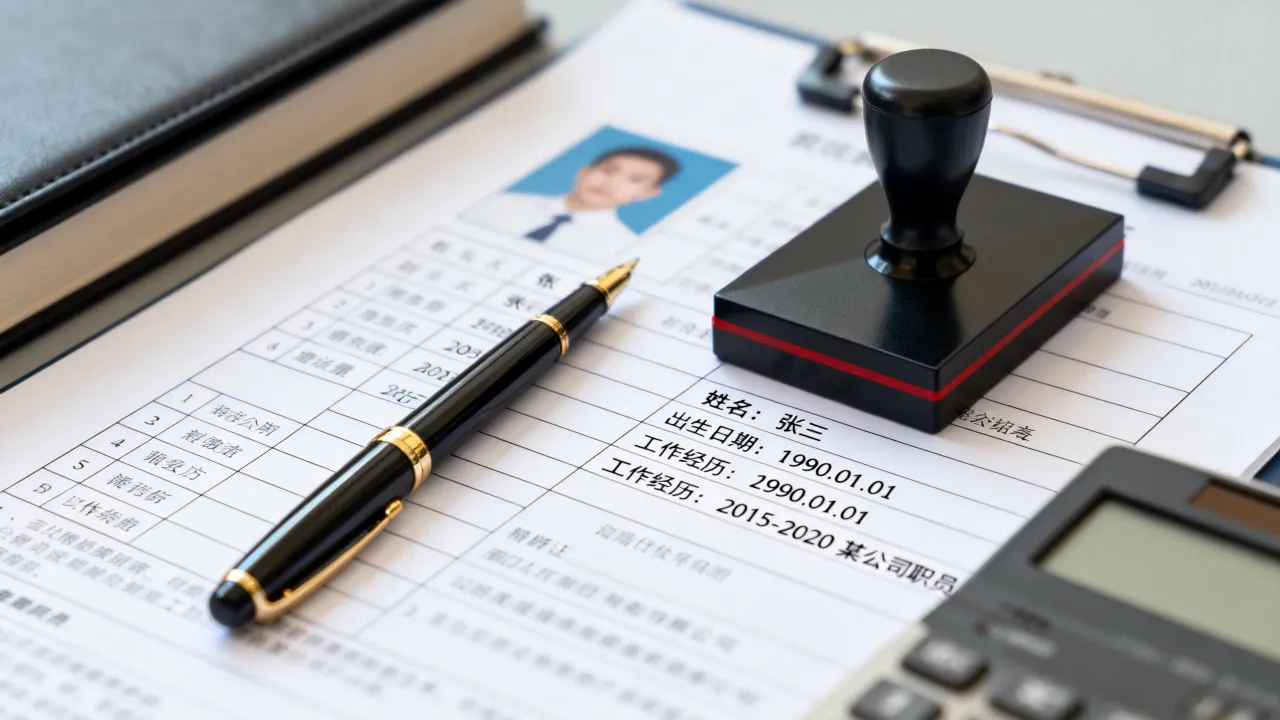
大多数人在网上搜索“怎么用表格做个人简历”,其实是卡在同一个地方——表格画好了,内容一填,看起来像住院病历,这不是表格的错,而是用法错了,行业共识认为,表格在简历里的角色是“对齐工具”和“隐形分栏器”,不是视觉框架,HR真正想看到的,是清晰的时间线、统一的对齐方式、明确的信息层级,而不是密集的网格线。
把表格当作简历骨架的设计思路,通常只有两种玩法:第一种是整页一张大表,用合并单元格分区;第二种是插入多个独立小表,分别承载个人信息、教育经历、工作经历,前者适合经历简单、想一页解决的应届生;后者适合有项目、有作品、需要突出模块的职场人。
理解了这层关系,接下来才谈得上具体操作,请记住一个原则:表格里的线,能隐藏就隐藏,能变白就变白,只保留必要的分隔线,具体怎么操作,下面按步骤拆解。
怎么用表格做个人简历:以Word为例的完整步骤
这里以最常见的Microsoft Word 2016及以上版本为例,WPS操作逻辑完全一样,如果你用的是Mac版Word,界面略有差异,但功能名称相同。
第一步:新建文档并规划简历分区
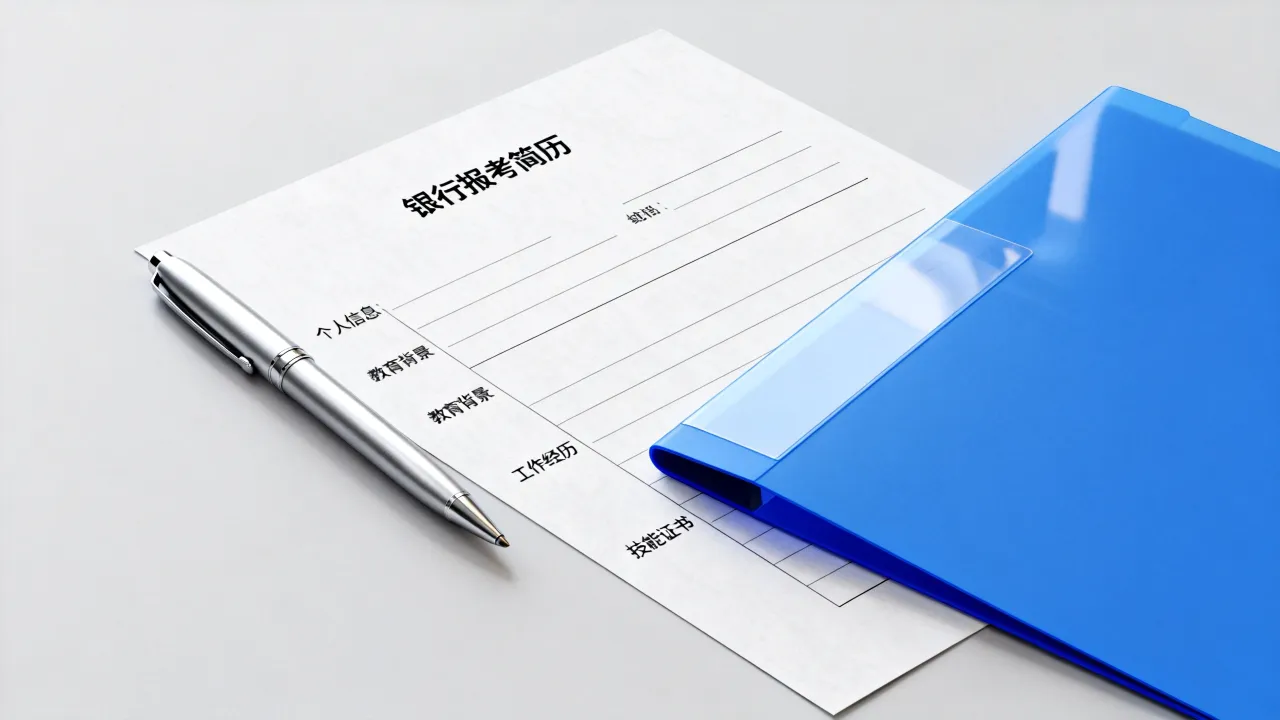
打开空白文档,先不急着插入表格,拿张纸或者在脑子里过一遍简历需要的模块:个人基础信息、自我评价、教育经历、工作/实习经历、技能证书,这五个模块基本覆盖绝大多数岗位需求。先定模块,再画表格,这是避免表格越改越乱的关键。
第二步:插入表格并设定基础框架
点击菜单栏“插入”→“表格”,直接选择6行2列的规格,为什么选6行?因为我们要留一行放个人基本信息,其余五行分别对应教育、工作、技能等模块,后续行数不够可以右键“插入行”随时增加,所以不用担心。
第三步:合并单元格,划分信息区域
- 第一行的两列选中,右键“合并单元格”,用于放置姓名、求职意向、联系电话等基础信息。
- 第二行同样合并单元格,放“自我评价”模块,这里通常是一段150字以内的概括。
- 从第三行开始,每隔一行合并左侧一列作为模块标题(如“教育背景”“工作经历”),右侧一列不合并,专门填具体内容,这样做的效果是:左侧模块名统一窄列对齐,右侧内容宽列自由换行,整体看起来会有杂志排版的分栏感。
第四步:填充内容并处理对齐
选中整个表格,右键“表格属性”,把“对齐方式”设为居中,再选中所有单元格,设置垂直居中(右键→“单元格对齐方式”→正中间图标),这一步能让文字在格子里上下左右都居中,避免顶天立地的局促感。
第五步:最关键的一步——隐藏边框线
全选表格,右键→“边框和底纹”,在“边框”设置里,把“全部”线设为白色或“无”,然后只单独给需要分隔的行设置下框线,实际操作时,可以这样处理:
- 第一行(个人基础信息)下方保留一条黑色或深灰色的横线,用来和下面的自我评价区分。
- 每一行模块标题(左侧列)与内容之间,不设置竖线,只给整行底部加一条浅灰色细线,列里,如果有两条工作经历之间需要区分,选中对应单元格,单独设置“下框线”。
这样最终打印或导出后,视觉上你完全看不出表格痕迹,只会看到整齐的分区和对齐的文字,但拖动窗口或调整字号时,内容依然牢牢锁定在各自区域内。这就是“隐形表格”的价值——排版稳固,但视觉干净。
简历表格模板怎么填:内容填充的优先级与常见坑
表格结构搭好了,填内容反而成了决定成败的最后一步,很多人在这里犯的错误是:把表格当填空,想起来什么写什么,下文按模块顺序讲清楚每个格子里该放什么、不该放什么。
个人信息区域的写法
第一行通常包含姓名、电话、邮箱、求职意向、现居城市,电话写3-4-4格式分隔(例如139-1234-5678),方便HR一眼看清,邮箱优先用QQ邮箱以外的个人域名邮箱,或者Gmail/Outlook,更显职业感,求职意向要具体到“新媒体运营”而不是“运营”,更不要写“不限方向”。
自我评价的写法
这段不是抄网上的“性格开朗、抗压能力强”,请用“做过什么+能带来什么”的结构来写。“三年公众号运营经验,独立策划过10篇阅读量过万的内容,熟悉后台数据分析和用户画像洞察。”没有数据就把经历具体化,不写形容词堆砌。

教育背景与工作经历的时间格式
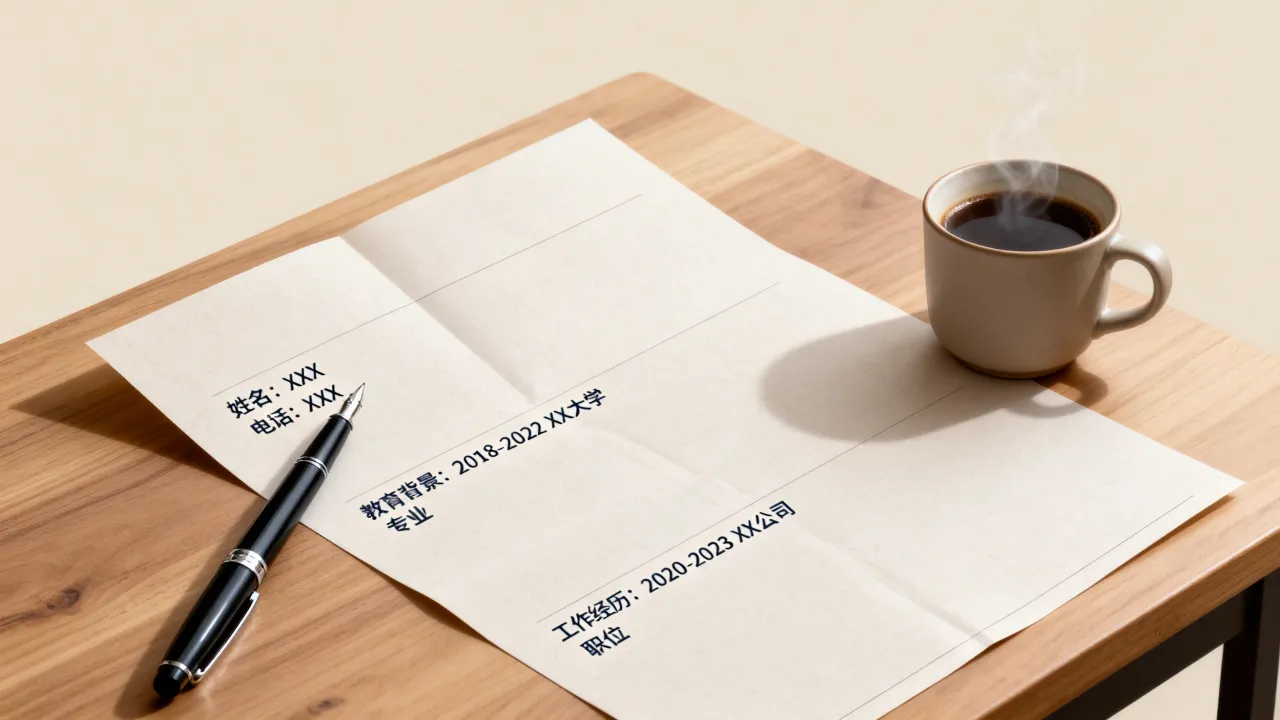
年份统一用“2020.09 – 2024.06”这种写法,不要用“2020年9月到2023年6月”的长格式,浪费横向空间,学校与专业填写在同一行,用分隔线或空格区分,不要用冒号排成两列,工作经历倒序排列,最近的一段放最上面,每段经历下用3-4个短句列出工作内容,每句顶格写,不用项目符号也没关系,但结构要平行。
常见坑位避雷
- 格子不够写:不要在内容格里硬塞大段文字,这时可以右键→“拆分单元格”,把原本合并的右侧区域拆成两行,或者删掉一些次要内容。
- 表格线死活隐藏不掉:检查是否选中了“整张表格”再设置边框,如果只选中了局部,其他区域的线不会变。
- 导出后表格线又出现了:有些打印驱动会把浅色线自动加深,请在“边框和底纹”里把颜色改为“白色”,并在“文件→选项→显示”里勾选“打印隐藏”,更保险的做法是导出PDF前,在打印预览里放大检查一遍。
用Excel表格做简历的适用场景与替换方案
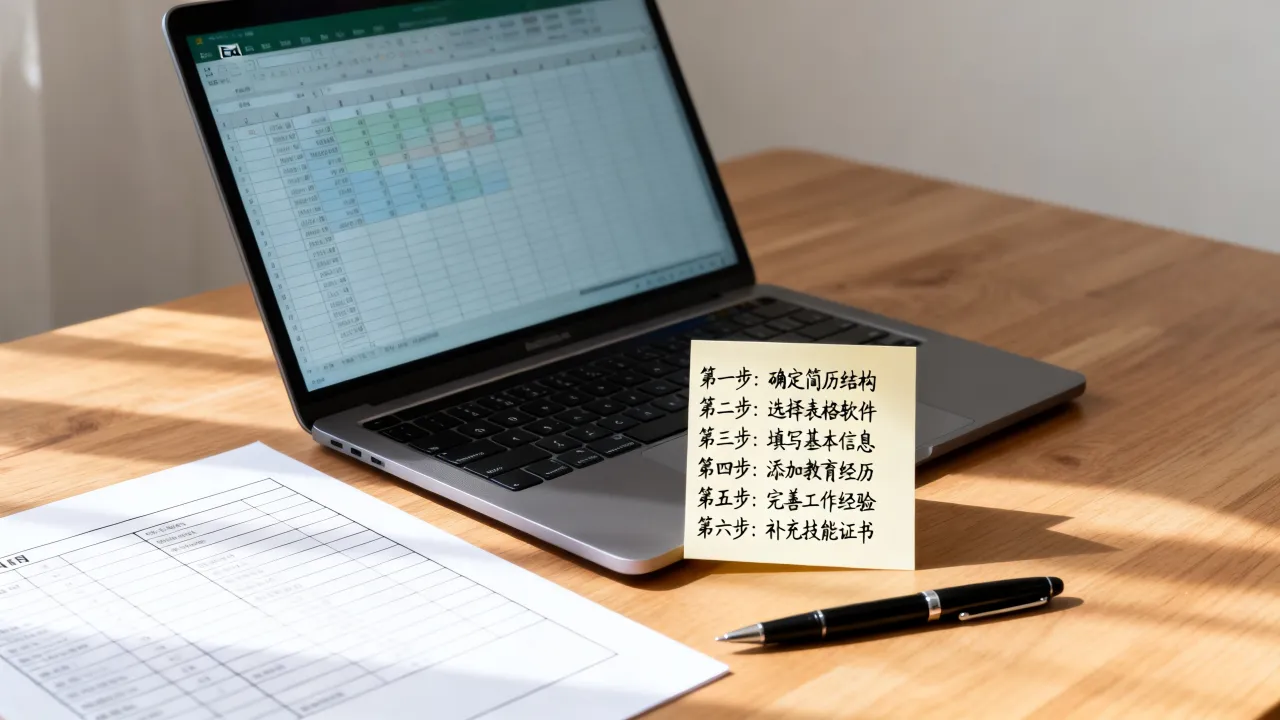
除了Word,Excel也能当简历工具用,但两者逻辑完全不同,Excel的优势是行高列宽像素级自由控制,适合做横向排版的简历,比如左侧栏放技能和个人信息、右侧栏放经历的那种风格。如果你想要那种“非模板感”的双栏简历,Excel确实比Word好用。
Excel做简历的基本路径是:打开空白工作表,全选区域,右键设置行高和列宽,再合并单元格搭框架,与Word最大的区别在于,Excel的边框线直接通过“边框”按钮控制更顺手,且更适合用填充色块突出模块标题,但Excel的劣势也很明显:文字自动换行需要手动设置,打印页边距调整比较别扭,且导出PDF后偶尔出现内容被截断。
所以如果你不是双栏设计的死忠粉,Word+隐形表格的完成效率远高于Excel,如果你的岗位是设计类、创意类,那更推荐直接用设计软件排,不建议用表格将就。
另外需要提一个高频问题:用Word做表格时,行高怎么调都调不动,多半是行内嵌入了多余换行符,选中那一行的单元格,右键“表格属性”→“行”,取消勾选“指定高度”,然后在“段落”里把行距设为固定值或单倍行距即可。

表格简历在常见招聘场景的真实表现
刷过简历论坛和相关问答的求职者应该都注意到,近年来自媒体平台清一色夸“表格式简历丑”,鼓励用创意排版,但智联招聘发布的简历行为报告曾显示,大部分HR在初筛阶段依赖“快速扫描”,相比花哨的图形化简历,信息层级清晰、对齐严谨的表格化简历反而能以最快速度被抓取关键信息,这里要区分场景:
- 国企、银行、事业单位招聘,系统要求填写的标准简历表本身就是表格格式,提前熟悉表格排版没坏处。
- 私企设计类岗位,视觉冲击力优先,不适合用简朴的表格简历。
- 技术类、职能类、运营类岗位,表格简历的清晰度是加分项。
所谓“用表格做个人简历”的能力,本质上是在考察一个人能否在限定工具里建立秩序感。能控制好文字间距、对齐和分区的人,其审美通常不会差。
简历排版调整的通用校验清单
当表格简历做完,最终导出PDF前,请花两分钟检查以下项目: 是否全用同一字号(建议11磅),标题是否统一加粗(建议12-14磅)。
- 模块名称是否保持同一对齐方式(建议左对齐或居中二选一,不要混用)。
- 所有工作经历、教育经历的时间线是否能纵向或横向对齐。
- 一页之内是否放得下,如果第二行只有一个模块,请紧缩行高或删减自我评价字数。
常见问题速查
简历表格怎么隐藏表格线但保留分栏效果?
选中整张表格,打开“边框和底纹”,先选择“无”清除所有框线,然后选中需要保留分隔线的整行,在“边框”中单独设置“下框线”,这样最终效果就是有隐形分栏、有视觉分割线的干净版面。
表格简历要导出什么格式最稳妥?
无论用Word还是Excel,最终投递请导出PDF,PDF能保证任何电脑打开都不会出现乱码、错位、字体丢失,用Word做好后,“另存为”→“PDF”即可。
表格式简历会不会显得太老土?
取决于你是否隐藏了表格线,如果直接把带网格的表格原样提交,确实像十年前的登记表,但只要遵循上文中的“隐形表格”思路,视觉上就是干净利落的现代排版,不会老土。