在Word里做一份合格的个人简历,核心就三步:先把页面尺寸和边距设对,再按信息权重把模块填好,最后用表格和样式把版面锁死,这套流程足以解决八成以上的简历制作需求。相比花钱买模板或交给人代做,自己动手用Word不仅完全免费,改起来也更灵活,尤其是面对不同岗位投递时,针对性调整几行字就能完成一次优化,下面直接进入实操。
为什么用Word做简历依然是大多数人的首选
坊间这几年流行各种在线简历生成器,一键生成链接扔给HR,看着省事,但从招聘方的角度看,下载下来格式错乱、数据字体丢失的情况时有发生,行业共识认为,Word格式的简历文件依然是目前投递通用性最稳妥的选择,尤其在国企、事业单位和传统行业里,一份排版规整的docx文件比花里胡哨的在线链接更能快速通过初筛。
Word做简历的三个天然优势
- 兼容性高:几乎所有HR电脑都装了Office或WPS,打不开文件的情况极少。
- 修改成本低:想调某个项目的时间、换一句自我评价,改动后另存为PDF即可,不必重新花时间找模板。
- 数据安全可控:个人简历包含手机号和住址等敏感信息,存放在本地比上传到第三方平台更让人安心。
用Word做简历的常规局限
Word也不是没有短板,默认页面样式偏死板,表格用不好容易显得廉价,这些都是实际存在的问题,但这些问题靠下面讲到的具体操作基本都能解决,不必被吓退。
word制作个人简历模板的完整操作步骤
很多人一动手就去下载网上的Word简历模板,下载下来的文件要么是加密的,要么打开就乱码,更靠谱的路径是自己搭一个基本框架,再往里填内容,这套方法花费的时间比你想象中少,效果比直接套模板好不少。
第一步:页面设置决定简历的整体气质
打开Word,先别急着打字,按下述路径调整页面:
- 点击顶部菜单栏的“布局”(旧版本叫“页面布局”)。
- 点击“页边距”,选自定义边距,上下设为1.5厘米到1.8厘米,左右设为1.2厘米到1.5厘米,页边距过宽会显得内容单薄,过窄又显得版面拥挤。
- 纸张大小设为常见的A4,有些人在网上打印时选错成16开,结果简历被裁边,这是很低级的错误。
第二步:用无边框表格画出简历的骨架
在Word里做漂亮简历排版,多数人不知道的窍门是“表格搭骨架,边框全隐藏”,具体操作如下:
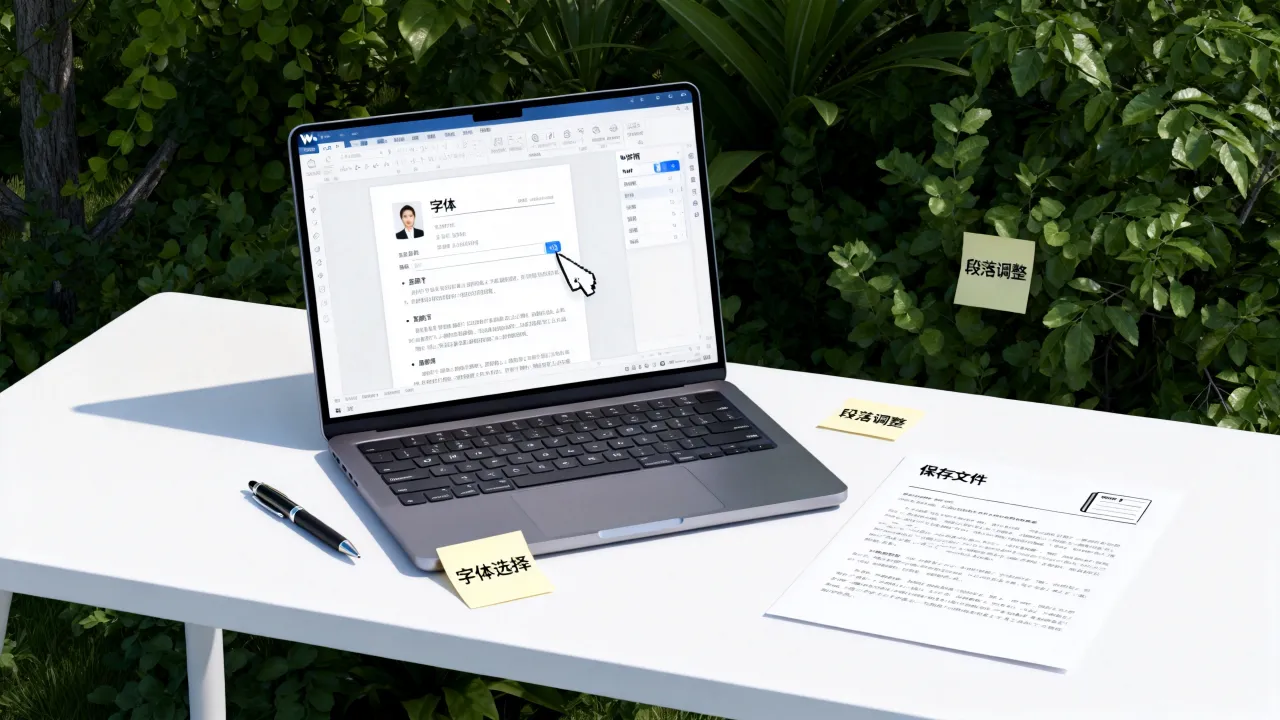
- 在空白页面中插入一个2列或3列的多行表格,点击“插入”→“表格”即可。
- 左边列设为2.5到3厘米宽,用来放置项目名称(如工作经历、教育背景等);右边列放具体内容。
- 整个表格先临时加上边框,便于调整大小,等全部内容填写完毕,再选中整个表格,将边框全部设为“无边框”,只保留需要显示的分隔线。
- 上下两个大模块之间,用11号字左右的横线区分,不要用花哨的波浪线和艺术字。
第三步:按权重填充五个核心模块
HR筛选一份简历的时间通常只有几十秒,所以内容的摆放顺序和篇幅分配非常关键,按以下顺序写,基本符合招聘方阅读习惯:
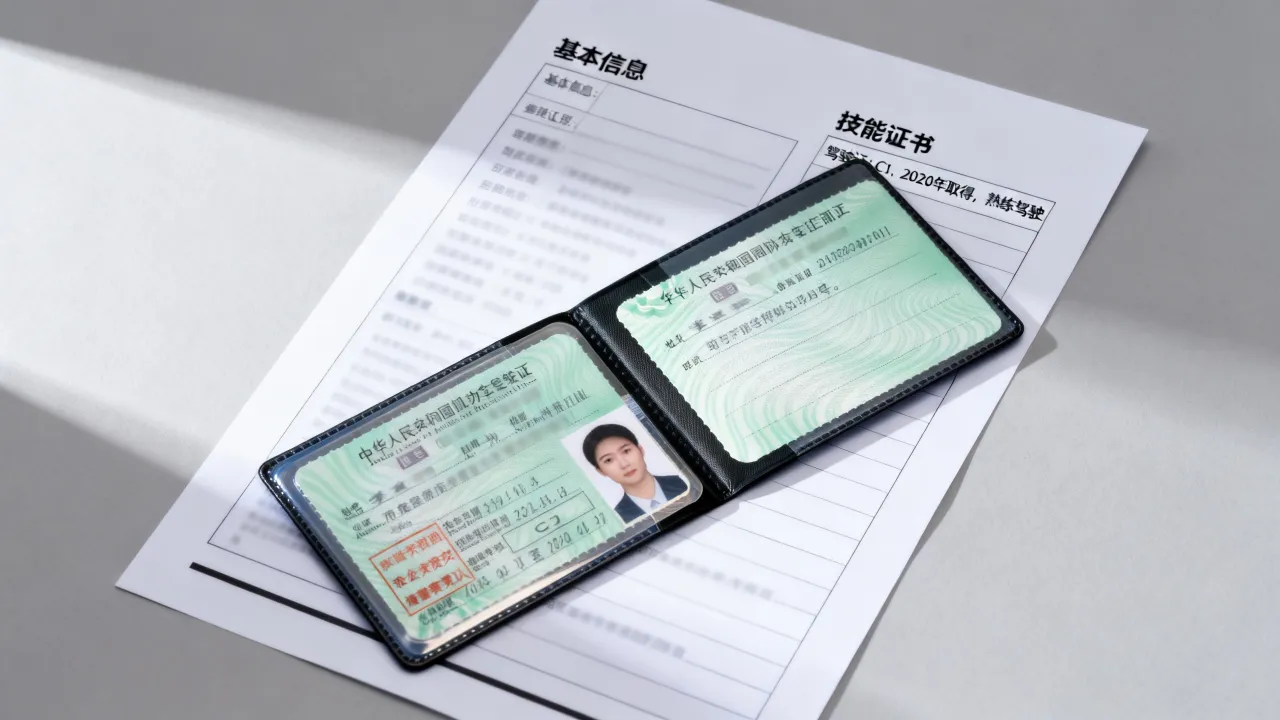
- 基本信息:姓名、出生年份、手机号、邮箱、所在城市,加一张标准证件照。
- 个人简介:两三句话说清楚你有多匹配这个岗位,把最核心的经验放进来。
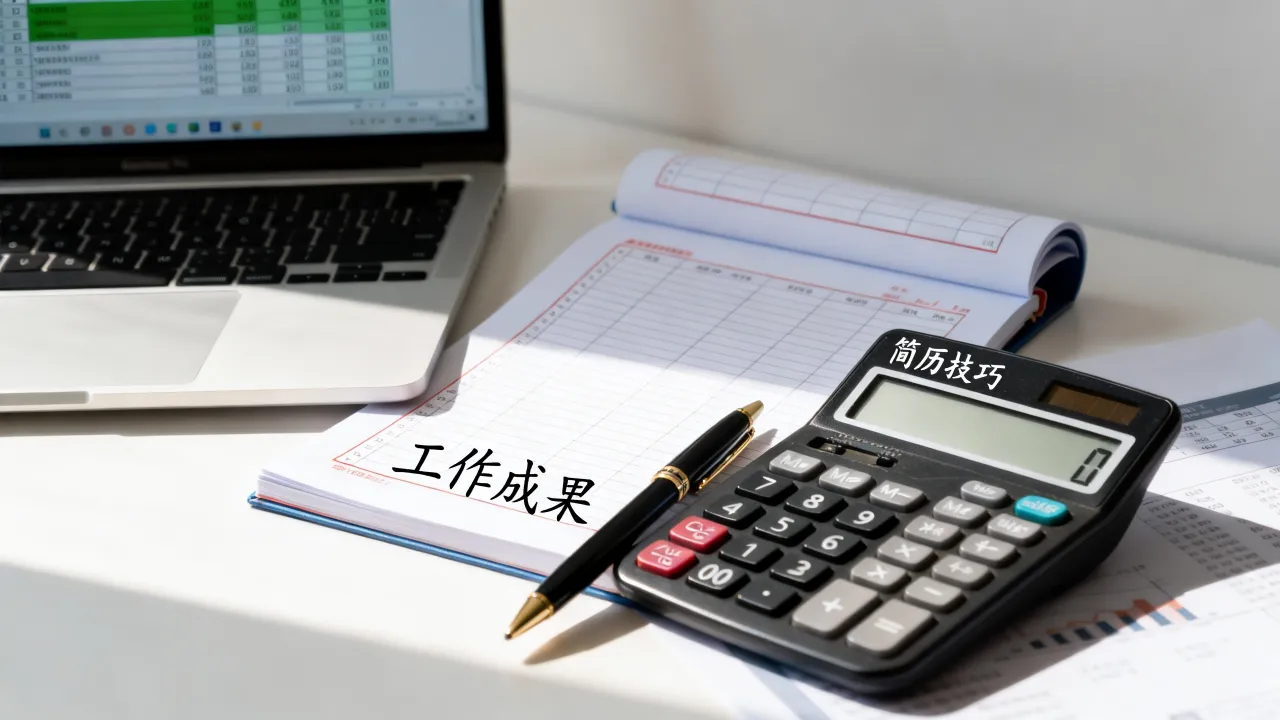
- 工作经历或实习经历:时间倒序排列,每段经历下用三点左右的描述句,突出你做了什么、拿到了什么结果。
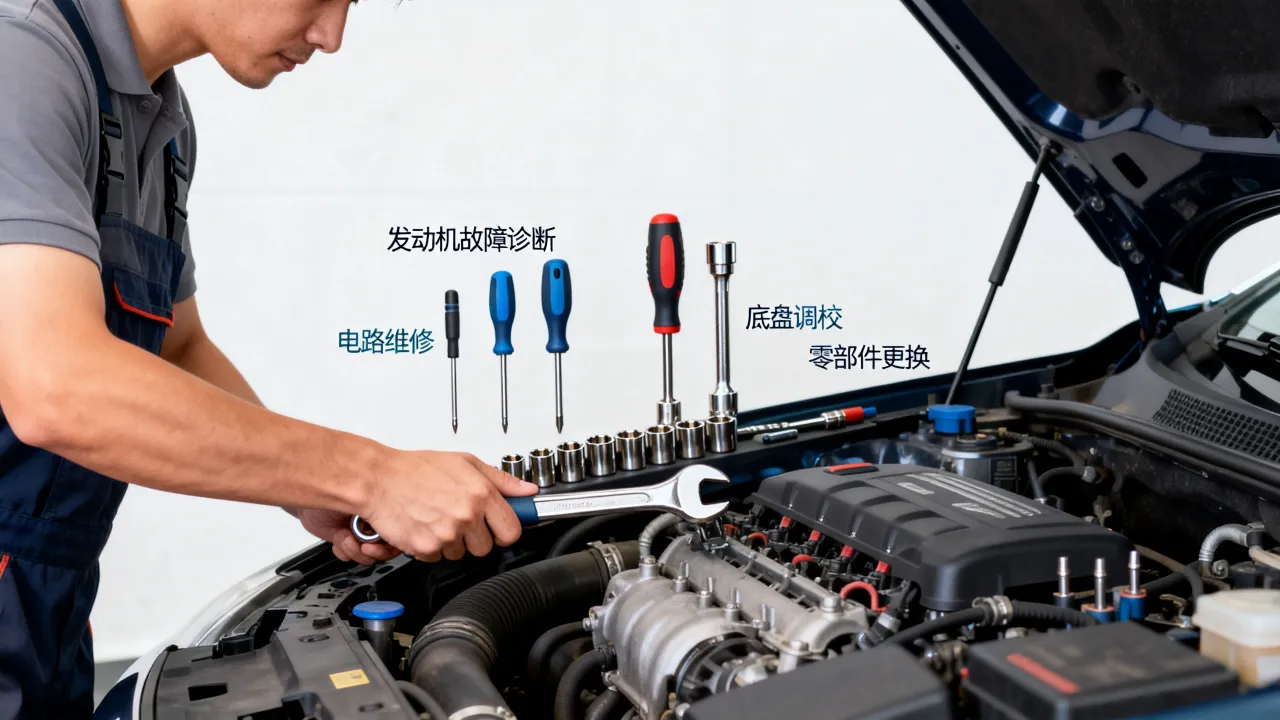
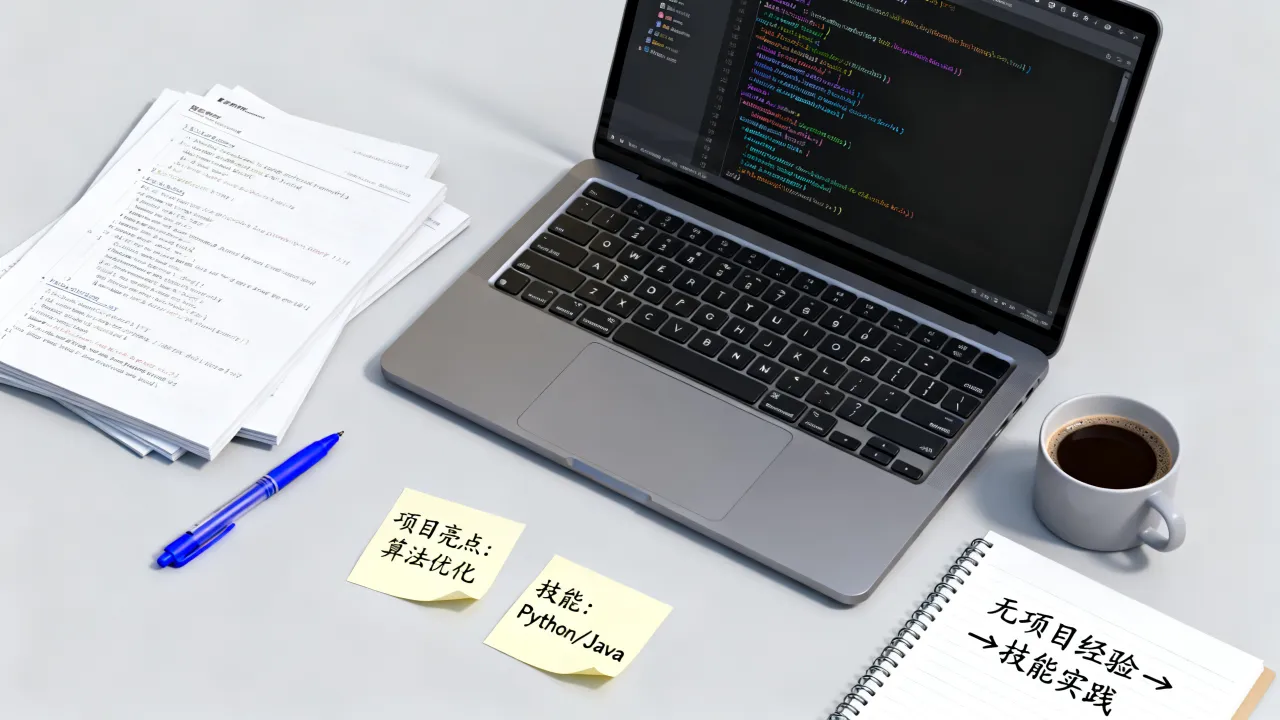
- 项目经历:如果你投的是技术岗或设计岗,这一块放详细介绍,说明你在项目里具体负责的部分。
- 教育背景与技能证书:学校、专业、毕业时间,以及和岗位相关的技能关键词即可。
第四步:统一字体字号,别搞花活
简历里最忌讳字体超过三种以上,业内比较稳妥的做法是: 统一用宋体五号或10.5磅,或者商务感更强的微软雅黑10号。
- 姓名用22号左右加粗即可,用12号加粗,颜色建议保持黑色或深灰色,不要用蓝色、红色等彩色字。
用word做简历怎么排版才能避免格式越改越乱
很多人用Word做简历都有过这种经历:明明排版排好了,手一抖加了几个字,整张表全乱了,这是因为你的简历排版依赖了大量手动空格和回车换行,想让格式每次改动都不乱,你需要建立一套“不会散架”的排版逻辑。
用制表位和缩进替代手动空格
手动按空格对齐文本,是格式混乱的核心原因,正确做法是:
- 在“开始”菜单的工具栏中打开标尺。
- 用鼠标在标尺上方单击,就可以设置一个“左对齐式制表位”。
- 按下键盘上的Tab键,文字就会乖乖跳到对齐位置,无论你怎么改前面的内容,Tab后面的内容都会保持原位。
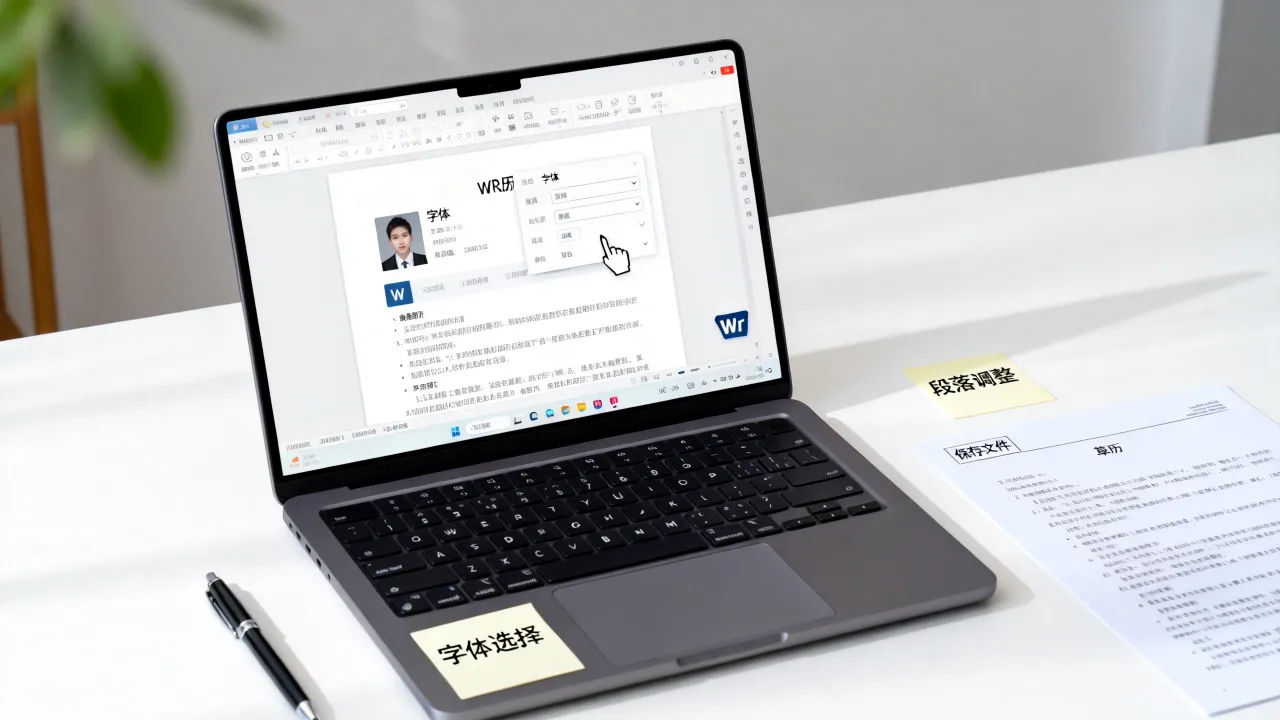
简历首尾各留适当空白确实重要,但行距过大会让一页简历显得空洞,行距过小则阅读吃力,推荐这样设置: 内容,点击“段落”窗口右下角的小箭头。
- 将行距设为固定值15磅到18磅,段前段后间距设为0。
- 每段文字之间用回车空行分隔,而不是依靠调整段前段后值来硬撑高度。
“个人简历模板word制作”时,表格行高怎么才稳定
如果你用表格搭骨架,经常会遇到行高自动变化的情况,那是因为表格属性里的“自动调整”默认开启了,操作路径如下:
- 选中表格,鼠标右键进入“表格属性”。
- 在“行”选项卡里把“指定高度”打勾,并设为固定值。
- 将“允许跨页断行”取消勾选,这样每一行都会严格保持你预设的高度,不再随意撑开。
不同求职场景下怎么快速调整简历内容权重
简历是手段不是目的,不同岗位、不同职级阶段,应该给各个模块分配完全不同的篇幅,这里提供几类最常见的具体场景,你可以直接对号入座。
应届生投校园招聘
这类简历最忌讳内容空白、语言空洞,实习经历不够,就用项目经历和校园实践来补足,大概的比例建议:
| 模块 | 建议篇幅 |
|---|---|
| 教育背景 | 四分之一 |
| 实习/项目经历 | 二分之一 |
| 校园活动与技能 | 四分之一 |
把课程设计、实验室项目、社团组织的具体成果写成数据化表达,参与活动筹备,覆盖到场人数XXX人”,即使数字不大,也比笼统写“负责活动策划”有说服力。
职场人跳槽求高匹配度
这部分人的简历重点在工作经历,包括项目产出和业务结果,教育背景可以压缩到简历底部两三行带过,建议把“个人简介”放在基本信息下面,直接用一句话锁定你的行业经验和最核心的技能方向,如果你的工作经历里有一段短期跳槽或不相关经历,可以适当模糊起始月份,但不要造假编造,这个风险不值得冒。
传统行业或国企岗位
这类用人单位往往更看重政治面貌、籍贯、婚育状况等非能力项信息,那不是你该犹豫的地方,该补充的信息就正常补充上去,同时版式上尽量保守,颜色以黑白为主,不要用大色块或创意图形装饰,会让部分筛选人觉得不够稳重。
简历完成后,保存和投递有哪些细节
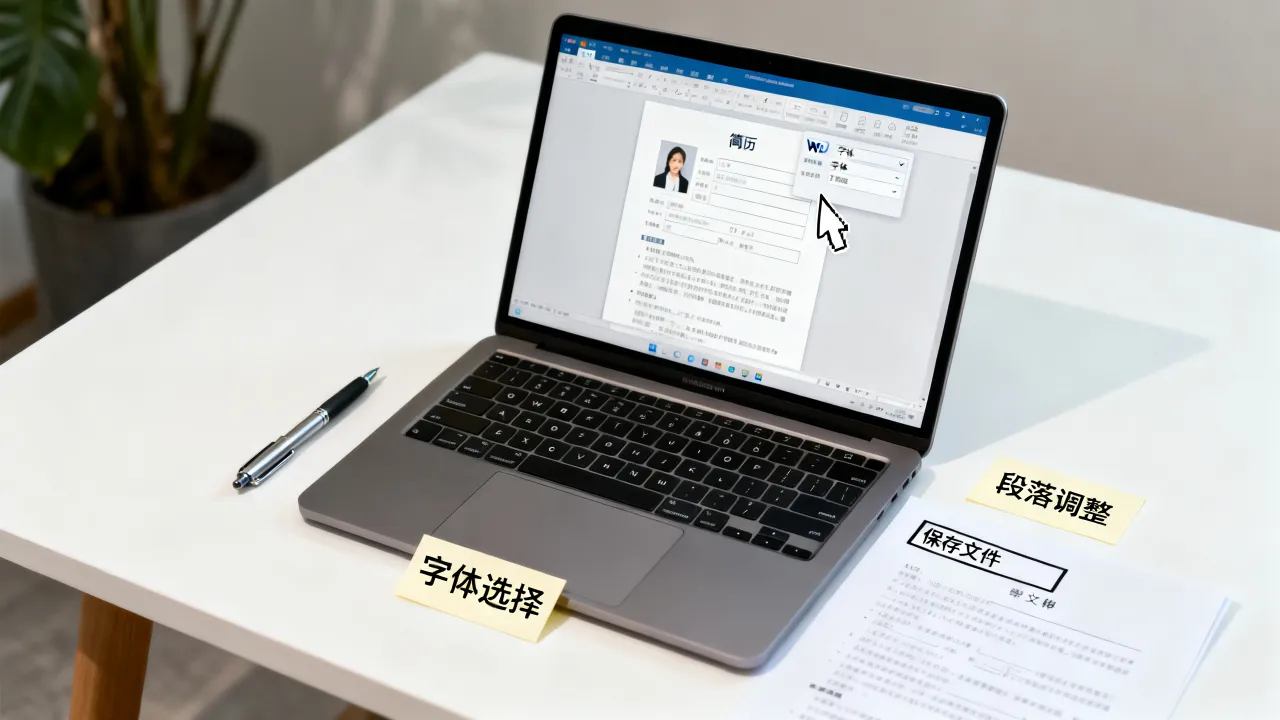
完成排版后,很多人认为自己已经大功告成,结果直接导致投递时功亏一篑,有下面几个细节值得花精力把关:
正式投递前一定另存为PDF
不要直接发送Word文件给HR,原因很简单:一旦收件方版本和你本地的Office版本不一致,字体和段落后会全部错位,正确做法是:
- 点击“文件”→“另存为”。
- 文件类型选择PDF格式。
- PDF文件发出去后,对方看到的一定和你在自己屏幕上看到的一致排版。
导出PDF后逐页检查
导出后用PDF阅读器快速翻一遍每一页的边距和换行情况,如果有一行文字孤零零落在第二页,就回到Word里把行距微调一下或削减部分描述语句,这种细节出错很容易给人粗心的第一印象。
文件名里写清楚姓名和岗位
下载下来的简历默认名都是“个人简历(1)”这类,直接发出去很吃亏,将你的PDF文件名改为“姓名-应聘岗位-工作年限”的格式,张三-新媒体运营-三年经验”,既方便HR归档,也降低被遗漏的概率。
关于word简历的几个高频问题
我用WPS做简历再转成Word发给公司,会影响效果吗
WPS和Word对页边距和字体排版的渲染机制略有不同,为了减少意外情况,在WPS里做好后,同样建议先导出PDF再投递,如果对方明确要求docx格式,务必用Office的兼容模式检查一遍,因为少数表格线和字体在WPS里显示正常,到了Microsoft Word里会有所移动。
word简历做出来总是不满一页或超出一页,该怎么办处理
处理不满一页的情况,优先将行距从固定值15磅提高到16磅或17磅,适当增加每个段落之间的空行,同时可以微调页边距,把左右边距从1.2厘米增加到1.5厘米,超出一点点内容时,将“个人简介”部分精简掉无关的形容修饰词,比如把“吃苦耐劳、团队协作能力强”这类空话删掉,通常能够轻松压回一页,如果依然超出,再检查表格里是否有空行需要删除。
有推荐的免费word简历模板平台吗
下载免费Word简历模板时要注意安全问题,尽量去Office官网模板站获取,打开后先检查宏和插件,另外一个稳妥做法是,直接按本篇文章所演示的表格骨架结构从头做模板,这样做一次以后,后续每一次更新内容,只需要复制旧文件覆盖信息即可,不必再费时下载新模板,免费模板的格式老旧问题也顺便会避开。