打印单据没有想象中复杂,核心就三步:选对模板、设置好页面尺寸、校准打印机输出位置,熟练掌握后一份单据从操作到出纸用不了两分钟。很多人卡壳,多半是格式设置和对齐这两道坎没过,下面直接按场景拆解,从电脑操作到打印机设置,一步步说清。
打印单据前必须搞定的两项基础设置
打印单据为什么老是打歪、打不全?多数情况下,问题不在打印机本身,而是电脑里的页面参数和驱动设置没跟上。单据纸型尺寸设定
单据不是标准A4纸时,比如常见的241×140mm、241×93mm送货单,或者宽度105mm的热敏标签纸,第一步是自定义纸张。操作路径如下:
- 进入电脑“设置”>“设备”>“打印机和扫描仪”,找到当前使用的打印机。
- 点击“打印首选项”>“高级”或“纸张规格”,选择“新建”或“用户自定义”。
- 按单据实际宽度和高度输入数值,保存后确认。
- 在Word或Excel的“布局”>“纸张大小”里,选择刚才自定义的这个尺寸。
强烈建议把常用单据尺寸单独保存,比如发货单用241×140mm,出库单用241×93mm,各建一个,下次直接调用,不用反复改参数。
打印驱动与边距偏好
针式打印机、激光打印机、热敏打印机的驱动界面差别较大,但一个共性是:驱动里的“单页进纸”和“连续进纸”模式要切对,用链式纸打多联单时,驱动模式选错了,纸张会越走越偏。打印机的“维护”或“工具”选项卡里通常有打印头校准功能,打印头偏移会导致文字发虚、重影,建议每隔一段时间跑一次校准测试,这是低成本且高效的保命操作。
Excel打印单据怎么打的格式不跑偏
Excel是打单据的高频工具,说到“excel打印单据格式怎么设置”这个问题,关键点在于先画好网格,再固定打印区域。行与列宽固定
表格拉得长,翻页后表头不见了,这是Excel打印单据最常见的尴尬。操作路径:
- 点击“页面布局”>“打印标题”。
- 在“顶端标题行”里选择表头所在行。
- 在“打印区域”中框选单据的主体范围。
- 如果有多页,设置“调整为1页宽”,让横向排列的字段不跨页断裂。
边框线和字号最小阈值
单据要求清晰可扫描,字不能太小,行业共识是正文不低于9磅,关键字段如金额、单号建议加粗到11磅以上。边框线用“所有框线”一次画齐,不要用手工画线,否则不同电脑打开会自动跑偏,设置完表格后,先用报废纸打一份测试版,把边界对齐了再装正式单据打印。
批量打印单据的操作
多张单据连续打印时,如果一张一表,可以选中多个Sheet,点击“文件”>“打印”,选择“整个工作簿”,如果多个单号在同一个明细表里,用筛选功能把当前需要打印的单据行筛出来,再设定打印区域,就能一次出齐全。针式打印机打印多联单怎么设置才对位
针式打印机打三联或五联单据,最大痛点是联数之间错位、压字不清、进纸跑偏,处理逻辑其实很简单,分两步。链式纸进纸校准
把单据纸的孔位对准打印机链轮齿,两侧压纸器锁紧,在驱动里选择“连续纸”模式,点击“进纸”按钮,让打印机自动把单据拉到打印起始位置,这个起始位置可以通过驱动里的“自动退纸”微调偏移量。打印头压力与色带浓度
联数较多时,复写压力要调大,打印头两端的压力调节杆,通常有1到4档,打三联动用2档,打五联动用4档,过重会击穿纸张,过轻则单联复写不清。色带该换就换,及时更换色带是保证针式打印清晰度最直接的投入。
对位测试技巧
拿一张报废的联单,打印“横向定位”和“纵向定位”测试块,观察每一联的字符是否上下对齐,出现偏移时,在驱动首选项“打印位置”里输入修正数值,比如水平方向偏右就减少正值,垂直方向偏上就调整页边距,一般经过两次微调能彻底解决错位。对位调整耗时较长,但调整好后长期受益,这点耐心值得投入。
打印单据用什么软件最省事
不少人问“打印单据用什么软件”,这个问题取决于是想省钱还是想省时间。表格工具:适合小批量与简单格式
Excel和Word本身就能编辑标准单据,优点是完全免费灵活,缺点是套打定位费劲,需要花时间调模板,适合月打印量在几百张以内的小型店铺或行政办公需求。
免费的在线模板网站
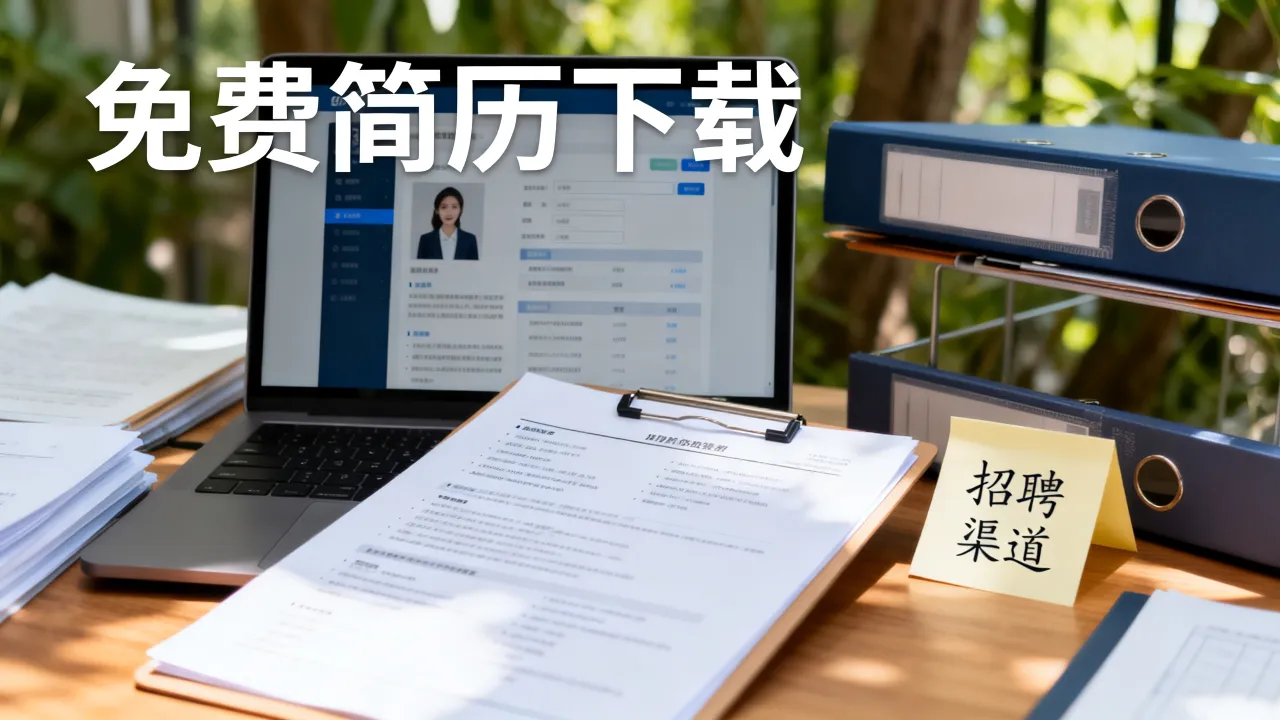
找固定格式的送货单、入库单、报销单模板,可以直接搜索“送货单打印模板下载”这类关键词,在办公资源网、当易网等站点获取,注意下载后用WPS或Office打开时,字体缺失会导致位置错乱,最佳实践是切换到常用字体如宋体、微软雅黑后再打印。图文店打印单据多少钱一张
如果是临时少量打印,不用买打印机,直接去图文店更划算,关于“图文店打印单据价格”,行业内大概有个常见区间。单面黑白打印的常见行情
A4单面黑白打印通常在0.2到0.5元之间;A5或241×140mm规格的单据纸,价格略低,如果自带空白单据纸,只使用图文店的打印机输出,费用大概0.3元/张左右,彩色单据或需要烫金、复写联的专用单据,价格会高一些,大约1元起步。大批量单据建议走印刷渠道
月度消耗量超过1000张时,找当地印刷厂批量印刷空白单据联单,成本能降到每联几分钱,后续用针式打印机每天补打少量变动信息即可。上述价格是常见区间,具体还受地域和门店定价影响,打印前先问清楚是否包含纸张费用,避免最后结账时产生误解。
打印单据怎么打更清晰耐用
清晰度和耐用度不只是纸的问题,和打印机的工作模式密切相关。热敏纸打印的避光保存经验
热敏纸单据遇热、遇光容易褪色,用热敏打印机出单时,避免长时间暴晒或放在高温环境,热敏纸单据归档时放置在阴凉干燥处,对需要长期存档的单据,建议改用激光打印,碳粉附着更牢固。激光打印单据的防卡纸细节
激光打印机内部温度高,太薄的纸张容易受热卷曲,打印单据前先翻动纸面,避免纸张静电粘连,厚一点的100g复印纸能显著改善卡纸率和输出平整度。
日常维护清单
想要打印机始终稳定出纸,这几项定期检查: - 每半个月清理一次搓纸轮灰尘,多用棉签蘸酒精擦拭。 - 针式打印机每半年润滑一次打印针导杆。 - 热敏打印头用专用清洁笔轻轻擦拭,去除残胶。 - 激光打印机的废粉仓及时清理,防止漏粉污染纸面。 - 闲置超过两周的打印机,每天开机空转一次,防止堵头或卡针。打印单据常见问答
打印单据怎么打才能对准套打位置
套打对准的核心是设置固定页边距并关闭“缩放以适应页面”选项,打开打印首选项,把页边距设为0,然后在内容编辑器里把单据图片精确摆放到对应坐标,先打印在透明薄膜上,覆盖单据纸检查位置,误差超过1毫米就微调边距,一旦调准,后续打印位置不会改变。打印电子发票和出货单能用普通A4纸吗
电子发票的打印要求是清晰可读、二维码可扫描,普通70gA4纸能满足日常需求,但若需要长期保存,建议使用80g或以上高白复印纸,不易泛黄、装订不易破损,出货单则根据复写联数选择对应纸张,单层单据用100g纸手感更好。单据打印出来有条纹或空白线如何解决
多半是打印头阻塞或碳粉结块造成,针式打印机检查色带是否存在局部磨损;喷墨打印机运行驱动里的“打印头清洗”工具两到三次;激光打印机取出硒鼓摇晃几次让碳粉均匀,并同步检查感光鼓表面是否有划痕,清洗后打印喷嘴测试页,直到线条连续无断裂,问题即排除。打印单据这件事,本质上是“软件排版-驱动设置-纸张特性”三方的匹配工程,第一次调整到位,后续就是稳定的重复劳动,选择一个适合自己业务量的模板或软件,把纸张尺寸和打印位置设定好,再用报废纸测试一遍,日常工作就不会再被这张薄薄的单据卡住手脚。