调CAD大字之前先分清你遇到的是“界面字小”还是“图纸字小”:界面文字小按OP进选项调字体,标注尺寸文字小按D进标注样式管理器改文字高度,两个入口完全不同,绝大多数人卡在第一步就是混用了它们。很多人一上来就翻标注样式,结果界面菜单还是模糊一片;也有人反着来,改了系统字体,图纸里的尺寸数字依旧蚂蚁大小,这一篇把两类“调大字”的实操路径拆开讲透。
cad界面文字太小怎么调?先定位你到底在调哪一块
界面字小和图纸字小是两套独立系统,界面字包括菜单栏、工具栏、命令行、面板标题、右键菜单,这些东西的显示由CAD的配置文件外加操作系统缩放共同控制,图纸字指你画出来的线、标注、文字注释,它们属于图形内容,跟界面设置没有半毛钱关系,判断方法很简单:把鼠标放在菜单栏上看,如果菜单字模糊或吃力,那就是界面字;如果菜单正常但图纸里的尺寸数字看不清,那是标注字。
为什么高分屏一用CAD界面字就变小
近年新买的笔记本普遍是2K或4K分辨率,Windows的缩放比例通常设置在125%到150%之间,但很多CAD版本并不会自动适配这个缩放值,导致界面字体显示得又小又虚,还有一个原因是CAD默认字体是“TXT”或“标准”样式,这种字体的笔画细,在缩放不匹配的屏幕上表现很差,业内专家指出,多数CAD界面发虚问题并不是显卡问题,而是字体平滑和DPI适配没对上。
改界面字体的正确入口:OP选项里的字体设置
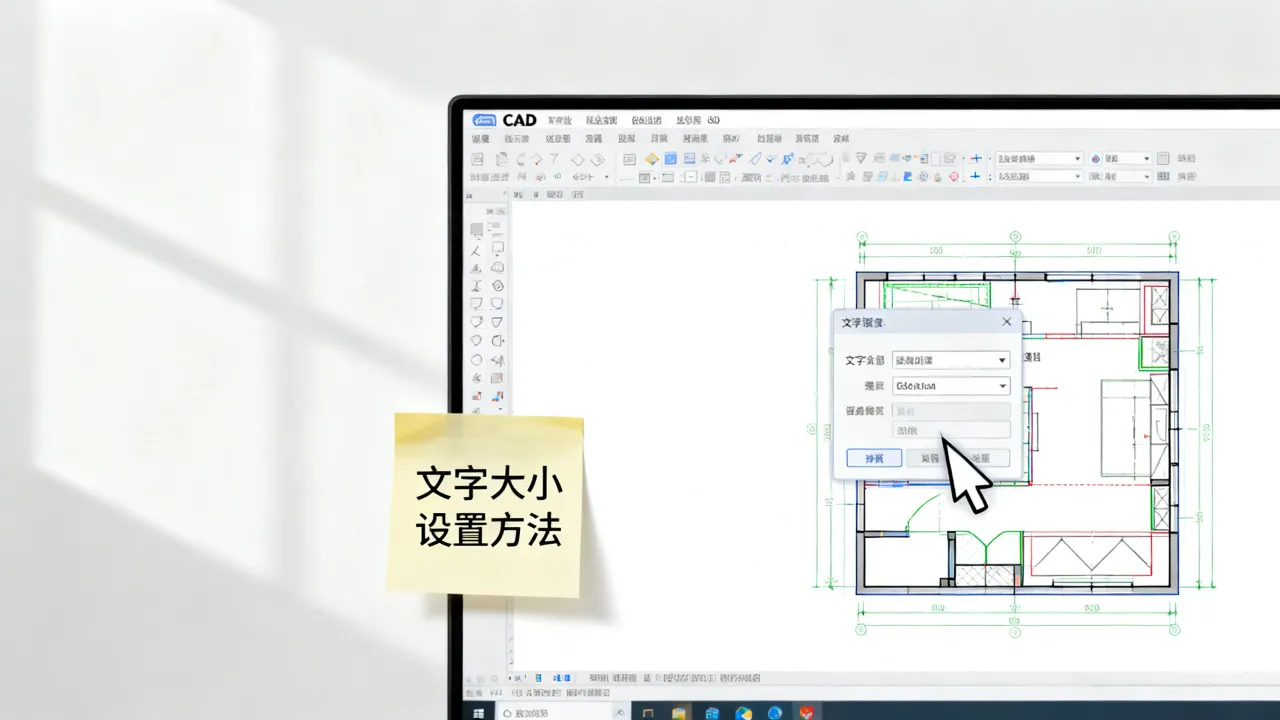
输入OP回车,打开选项对话框,切到“显示”选项卡,右下角就是“字体”按钮,点进去之后能看到两个下拉列表:左边是字体名称,右边是字号,把字体从“TXT”改成“宋体”或“微软雅黑”,字号从默认的10直接拉大到16或18,点击“应用并关闭”,这一步会立刻生效,菜单栏、右键菜单、面板标题都会跟着变大,不需要重启CAD,需要留意的是,这里改的是界面字体,不是图纸里你画的字,很多新手改完这个发现尺寸标注没变,就以为操作无效,其实方向一开始就搞错了。
工具栏图标和命令行字体的单独放大方法
工具栏图标太小的话,还是在 OP的“显示”选项卡里,找到“功能区图标大小”,从常规改成大图标,命令行字体的调整入口在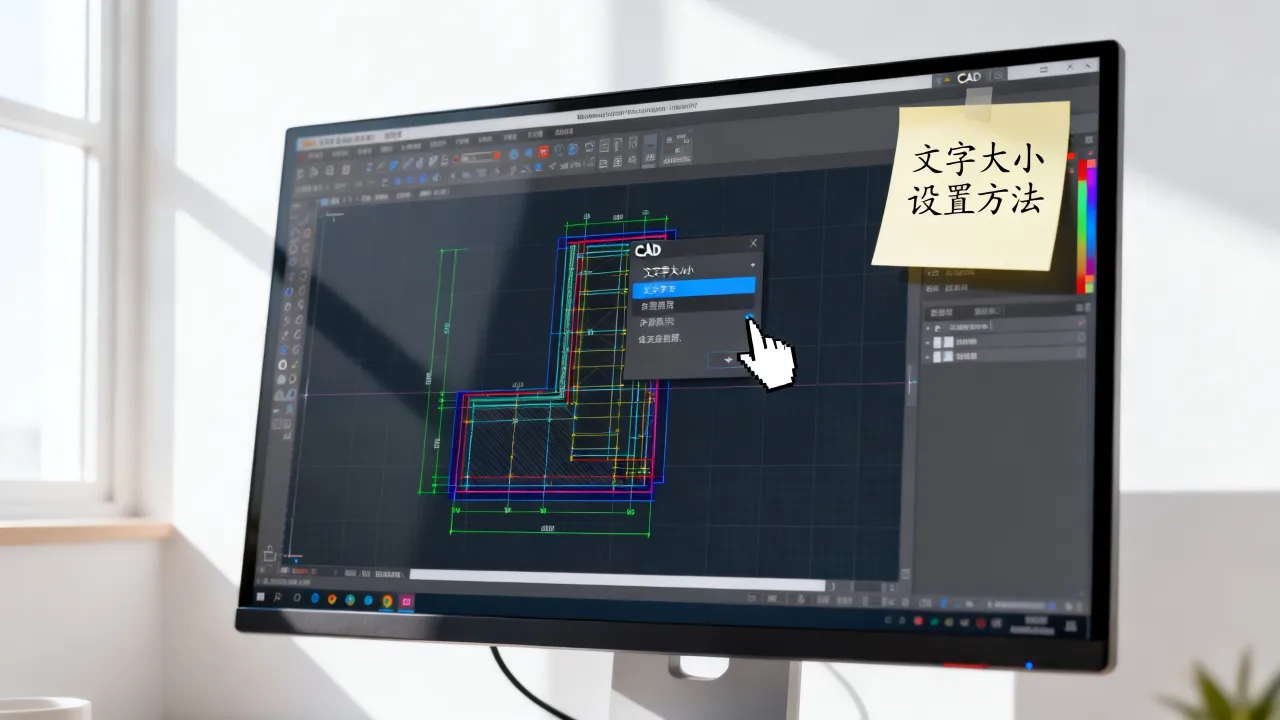
如果你嫌一个一个改麻烦,还有一条野路子:在Windows桌面右键“显示设置”,把系统缩放比例整体调高,这种方法能让CAD界面字全部变大,但缺点是所有软件的字都会一起变大,截图发给别人时图纸整体偏大,不太适合长时间绘图用户。
cad标注尺寸字体太小怎么调:两个核心变量要一起动
图纸里的尺寸数字小,这是最普遍的问题,很多人只改文字高度,结果数字变大了,箭头和尺寸界线还是原来的小短腿,整张图比例失调,正确逻辑是:标注文字高度和全局比例是乘积关系,两者要配合调整。
正确的操作顺序:先改文字高度再刷新标注
第一步,输入D回车,打开标注样式管理器,选中当前使用的样式,点“修改”,第二步,切到“文字”选项卡,在“文字高度”一栏把数值从默认的2.5改成5或6,具体大小取决于你图纸的打印比例,第三步,切到“调整”选项卡,看“使用全局比例”这一项,把这个值设成跟出图比例一致,比如1:100的图纸就填100,第四步,点击“确定”后回到绘图区,输入DIMSTYLE,选择“更新所有标注”,这一步很多人漏掉——改完样式但不去更新旧标注,图纸上原有的尺寸数字根本不会动。
文字高度和全局比例到底谁在起作用
| 参数项 | 默认值 | 对显示大小的影响 | 常见错误 |
| 文字高度 | 5或0 | 直接影响最终字高,设为0时跟随注释比例 | 只改这一个,箭头比例全崩 |
| 使用全局比例 | 1 | 所有标注相关尺寸乘以该倍数 | 改了全局比例却忘了更新标注 |
| 箭头大小 | 5 | 箭头、尺寸界线、文字的整体协调性 | 只放文字不管箭头,图纸看起来别扭 |
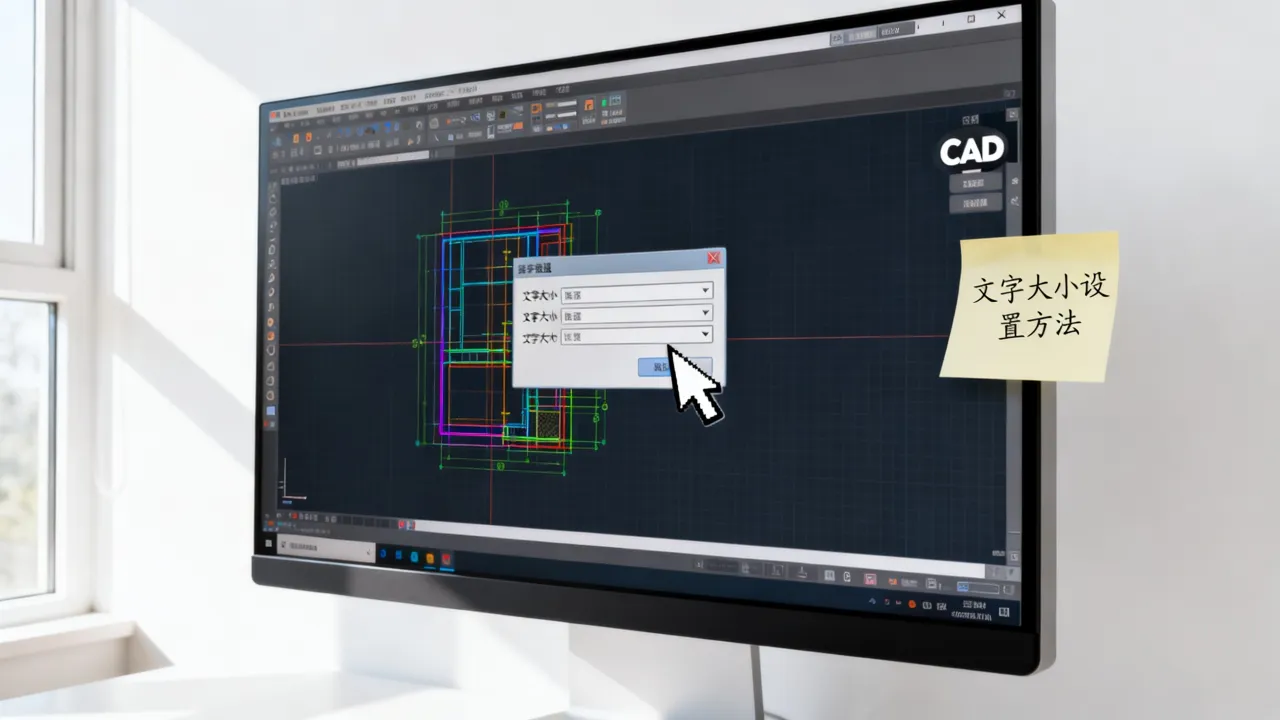
行业共识认为,最终打印出来的文字高度取决于“文字高度”与“全局比例”的乘积,比如文字高度设4,全局比例设50,最终在图面上的实际字高是200个绘图单位,打印成1:100图纸后就是2毫米高,想一次搞清楚的话,把文字高度设成0,让全局比例接管一切,这种做法最不容易翻车。
多行文字和单行文字的字高设置完全不同
单行文字用TEXT或DT命令输入,字高是在命令行里手动指定的,如果之前没设,默认值会让你看不清,多行文字用MT命令,输入后弹出文字编辑器,直接在编辑器顶部的字高下拉框里改数值,块内的文字最麻烦,需要双击块进入块编辑器,用BEDIT命令找到文字对象再改,改完还要保存块定义,否则外部引用的块不会更新,不少人的图纸块文字小到看不见,就是因为忘了进块编辑器。
图纸里其它“小字”怎么放大:命令行、打印、视口比例排查
命令行字太小、打印出来字变小、布局空间里字挤成一团,这些都属于“字小”但成因各异,需要分开处理。
命令行字太小怎么单独调:第二个隐藏入口
OP选项中的“命令行字体设置”就是独立入口,调完以后命令行的所有提示、数值输入、系统反馈都会变大,要注意的是,命令行字体跟编辑器里的“字体”按钮不是同一个东西,后者只管命令行,不管面板。
打印出来的图纸字还是小?多半是视口比例在捣乱
模型空间里调好了字高,布局空间里打印出来却变小,这是最让人头疼的情况,原因通常是视口比例没有同步,选中视口边框,在特性面板里把“注释比例”改成跟视口比例相同值,文字才会按你预想的大小显示,布局空间的标注如果用了“注释性”功能,还要在右下角状态栏把注释比例切到对应的比例值,行业共识认为,大多数打印字小问题不是CAD坏了,而是模型空间和布局空间的两种比例没对上。
图面字高有下限:制图规范里早就有要求
按照国内通用的工程制图规范,图纸上的汉字高度存在一个基准下限,低于这个下限打印出来就是一团黑糊,给别人传图纸之前,自己先打印一张A3测试页,看1:1缩放下的实际效果,比在屏幕上反复放大可靠得多。
调好的样式怎么存成模板:一劳永逸不再重调
每次新建图纸都要重新调一遍字号,这种重复劳动没有意义,直接把调好的标注样式、文字样式和界面设置存成模板文件。
三步把当前样式保存为DWT模板
第一步,调好标注样式和文字样式后,输入D确认当前样式是你要的版本,第二步,按Ctrl+Shift+S另存为,文件类型选“AutoCAD图形样板(*.dwt)”,命名比如“我的常用模板”,第三步,在OP选项里打开“文件”选项卡,找到“样板设置”,把默认样板路径指向你刚保存的dwt位置,以后新建文件时,菜单里直接选这个模板,所有字号、比例、箭头大小全部继承。
连别人发来的图纸里的字也一起调大:格式刷的用法
别人画的图纸,标注样式可能是自定义的,你没法在当前文件里直接改,输入MA回车,先点一下你自己调好的标注对象,再框选要更新的所有标注,格式刷会把标注样式整体覆盖过去,如果只是全局比例不对,输入D改完样式后,用DIMSTYLE的“更新所有标注”批量刷新即可。
cad怎么调大字”的3个高频问题
问:按D修改文字高度后,数字大了但箭头还是很小怎么办? 答:只改了文字高度,箭头尺寸没动,在标注样式管理器的“符号和箭头”选项卡里,把箭头大小改成跟新的文字高度一致,比如都设成5,然后点“确定”并更新所有标注,两者才会一起变大。
问:为什么我每次新建CAD文件,标注字又变回很小? 答:你改的样式没有存进默认模板,调整好样式后按Ctrl+Shift+S另存为dwt模板,并在OP选项的“文件”选项卡中把样板路径指向该模板,新建图纸时就会自动加载,默认模板不替换,改多少次都会重置。
问:CAD里用MA格式刷调大字,但被块的属性文字没有变化? 答:块定义内的属性文字需要用BEDIT进入块编辑器单独调整,格式刷不会穿透块定义,只能更新外部标注,修改块内文字高度后保存块定义,所有引用该块的图纸位置才会同步更新。