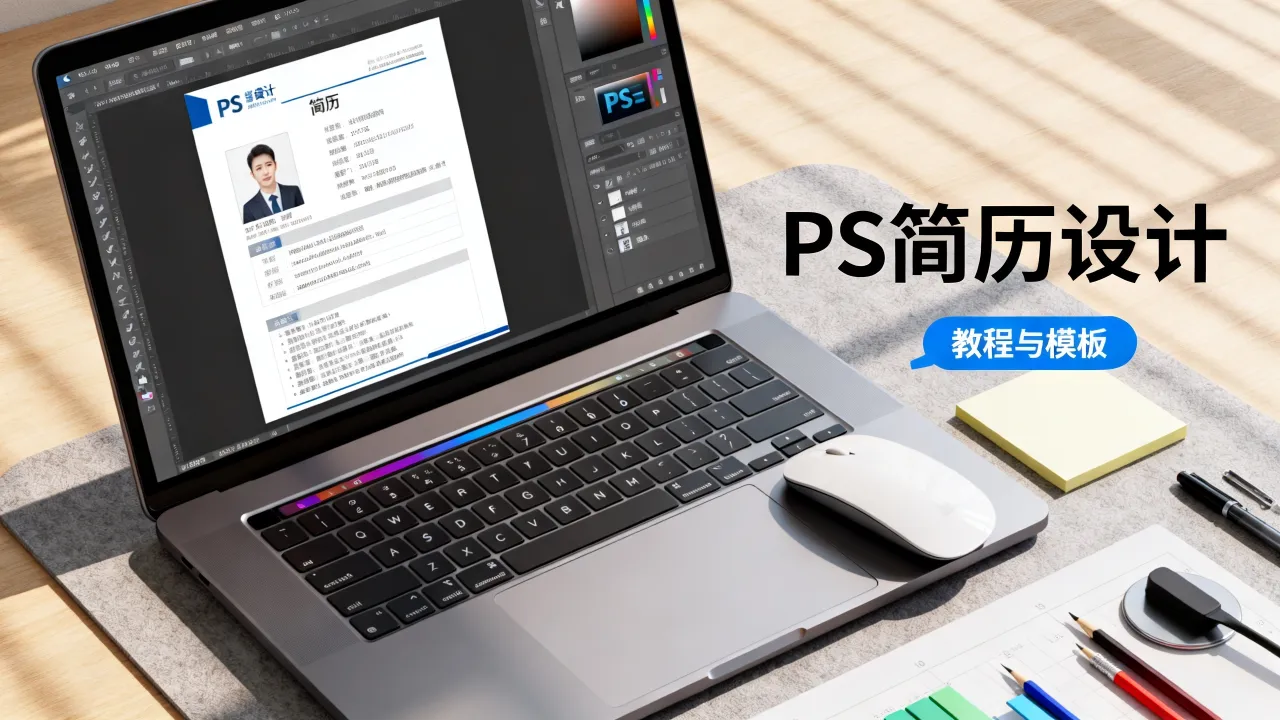
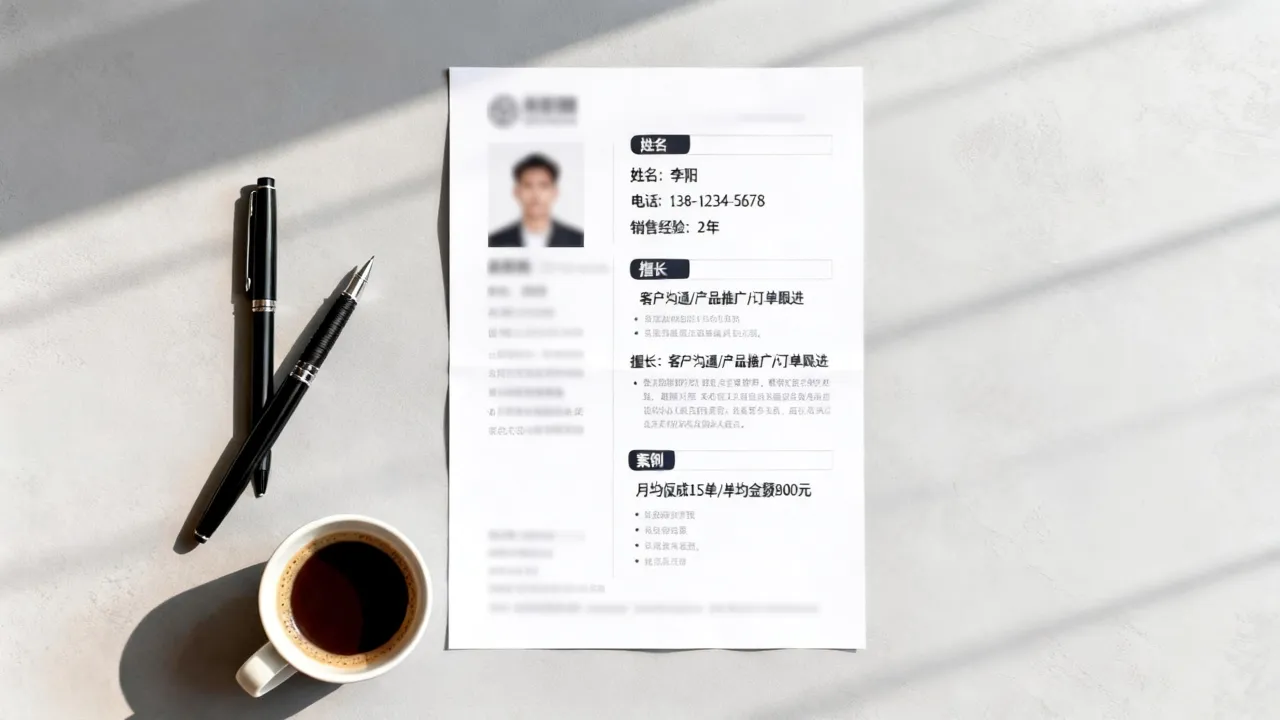
怎么提取简历模板,核心逻辑其实很直白:先看清你手上这份简历模板是网页、PDF、图片还是Word文档,然后选对应的提取方式,一句话归纳就是“网页直接存、PDF转格式、图片走OCR”。 多数人不是不会操作,而是没分清载体类型就乱试,结果复制出来满屏乱码,或者下载下来发现是个不可编辑的图片,下面我把不同情况的操作路径全部拆开讲,照着做就行。
简历模板怎么提取到word:三种实测有效的方法
把网页上的简历模板弄成Word可编辑文件,是最高频的需求,因为绝大多数人在百度搜“简历模板”后,看到的都是设计网站的展示页,直接复制往往行不通,这里有三条路,按难易程度排序。
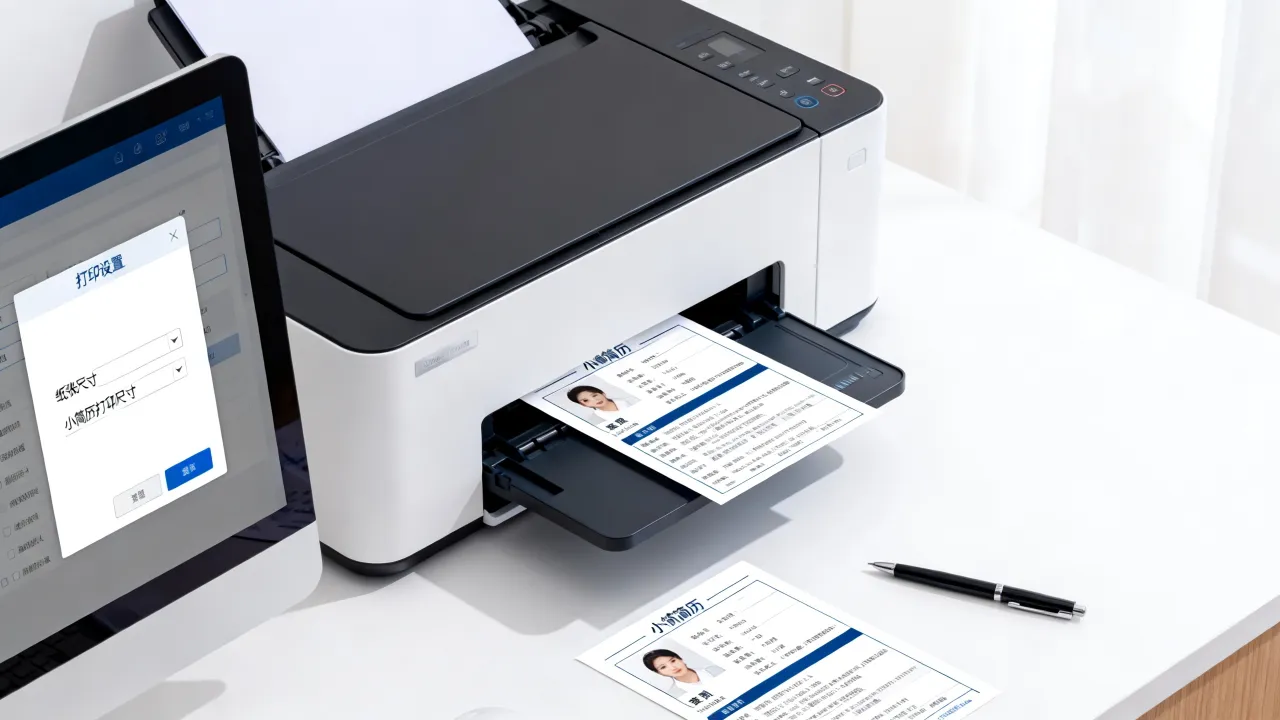
浏览器打印功能另存为PDF,再转Word
这是成功率最高的一种方式,尤其适合排版精美的网页模板,操作路径很简单:
- 在浏览器里打开你看中的简历模板页面,按快捷键 Ctrl+P(Mac 按 Cmd+P)
- 在打印预览界面,把“目标打印机”改成“另存为PDF”
- 点击保存,得到一个PDF文件
- 用Word直接打开这个PDF文件,或者先用WPS转换一下再打开
这段流程的关键在于:网页排版在这个过程会被完整保留,文字也是可编辑的,不过要提醒一句,如果原网页用了特殊字体,转出来的Word文档可能会替换成默认字体,但不影响结构。
直接复制粘贴,配合“只保留文本”兜底
有些网页没有做复制限制,你只需要用鼠标框选简历内容,Ctrl+C复制,然后到Word里粘贴,但这里有个细节很多人没注意到:粘贴时右键选择“只保留文本”,而不是直接Ctrl+V,直接粘贴会把网页里的格式带过来,导致行距错乱、字号忽大忽小。
如果复制出来是乱码或者根本选不中内容,说明网站做了脚本限制,这时候用浏览器自带的“阅读模式”(地址栏右侧常有一个文档图标)重新加载页面,再去复制,大概率能成功。
用网页剪藏工具抓取整页内容
遇到结构复杂的模板页面,复制粘贴容易丢东西,我习惯的做法是使用“印象笔记·剪藏”或“有道云笔记”的浏览器插件,安装后用剪藏功能把整个页面保存为笔记,再导出为Word格式,这样做的优点是图片、表格、颜色都会被一并保存,缺点是导出后还需要手动微调,适合模板本身排版不复杂的场景。
pdf简历模板怎么提取文字:先分辨类型再动手
PDF格式的简历模板是网上最常见的资源,但PDF分成两种,处理方法完全不同,你拿到文件后,先做一个动作:尝试用鼠标选中PDF里的文字,如果能选中,那是文字版PDF;如果鼠标变成小手图标,或者只能框选出一块矩形区域,那是图片版PDF。
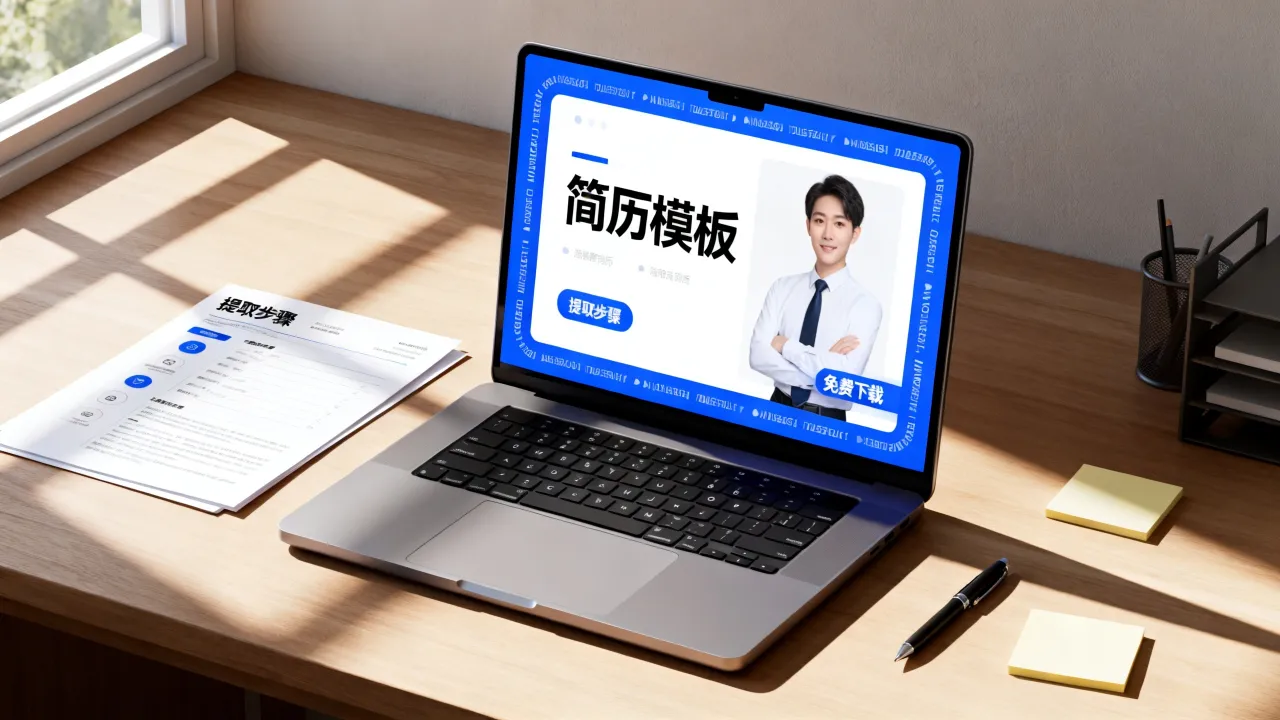
文字版PDF:直接用Word或WPS打开
文字版PDF提取非常轻松,你不需要下载任何第三方工具,直接操作:
- 右键PDF文件,选择“打开方式”,选Word
- Word弹出提示“将转换PDF文件”,点确定
- 等待转换完成,另存为docx格式
不过据我实测,Word对复杂排版的识别并不完美,表格里的文字可能错位,页眉页脚会被当成正文,如果模板版式很简约,Word转换完全够用;如果版式花哨,建议改用WPS Office打开PDF再另存为Word文档,WPS对中文版式兼容性更好,这个上文归纳是基于我对两种软件的长期使用对比得出的。
图片版PDF:必须用OCR识别提取文字
图片版PDF没有文字层,说白了就是一张张照片拼成文件,这种模板要提取成Word,必须用OCR(光学字符识别)软件。“有没有免费的工具?”有,但识别率差异挺大,我列几个实际可用的方案:
- Adobe Acrobat:自带OCR功能,处理扫描件很专业,但需要付费订阅。
- ABBYY FineReader:老牌OCR软件,识别中文样张的准确率在行业里数一数二,有试用版。
- 扫描全能王:手机端App,拍下来的简历照片直接识别成文字,导出为Word,免费额度通常够用。
- 在线OCR网站:迅捷PDF转换器”这类网页工具,适合偶尔用一次,但要注意隐私,简历里如果包含身份证号这类敏感信息,不建议传在线上。
OCR识别出来的文字只能算是半成品,超过一半的准确率瓶颈都出在英文大小写混淆和中文标点错乱上,你需要逐行校对,别指望一键完美,这个观念要摆正。
网页简历模板提取方法:这条弯路很多人走过
百度上搜到的简历模板页面,真正让你点“下载”的没几个,大多数模板网站的下载按钮都是广告位,点进去全是推销,这里我教两个正经的网页提取手段,一个适合普通用户,一个适合懂一点代码的人。
普通用户:整页另存为HTML文件
在浏览器里打开模板页面后,按Ctrl+S保存网页,保存类型选“网页,全部(.htm,.html)”,这样会把HTML文件和素材文件夹一起下载到本地,之后用Word直接打开这个HTML文件,Word会自动把网页内容转换文文档格式。
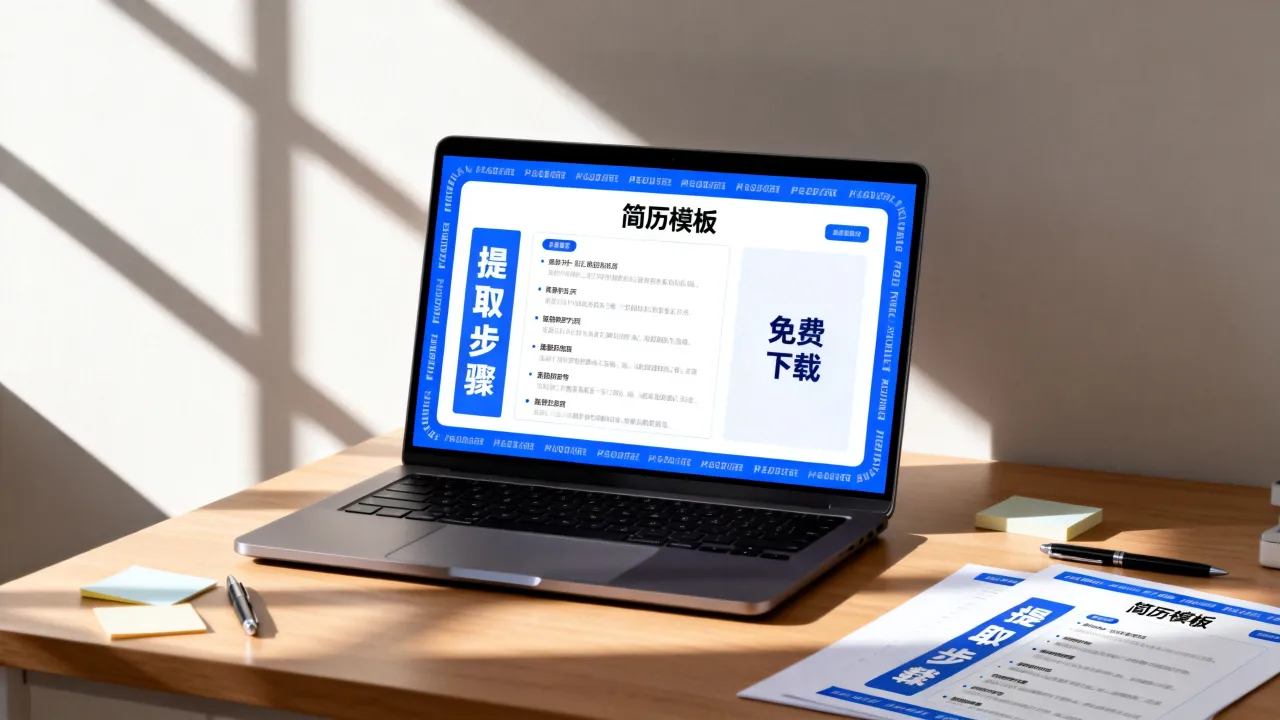
这个方法有个坑:很多网站的模板是异步加载的,就是页面滑到哪才渲染到哪,直接Ctrl+S可能保存下来一片空白,所以保存前要先把页面从头到尾缓慢滚动一遍,再做保存操作。
进阶用户:用开发者工具拆解页面结构和样式
如果你想要的不只是内容,还包括布局、配色、字体间距这些视觉细节,那就得动点真格的,在模板页面上按F12打开开发者工具,点击左上角的“选择元素”箭头图标,再点击简历的某个区域,右侧的代码面板会定位到对应的HTML结构,复制这些HTML片段,放到本地文件中,再用CSS控制样式。
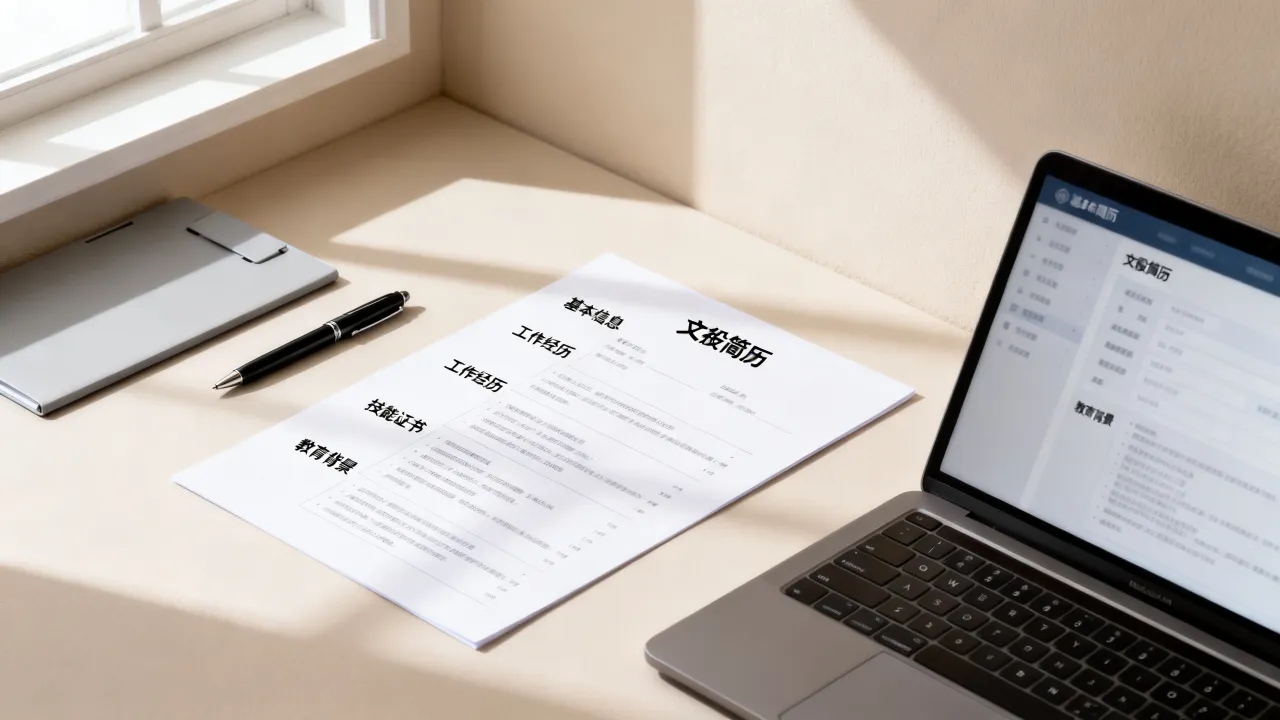
这一招的“偷懒”技巧是:不要整个页面硬搬,只提取你实际需要的版块结构,比如个人信息区、工作经历区、教育背景区,其余部分你完全可以用自己已有的文字往里填,这样要比修整一份完整网页模板省力得多。
模板下载渠道的取舍:免费、付费和个人定制
关于简历模板到底从哪里提取,很多人有自己的习惯,但往往走进两个极端:要么只搜免费模板,结果质量参差;要么一上来就买付费模板,浪费预算,这里我把三类渠道的差异用一个表格说清楚,供你参考。
| 渠道类型 | 典型代表 | 可编辑性 | 适用人群 |
|---|---|---|---|
| 免费模板站 | OfficePlus、Canva免费素材区 | Word/PPT可直接改 | 应届生、快速出稿 |
| 付费模板站 | 稿定设计、创客贴、稻壳儿 | 多为在线设计,导出需付费 | 有设计审美要求、求职目标明确 |
| 定制提取 | 把纸质简历拍照后OCR,或找设计师定制版式 | 完全匹配个人需求 | 高管、转行者、视觉设计类岗位 |
这里我不建议你只看价格做决定,行业共识认为,简历模板的核心价值在于内容结构是否匹配岗位需求,而不是花哨程度,HR筛选一份简历的平均用时相当短,约在十几秒上下(这个上文归纳据招聘行业多年的公开讨论与媒体采访),所以模板要解决的是一眼能看明白层次的问题,免费模板如果排版干净、模块清晰,往往比堆叠设计技巧的付费模板更管用。
怎么提取简历模板最顺手:实操中两个要避开的坑
最后提两个实际中常遇到的问题,提前了解了能省不少事。
第一个坑是字体渲染差异。在网页或在线设计工具里看到的简历模板,字体效果很好,但提取到本机Word后,字体变得很丑,原因是模板用了付费字体或者只在特定平台生效的云字体,解决思路:在Word里手动把中文字体设为
第二个坑是水印残留。不少免费网站提供的简历模板,提取后下载区域会带着网站水印,如果直接拿着这份PDF去投递,给人印象很不专业,检查方式很简单:把简历用Word或PDF阅读器全屏放大到200%,拖动查看各个角落,有水印就裁剪掉,或者转到PDF编辑器里用“图章”功能遮盖,水印层若覆盖在文字上,需要先用OCR识别文字层再重排版。 涉及个人信息,业内专家指出,使用在线工具提取简历模板时,应优先选择大平台且有隐私声明的服务,避免简历数据被滥用,这是近年求职场景中大家越来越在意的一件事。