在不改动任何数据的前提下,通过切换显示模式或调整窗口参数,让表格在当下场景更好读、更好筛、更好打印,具体路径通常藏在软件顶部的“视图”选项卡里,少数在线工具则把入口挪到了表格区域右上角。如果你正对着满屏的数字发愁,多半是没找到那个叫“视图”的按钮,常见打字错误“表格试图”指的就是同一个功能。
表格视图设置在哪里完成?分工具盘点
很多人以为视图设置是把边框加粗、把字号调大,实际上那些属于格式范畴,视图设置解决的是“怎么看”,而不是“长什么样”,不同工具的入口位置差异很大,用错地方就会觉得功能不存在。
Excel和WPS表格:视图选项卡是主战场
桌面端电子表格软件的视图设置高度统一,打开任意一张工作表,顶部菜单栏能看到“视图”或“视图”标签页,点击后会看到几个常用分组:
- 工作簿视图:包含普通、分页预览、页面布局三种模式,普通模式适合日常录入,分页预览用于检查打印边界,页面布局直接显示纸张效果。
- 显示比例:一键缩放整个工作表,不影响打印尺寸,只改变屏幕上的视觉大小。
- 冻结窗格:让表头或前几列滚动时不消失,属于高频实用功能。
- 网格线与标题:控制是否显示单元格边框线和行列标号,取消勾选能让界面更干净。
在WPS表格中,功能分布几乎一致,只是部分按钮图标的位置有微调,老用户熟悉的“冻结首行”命令,在WPS里被收纳进“冻结窗格”下拉菜单的二级选项。行业共识认为,表格视图设置的核心价值在于保护数据结构完整性——你折腾半天只是换了观察角度,原数据毫发无损。
飞书与在线协作文档:视图入口在右上角
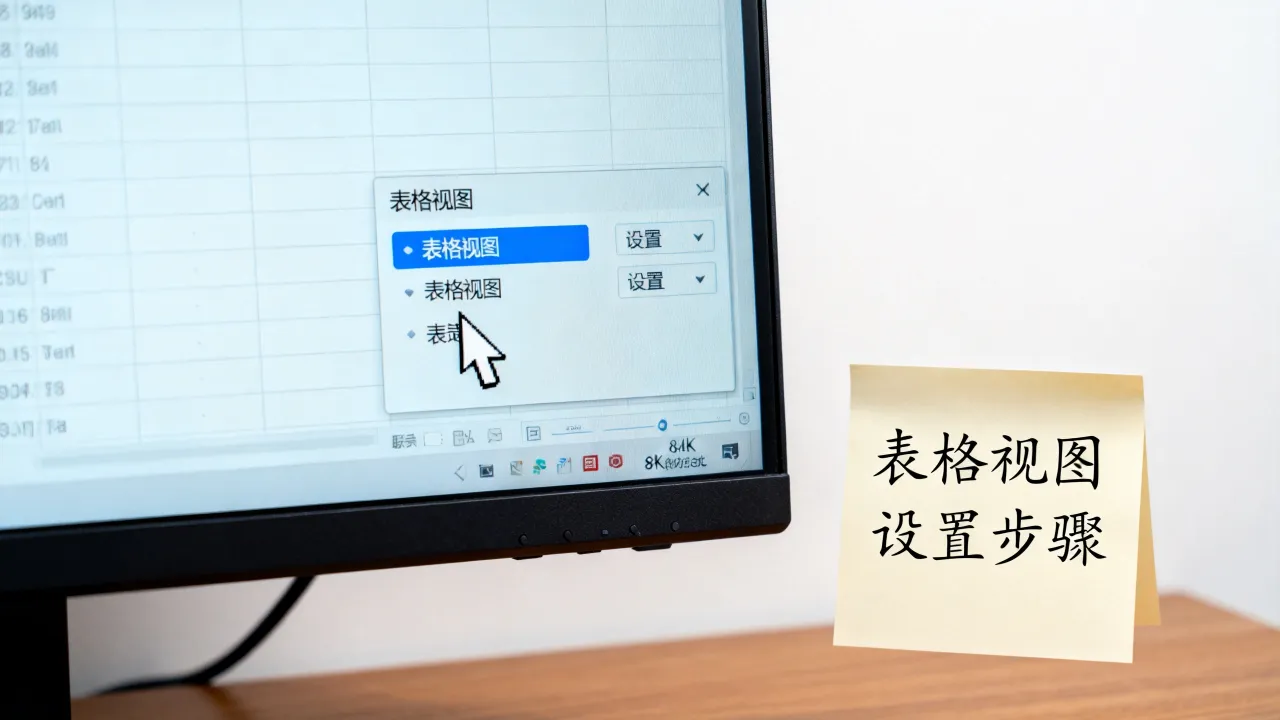
如果你用的是飞书表格或石墨文档,情况略有不同,这类在线表格没有传统意义上的“视图”菜单,取而代之的是表格区域右上角的一组图标,飞书表格的视图切换按钮位于工具栏右侧,点击后可以选择表格视图、看板视图或画册视图。飞书表格视图设置在哪里找?记住一个规律:凡是能切换展示形态的功能,都在筛选按钮旁边。
Word里的表格:别用视图选项卡错位操作
Word中插入的表格设置边框和底纹,不属于“视图”范畴,而是“表格设计”和“布局”两个上下文选项卡,若你确实想在Word里调整页面显示比例,同样依赖“视图”选项卡,但这里的设置作用于整篇文档,而非单个表格,多数情况下,Word中的表格是不需要单独设置视图的,直接编辑内容即可。
Excel表格视图设置教程:从基础到细节
看过入口位置后,实际操作会更有体感,下面这套步骤在Excel 2016到2021版本中通用,WPS表格同样适用。
切换视图模式调整观察角度
打开一张有大量数据的表,在“视图”选项卡的“工作簿视图”组里点击“分页预览”,表格会立即显示蓝色边框,拖拽边框可改变手动分页的位置,打印时以这个界面为准最直观,看完后切回“普通”模式,页面恢复为连续网格,页面布局模式则像给表格套上了一张白纸,适合检查页边距。
缩放比例的局部应用
视图里的缩放功能有个细节常被忽略:选定一个单元格区域后再设置显示比例,可以只放大这片区域,做法是选中区域,点击“缩放到选定区域”,视图会快速聚焦,养成分区域观察的习惯,比反复拖动滚动条高效得多。
冻结窗格:让表头永不迷路
长表格滚动时表头消失,是新手最常遇到的问题,选中表格数据区域的第一个单元格(通常就是表头行里的A2),点击“视图”选项卡里的“冻结窗格”,选择“冻结首行”,如果不仅要锁定行还要锁定列,选中“视图”里的“冻结拆分窗格”,前提是你选中的单元格位置决定了冻结线的交叉点。
- 只锁第一行:冻结首行
- 只锁第一列:冻结首列
- 同时锁行和列:选中交叉处右下方的单元格,再点冻结拆分窗格
自定义视图:为不同任务保存配置
“视图”选项卡里有一个不起眼的“自定义视图”,适合频繁切换打印区域和显示比例的场景,设置好当前显示状态后,点击“自定义视图”里的“添加”,保存命名,之后再从列表里调出,某种打印布局或编辑布局可以一键恢复,比每次手动调整省事。
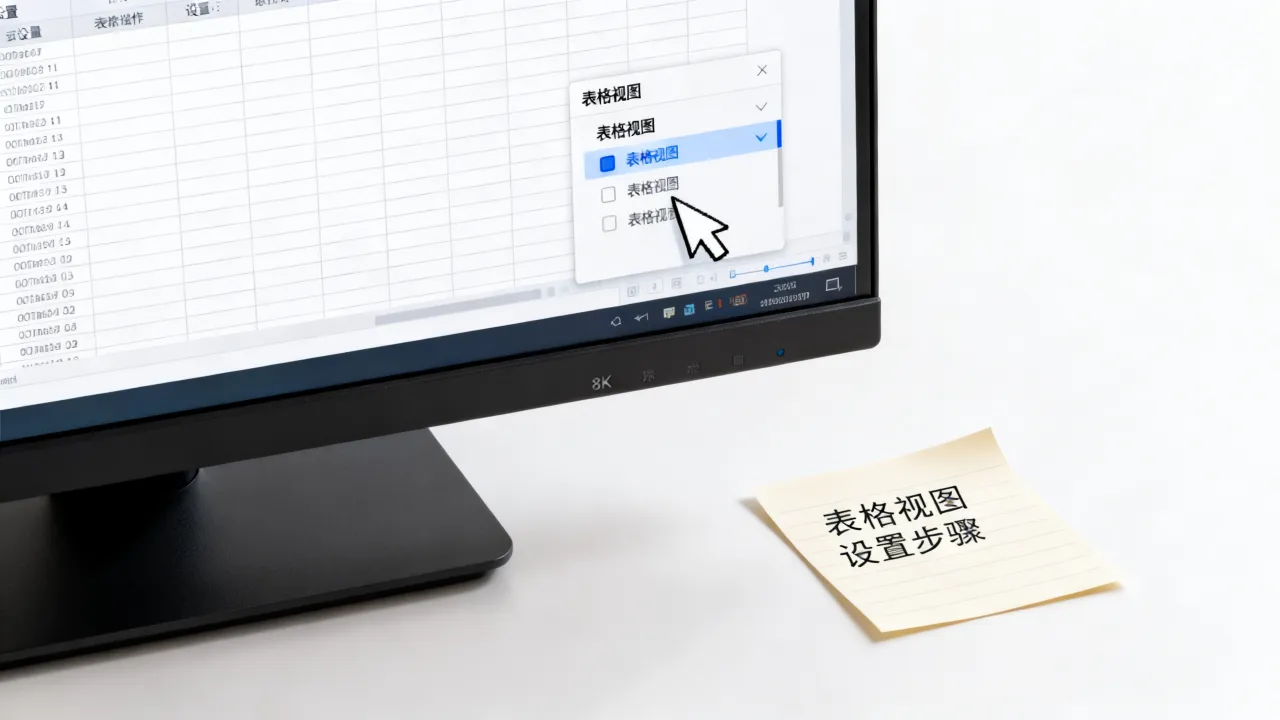
飞书表格视图怎么设置更顺手:筛选与看板切换
在线表格经常在协作场景使用,多表头、多字段的数据集适合用视图管理,飞书多维表格的视图设置逻辑是:每个视图拥有独立的筛选条件和分组状态,切换时互不干扰。
创建视图拆分协作场景
在表格左上角可以看到默认的“表格视图”标签,点击右侧加号即可新建视图,成员A可以建立一个“只看待完成任务”的筛选视图,成员B可以建立一个“按负责人分组”的视图,教学上常把这种操作称为“用视图做数据分流”,思路比死记按钮位置更有价值。
看板视图与画册视图的实际用途
看板视图根据分组字段自动生成卡片列,适合项目管理中按状态追踪任务,画册视图把每条记录变成卡片,适合展示商品、名片或内容库资料,如果你在维护一张客户信息表,又想快速浏览整体名片信息,画册视图比表格视图直观得多,切换入口就在表格右上角的视图类型图标组里。
在线表格的视图权限控制
多人协作时,视图设置成了保护隐私的关键手段,在飞书中,每个视图可以单独设置“仅创建者可见”或“所有人可见”,不想让临时访客看到全部字段,把字段隐藏到某个专门视图里,再把该视图设为私密即可,这类操作路径:点击视图标签右侧的“···”菜单,选择“视图权限设置”。
表格设置的关键误区:别把格式当视图
拆解完具体操作步骤,有必要单独聊聊两者的边界,有一部分人在网上搜索“表格视图设置”,实际想找的是“表格样式设置”——比如如何修改线条颜色、填充底色、调整字体大小,这类需求应该进入“开始”选项卡或“表格工具设计”选项卡,而不是“视图”选项卡。
视图设置与打印预览的关系
有些用户发现打印出来的表格总被截断,于是跑到“视图”里找解决办法,这个问题的正解确实与视图有关,但用的是“分页预览”模式,在该模式下拖拽蓝色分页线,让所有列落到同一页宽度内,再切回普通模式做后续编辑,视图在这里是检查工具,不是直接修改工具。
筛选状态与视图切换的联用
处理大量数据时,建议先对关键列开启筛选,再切换到分页预览查看结果,筛选后的可见数据会被分页预览正确识别,隐藏行不会出现在打印页面上,这个组合技在处理销售报表、库存清单的场景中相当常见,比逐行删除无效数据安全得多。
视图设置会改变原始数据吗
不会,无论是切换视图模式、冻结窗格还是改变缩放比例,表格中存储的数据零改动,这也是视图机制区别于筛选功能的本质:筛选能隐藏行但是一种临时状态,而视图更像是给表格拍了不同角度的照片,记住这一点,你可以放心大胆地尝试各种视图选项,不用担心弄坏原表。
表格视图设置常见问题:冻结、显示与边界
Q:为什么点击“冻结首行”没有反应?
A:最常见原因是当前单元格已经处在被冻结区域内部,正确操作是选中数据区域左上角的数据单元格(比如A2),再点击冻结命令,如果表格使用了“超级表”(Ctrl+T创建的智能表),还需要先退出超级表模式,否则冻结按钮会呈灰色不可点击状态。
Q:视图里调节的显示比例为什么打印不出来?
A:显示比例属于视觉辅助参数,只作用于屏幕呈现效果,与打印输出无关,打印比例在“页面布局”选项卡里的“缩放”组调整,或者在打印设置界面手动选择“将工作表调整为一页”,视图缩放和打印缩放是两个不同的设置维度,不要混淆。
Q:把表格视图设置错了能恢复吗?
A:普通操作如切换视图模式、调整缩放、取消网格线,都可以随时改回去,软件不会自动保存视图位置,如果你使用“自定义视图”功能保存过已命名方案,恢复方式是在“视图”选项卡中打开“自定义视图”列表,选择对应方案并点击“显示”,若未保存过方案,手动改回即可,本质上没有数据被破坏的风险。