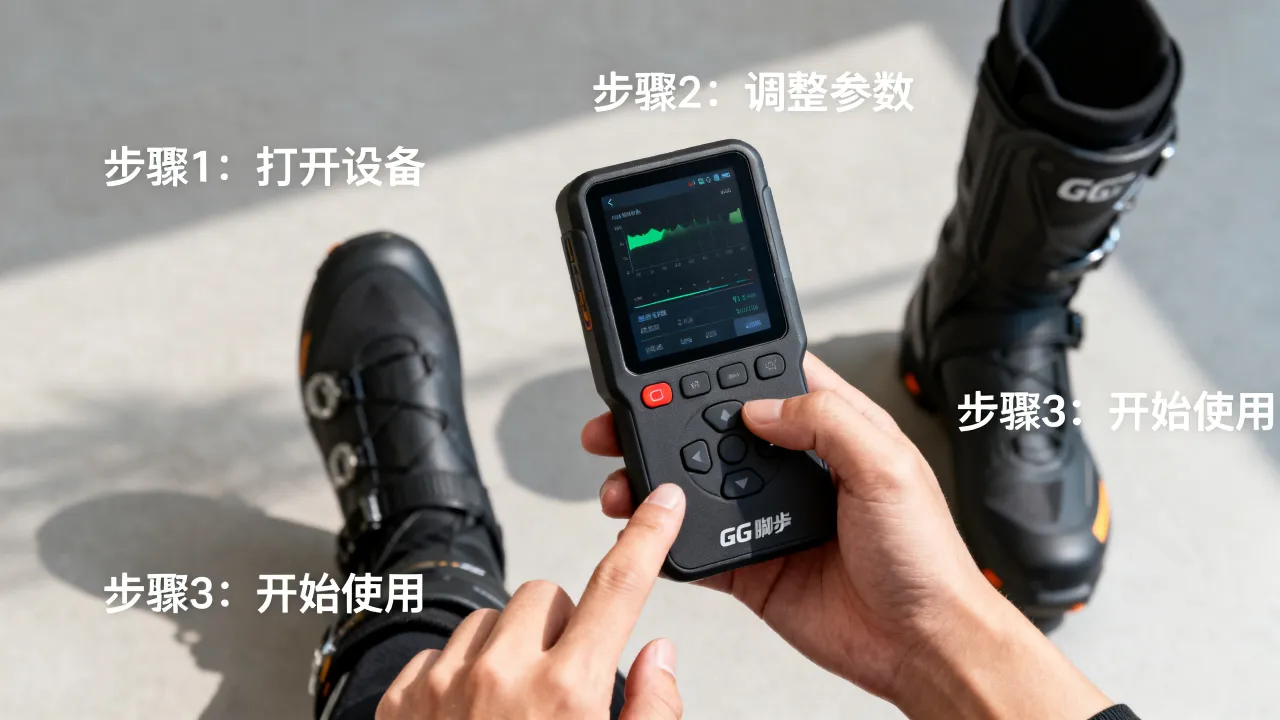
gg脚步本质是一个宏录制工具,核心用法是把鼠标或键盘操作录成一段指令,再绑定到指定按键上,让软件按设定延迟自动重放,多数人拿它解决压枪、连招和切枪这三类问题,设置思路遵循“录、绑、调”三步。
gg脚步怎么用?先把版本和游戏客户端对齐
不少人的第一反应是打开软件就看教程,等真正录完一段操作才发现不生效,问题往往不在录制本身,而在于gg脚步的版本和游戏客户端没有对齐。
沿的版本差异
gg脚步有“官方原版”和“社区整合版”两种流通形态,官方原版界面干净,功能只保留录制、回放、延迟调整,稳定性高,社区整合版则内置了大量预置脚本,比如主流射击游戏的压枪参数、动作类游戏的连招序列。
两者适用的用户不同,新手建议从官方原版入手,因为它的每一步操作都有明确提示,问题容易定位,整合版的问题在于参数冗余,很多人导入后忘记关闭多余脚本,导致操作回放进游戏时出现两个指令互相覆盖,表现就是“按一下鼠标,角色转了两圈”。
客户端版本不对,脚本响应就出错
gg脚步默认从底层截获鼠标和键盘的输入信号,不依赖游戏内的OpenGL或DirectX渲染层,但它依然受系统API接口影响的,操作系统升级后,如果你还在用旧版gg脚步,数据采集端口有概率被新版本系统安全策略拦截,实际表现是软件显示“正在回放”,游戏内却没反应。
解决办法第一件事是去官网或官方GitHub仓库确认当前系统和gg脚步版本是否在兼容列表内,尤其Windows 11 24H2之后的版本,对输入设备的权限收紧,旧版驱动模式容易失效,必须更新到1.5.2以上版本才能获得稳定支持。
检查配置目录是否放对
gg脚步的脚本文件以.ggmac或.ggkey格式保存,默认输出到安装目录下的scripts文件夹,如果你用的是网吧电脑或者公司电脑,系统用户权限受限,软件无法写入配置文件,这就会出现“录制成功但重启后脚本消失”的情况。
检查路径:打开gg脚步主界面 → 点击右上角“设置” → 查看“数据存储目录”,如果路径指向C盘Program Files,说明你用的是管理员权限模式,调整到用户目录下(例如C:\Users\你的用户名\Documents\GGSteps)问题基本可以解决。
gg脚步核心设置三步走:录制、绑定、微调
第一步:录制阶段,把“按下-移动-松开”理清楚
打开gg脚步主界面,点击“新建脚本”,在弹窗里选择“录制模式”,此时软件会实时捕获你的鼠标移动轨迹、按键按下时长、间隔时间。
这一步的关键是操作要慢,很多人初次录制都习惯把连招打得飞快,但鼠标宏在捕获快速操作时,会因为系统采样频率限制产生丢帧误差(采样率不足时尤其明显),正确的录制方式是正常速度打一遍,然后对录制的序列做二次平滑处理,这个按钮在脚本编辑页的右上角,叫“轨迹优化”,点一下之后软件会自动补齐缺失的坐标点。
延迟参数怎么设
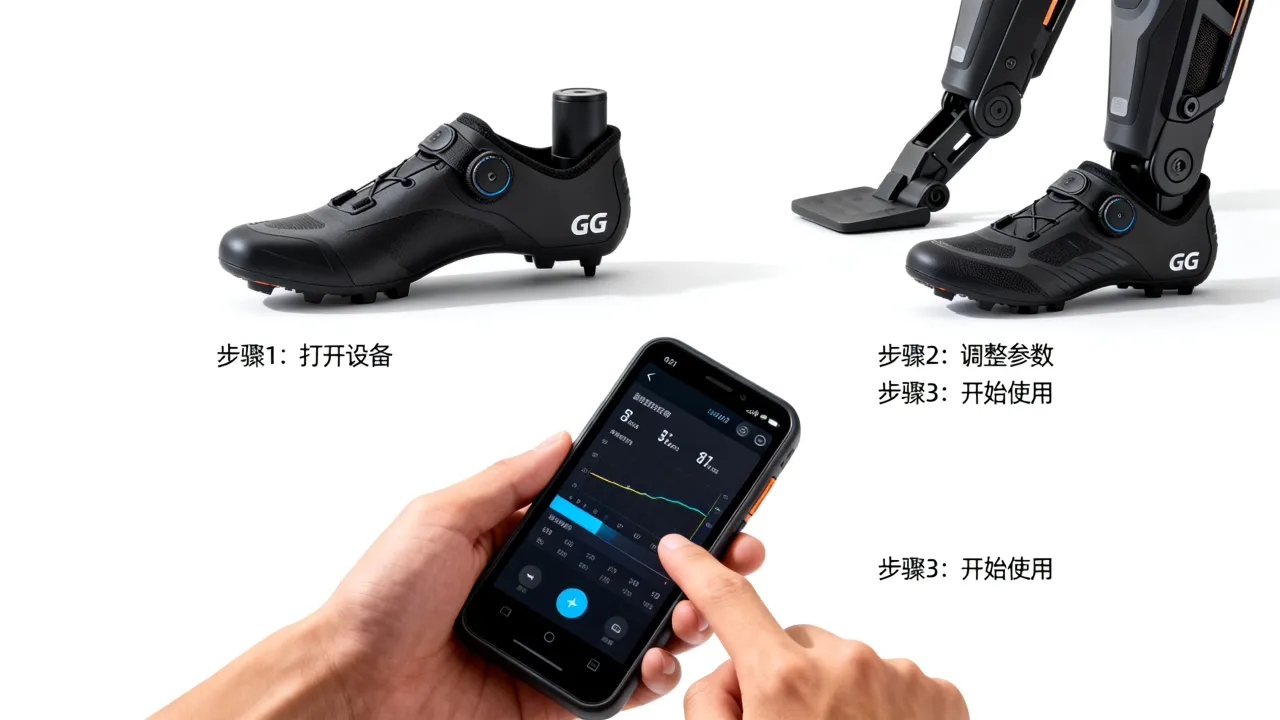
延迟参数是gg脚步准确率的分水岭,录制过程中,每次动作之间的间隔会被自动填上时间戳,单位是毫秒,用默认值可以直接跑,但如果游戏内的技能后摇或换弹时间比较长,你的脚本会显得“抢跑”,业界通行的做法是在每个动作结束后增加50ms到100ms的守卫时间,具体加到哪个节点,需要你把脚本切到“按步骤回放”模式,逐段查看效果再微调。
第二步:绑定触发按键,别用键盘区做主要触发
gg脚步支持鼠标侧键、键盘按键、组合键三种触发方式。
主流设置方案是:
- 射击游戏:绑到鼠标侧键,搭配右键按住开镜时的触发
- 动作连招:绑定到键盘Alt或Ctrl的组合键,防止误触
- 搬砖或重复劳作场景:绑定到鼠标滚轮上滑或下滑,方便单手操作
绑定页面在“触发设置”里,选好触发键之后,务必备选一个“停止键”,如果不设停止键,脚本一旦进入循环,你按Esc也拦不住它,只能重启游戏。
第三步:微调阶段,用倍数和偏移替代重新录制
如果你只是觉得压枪时鼠标下压幅度不够,不需要重新录制,在脚本编辑页里找到“坐标缩放”,把Y轴的数值从1.0调到1.2,增幅就是20%,同理,如果你觉得回放过程手感偏快,可以调整“回放速度”,改成0.9倍,相当于把每一步的间隔时间延长10%,这个参数在压枪循环里最常用。
gg脚步会不会封号?风险边界先弄清楚
谈及gg脚步的使用风险,得分场景说。
单机场景的宏,是不存在争议的
如果你只玩单机内容,比如纯粹刷图、提升熟练度,这类使用环境对公平性没有影响,因此也不存在规则意义上的风险。
联机对抗场景存在判定风险
业内的基本共识是:联机模式下通过外部软件向游戏进程发送模拟输入指令,会被视为辅助操作,只是各家游戏的反作弊机制不同,部分游戏会在后台检测“输入间隔过于稳定”的行为,因为真人玩家的操作间隔天然存在抖动,而宏软件回放的间隔序列往往高度规整,一旦检测到这种规律性输入,就有被判定的可能。
业内专家指出,目前多数主流战术射击游戏对鼠标宏的态度是“探测到就会记录”,但判定是否执行处罚,还需要看单局内的击杀行为和准星轨迹是否远超正常人类极限参数,换句话说,单纯开着宏站着不动,大概率不被触发,但宏辅助你完成了一次高难度跟枪或连续爆头,就容易被重点关注。
识别“宏工具”与“外挂”的边界
宏的本质是代替人手操作外设,并不读取或修改游戏内存数据,它和“外挂”的区别在于:外挂直接访问游戏进程内存,修改数值或注入代码;而gg脚步只是在系统层面模拟键盘鼠标信号,不接触游戏运行逻辑。
这个边界决定了它的运行轨迹比外挂更隐蔽,但反作弊系统如果对输入设备层的驱动行为做行为分析,仍然可以做到“不完全匹配人工操作”的识别。
gg脚步鼠标宏和键盘宏怎么区分?用对场景才高效
gg脚步同时支持鼠标宏和键盘宏,两者在游戏里的用途差异巨大。
| 对比维度 | 鼠标宏 | 键盘宏 |
|---|---|---|
| 主要用途 | 压枪、连发、快速切枪 | 连招、一键多技能衔接 |
| 优势场景 | 射击类游戏、MOBA精确补刀 | RPG、动作类游戏的技能循环 |
| 刚需参数 | 坐标偏移、Y轴缩放、回放速度 | 延迟间隔、按键时长、循环次数 |
| 上手难度 | 较低,录制后几乎无需编辑 | 稍高,需要自己梳理技能顺序 |
射击游戏场景:鼠标宏主控压枪弹道
常见的压枪脚本原理大同小异:你按住左键的同时,鼠标宏按录制好的Y轴轨迹逐步下移,补偿后坐力引起的枪口上跳,这里要严谨说明,压枪宏并不能保证每一发子弹都落在同一个点,因为不同武器的垂直后坐力曲线不同,需要你针对性地“分段压”,gg脚步支持多段落轨迹,录制时先把弹匣打完一遍,记录完整的枪口轨迹,然后编辑这段轨迹,手动切分阶段:前五发一档、中间七发一档、后段一档,每段调整下移幅度。
动作游戏场景:键盘宏侧重时序准确
动作游戏的连招往往有时间窗口限制,晚按0.2秒就连不上,键盘宏回放的优势在于它每次执行的间隔完全一致,不会因为紧张而抖,设置时建议把每个按键的“按住时间”单独调成0.1秒或0.15秒,避免技能判定因按键时间过长被吞招。
gg脚步灵敏度参数怎么调?别再抄别人的参数
所有网上流传的压枪参数都只能参考,不同鼠标DPI、游戏内灵敏度设置、屏幕分辨率都会让同一套参数表现完全不一样,最靠谱的办法是自己做一个基础录制,然后用下面的方式调参。
先确定自己的基础灵敏度
调参前先打开游戏设置,确认以下三个数值:
- 鼠标DPI
- 游戏内垂直灵敏度
- 游戏内水平灵敏度
把这三个数值记录下来,然后用gg脚步的“基础参数换算”功能生成一份匹配你设置的初始轨迹,不要手动复制别人分享的配置文件,别人的鼠标传感器响应曲线和你不一致。
调试顺序和操作路径
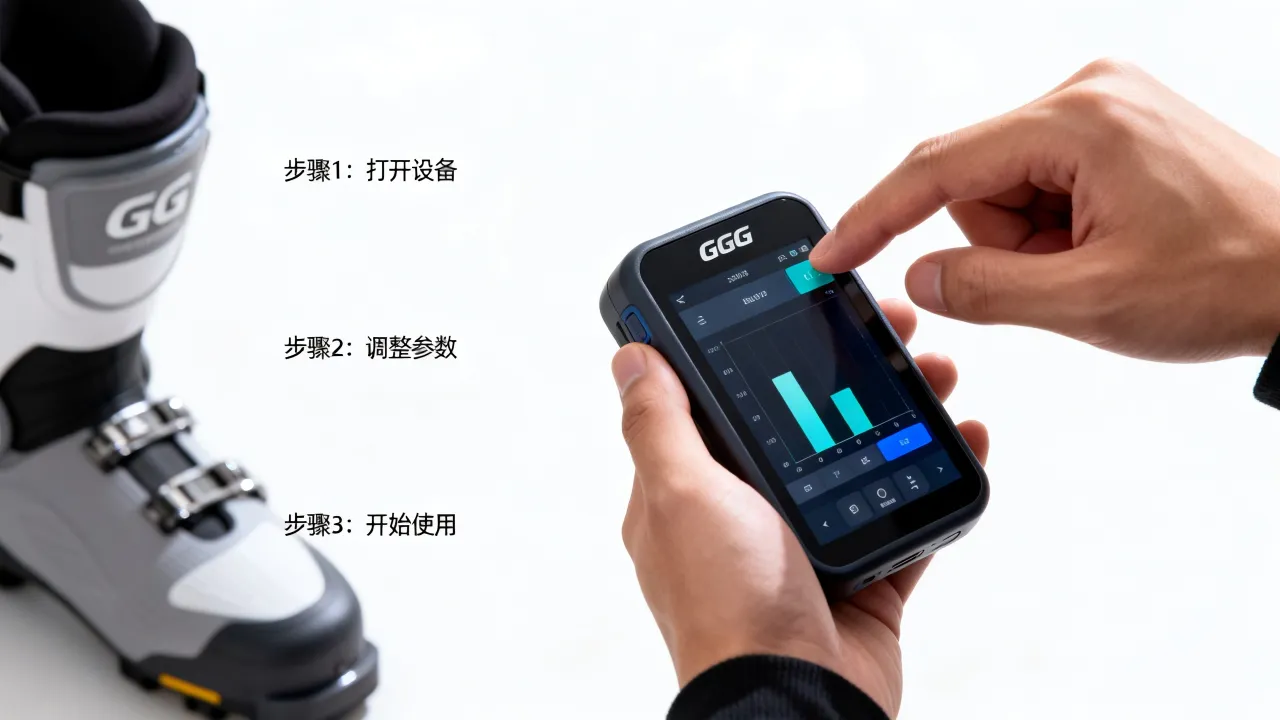
打开脚本编辑页,在左侧找到“X/Y轴修正”面板,按照以下顺序依次调整:
- 先将X轴修正设为0,测试一次压枪,观察弹孔分布。
- 调整Y轴修正,每次增减0.1,注意弹孔高低变化。
- 如果弹孔左右漂移,调X轴修正,幅度控制在±0.05以内。
- 打完整个弹匣后,查看弹孔分布是否密集。
测试环境选择游戏内的训练场,不要直接进入实战对局调整,因为实战视角和移动会影响你对准度的判断。
gg脚步免费版和付费版,哪个更省事
gg脚步官方免费版和收费版的核心功能一致,录制、回放、延迟调整全部可用,不会卡住基础操作。
| 版本 | 免费版 | 付费版 |
|---|---|---|
| 脚本数量 | 单脚本运行 | 多脚本切换 |
| 参数保存 | 本地保存 | 云同步 |
| 更新频率 | 随官方版本 | 优先推送Beta版 |
| 使用限制 | 无次数限制 | 无限制 |
| 价格区间 | 0元 | 一次性买断制 |
免费版最大的痛点在于“单脚本运行”,如果你有两个游戏的压枪参数,切换时必须手动加载另一个脚本文件,操作不算复杂,但中途切游戏时容易忘记加载,导致进游戏后还在用上一款游戏的轨迹参数,付费版解决的是这块的体验,并不是功能本身更强。
什么时候不推荐用gg脚步
如果你的游戏内已经内置“一键连招”或“辅助瞄准”功能,就没必要再外挂一层宏,内置辅助在判定上更安全,而且会根据游戏版本动态调整参数,外接宏则保持固定轨迹,版本更新后弹道模型变化,参数失效需要重新录制。
Q&A:gg脚步使用高频疑问
gg脚步设置好了为什么没反应?
首先确认软件界面是否显示“已注入”或“已启动”,没有的话,检查杀毒软件是否拦截了gg脚步的驱动服务,其次确认游戏是否以管理员权限运行而gg脚步不是,权限级别不一致会导致信号被系统拦截,最后检查触发键是否和游戏内的按键设置冲突,游戏本身绑定了这个键,宏指令会被游戏优先读取。
gg脚步和其他宏软件有什么本质区别?
市面上常见的宏软件侧重录制键盘流程,对鼠标轨迹的记录比较粗糙,gg脚步的差异在于它单独优化了鼠标X/Y轴插值计算,回放时的轨迹比普通录制更顺滑,二者的核心差别在于录制粒度:普通宏依赖时间戳,gg脚步依赖坐标插值和时间戳双重校准。