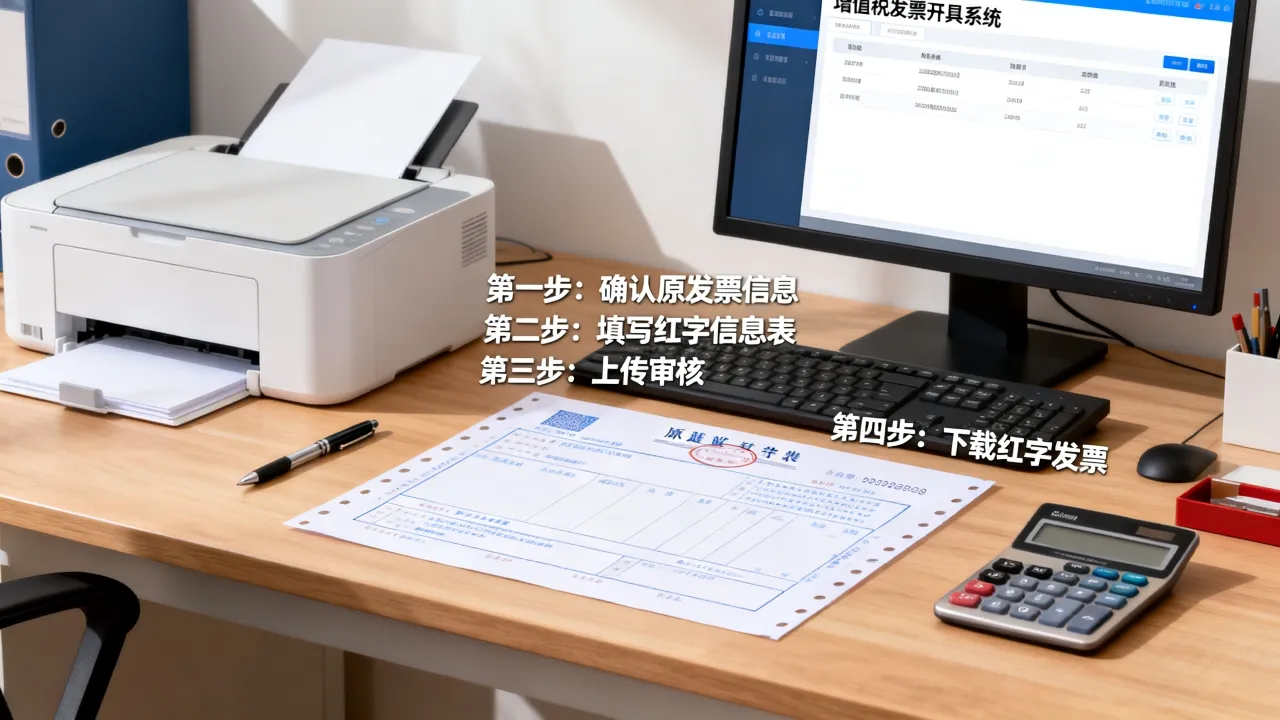
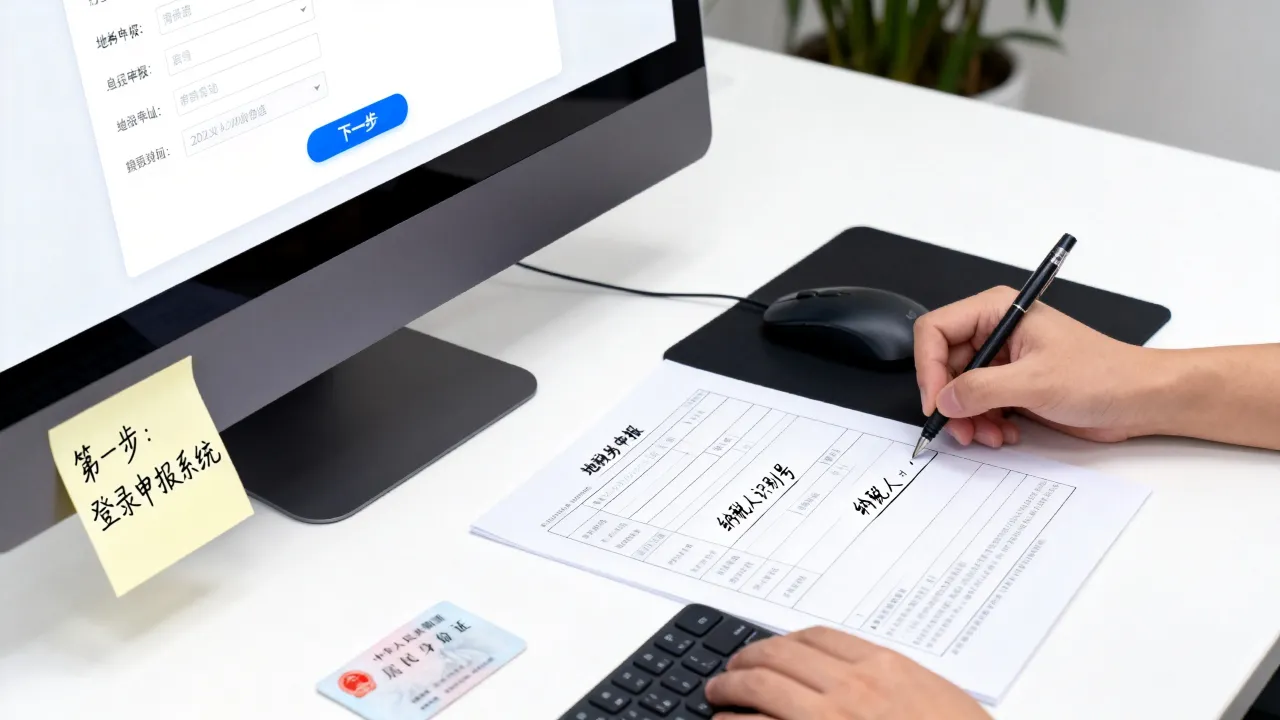
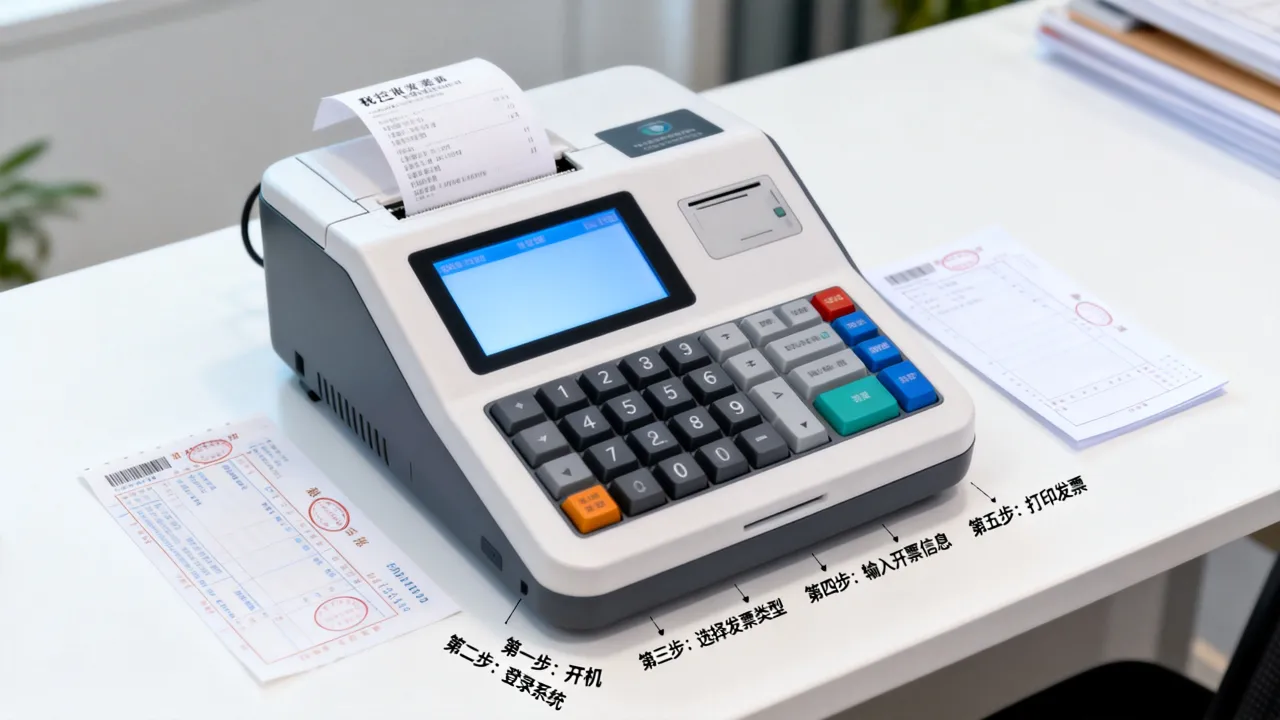
当系统提示“未上传”或“报送失败”时,最快解决路径是:进入开票软件【发票管理】模块,找到【未上传发票查询】,点击【手动上传】按钮;若仍失败,则需检查网络连接或前往【系统设置】修复本地网络配置。
大多数发票“未上传”并非税务系统问题,而是开票电脑的网络或软件参数设置不当,以下是按问题频率排序的完整排查方案,从软件操作到底层配置,逐步带你处理。
发票未上传的自我诊断清单
绝大多数情况下,你只需要完成一次“手动上传”即可解决,但若点击后仍显示未报送,则需按以下顺序检查。检查发票是否存在“作废”或“红冲”状态
少数情况下,财务人员忘记发票已作废,导致系统误报未上传。 - 进入【发票填开】-【发票查询】,核对状态列是否为“正常发票”。 - 若显示“作废”或“红冲”,则该发票本就无需上传,忽略即可。 - 若状态为“已开票但未上传”,记录发票代码和号码,进入下一步强制上传。核对开票电脑的系统时间与日期
税务服务器校验时间戳时,会拒绝时间偏差过大的请求。 - 右键点击电脑右下角时间,选择【调整日期和时间】。 - 关闭“自动设置时间”,手动校准至当前北京时间,误差需控制在1分钟以内。 - 校准后重启发票软件,再次尝试上传。电子发票与数电票的上传差异对比
在数字化进程下,不同票种的上传机制差异较大,处理方式截然不同,首先需要明确你使用的是传统税控盘,还是新型数电票平台。| 对比维度 | 传统税控盘(Ukey/金税盘) | 数电票(全电发票) |
|---|---|---|
| 上传载体 | 本地开票软件 | 网页版电子税务局 |
| 常见报错 | “上传失败”“连接服务器超时” | “同步异常”“无数据” |
| 手动触发入口 | 发票管理-未上传发票查询 | 税务数字账户-发票同步 |
| 断网容错 | 支持离线开具,上限为预设离线金额 | 必须实时在线,无法离线操作 |
| 核心处理动作 | 手动点击上传按钮 | 刷新同步状态 |

传统税控盘如何处理顽固未上传发票
行业共识认为,顽固性上传失败约八成源于本地网络端口被拦截。- 打开开票软件,点击【系统设置】-【参数设置】-【网络配置】。
- 检查服务器地址和端口是否与当地税务局公布的一致,通常为TCP端口号6667或7001。
- 点击“测试连接”,若提示“连接失败”,则是防火墙或路由器屏蔽了该端口。
- 临时关闭Windows防火墙,再次测试;若成功,则在防火墙“入站规则”中增加放行该端口的规则。
数电票无法上传的原因及手动操作流程
数电票无需安装客户端,所有操作在浏览器内完成,若发票未上传,通常表现为受票方未接收到信息。 - 登录电子税务局,进入【税务数字账户】。 - 点击【发票查询统计】-【全量发票查询】。 - 输入开票日期范围,点击“查询”,查看状态是否为“已报送”。 - 若状态未更新,点击页面右上角【同步】按钮,强制从税局端拉取数据。 - 部分地区需先点击【发票抵扣勾选】或【入账确认】,才能触发同步机制。离线发票金额超限导致的上传失败
若开票时网络正常,但系统提示“离线发票累计金额超限”,说明企业长期未联网上传。 - 在软件中导航至【发票管理】-【发票查询】。 - 筛选“上传状态为未上传”的发票,记录总金额。 - 关闭软件,拔出税控盘,重新插入,等待系统自动补传。 - 若金额超限锁定,需携带税控盘到所属税务局办税服务厅进行“时钟校准”和“发票验旧”,工作人员会手动释放上传额度。发票上传失败的底层网络与硬件排查
当软件层面操作无效时,问题根源大概率在硬件环境,这一点是财务人员最容易忽略的隐形短板。更换网络环境进行交叉验证
部分企业内网对税务网站有访问限制。 - 关闭开票软件,将电脑连接手机4G/5G热点。 - 重新打开软件并手动上传一张未上传发票。 - 若热点状态下上传成功,说明原企业网络或路由器屏蔽了税务域名。 - 应联系企业IT部门,在路由器白名单中加入当地税务局域名及IP段。
定时任务设置:确保自动上传永不缺席
避免每次手动操作,可设置软件自动上传。 - 在开票软件的【系统管理】-【系统参数】中,找到“网络配置”。 - 勾选【上传设置】中的“发票自动上传”和“开具时实时上传”。 - 设置上传间隔时间,建议选择5分钟/次或10分钟/次。 - 保存后重开软件,使其长期驻留系统托盘。搜索“发票未上传”时的高频疑问解答
以下是根据近几年搜索记录筛选出的高频场景,均指向用户最关心的具体操作路径。发票未上传会不会导致无法清卡或反写监控数据?
会,税控设备每月申报前必须执行“汇总上传”或“反写”,若存在未上传发票,系统会拒绝清卡,处理方式:确保发票全部上传成功后,再点击【汇总上传】,即使税期已过,仍需先处理积压的未上传发票,才能完成后续报税步骤。点击上传按钮无反应,如何处理不提示错误的故障?
这通常是软件运行卡死或数据库损坏,打开任务管理器,强制结束“开票软件”进程,重启后按住Ctrl键双击软件桌面图标,进入“安全模式”,在安全模式下执行【系统维护】-【数据备份与恢复】-【数据恢复】,选择最近一次自动备份,再手动上传发票,若无备份,需联系软件服务商远程修复数据库结构。发票上传成功后,购买方仍查询不到,怎么办?
此情况多为数据同步延迟,先核实销售方状态:登录电子税务局查看该张发票状态是否确认为“已报送”,若本省已报送,但跨省查询不到,则需让购买方在国家税务总局全国增值税发票查验平台录入发票代码及号码,若显示“查无此票”,则让购买方等待
针对特定场景的补充操作细则
特定场景对于部分中小企业尤其具有参考价值,以下操作路径来自实际税务大厅办税指引及主流开票软件逻辑。乡镇或偏远地区网络信号差,批量上传技巧
在信号不稳的乡镇办公点,可提前开具发票转入“待上传”状态。 - 打开【发票管理】-【未上传发票查询】。 - 勾选需要上传的发票,点击“批量上传”。 - 若批量操作中部分失败,切勿重复全选,单独只勾选失败项重试。 - 为防丢失,定期使用U盘备份税控盘中的数据文件,路径通常位于安装目录下的“Backup”文件夹。第三方开票软件换版或重装后,如何让老发票恢复待上传状态
换用新版软件后,有些老发票不会自动出现在待上传列表,此时可执行以下恢复措施: - 在新软件中点击【系统维护】-【税控设备数据导入】。 - 选择原软件备份的税号_磁盘序号文件(如:税号_0.dat)。 - 导入后,在“未上传发票查询”中核对期初库存数据。 - 若导入后提示“无历史数据”,则需要将原电脑硬盘临时接入新电脑,直接复制原软件的“ZT”文件夹覆盖至新路径。规范记账与发票归档的要求
确保发票上传后,电子原始凭证的归档同样重要。 - 对已上传的电子发票,需同时保存版式文件(OFD或PDF)和XML文件。 - 按月建立文件夹,命名格式建议:年月-发票批次-状态,2025-06-正常上传”。 - 电子发票打印件仅作报销附件,不得作为原始凭证直接归档。针对发票状态异常问题,优先使用主动式上报,即从开票软件发起;被动等待系统自动同步,误事概率更大,企业日常需养成每周在开票软件中核查【未上传发票查询】的习惯,只要此界面保持清零,即可确保税务申报数据完整,同时规避跨月作废等不规范操作带来的税务风险。