逻辑值的输入并非靠键盘“打”出一个特殊字符,而是通过在Excel或WPS表格中直接键入TRUE/FALSE、借助比较运算生成,或由公式嵌套计算得出,三种路径对应不同场景。
很多人在单元格里敲下“true”,回车后却发现变成了文本左对齐,或者公式怎么都不认账,这背后其实是表格软件对逻辑值的识别机制在起作用,搞懂怎么输入逻辑值,等于推开了布尔运算和条件判断的大门,IF函数、条件格式、数据验证都会变得顺手起来。
理解逻辑值:它本质上是公式的计算结果
逻辑值只有两个成员:TRUE(真) 和 FALSE(假),在Excel和WPS中,它们是表格内置的“布尔常量”,能直接参与数学运算,TRUE在算术运算中视作1,FALSE视作0,比如输入=TRUE+1,返回2;输入=FALSE*5,返回0。
行业共识认为,逻辑值是表格函数体系的“神经信号”,IF、AND、OR、NOT等函数全部依赖它们完成判断,例如在函数=IF(A1>60,"及格","不及格")里,A1>60这个比较表达式的结果,就是一个逻辑值——满足条件时为TRUE,反之为FALSE。
逻辑值在公式中的角色
逻辑值通常不作为最终展示内容,而是作为中间桥梁,你可以在公式栏里直接查看它们的输出:选中任意单元格,输入=1=1,回车后得到TRUE;输入=1=2,得到FALSE,这验证了比较运算生成逻辑值的规则。
直接输入逻辑值:手动键入与快捷键
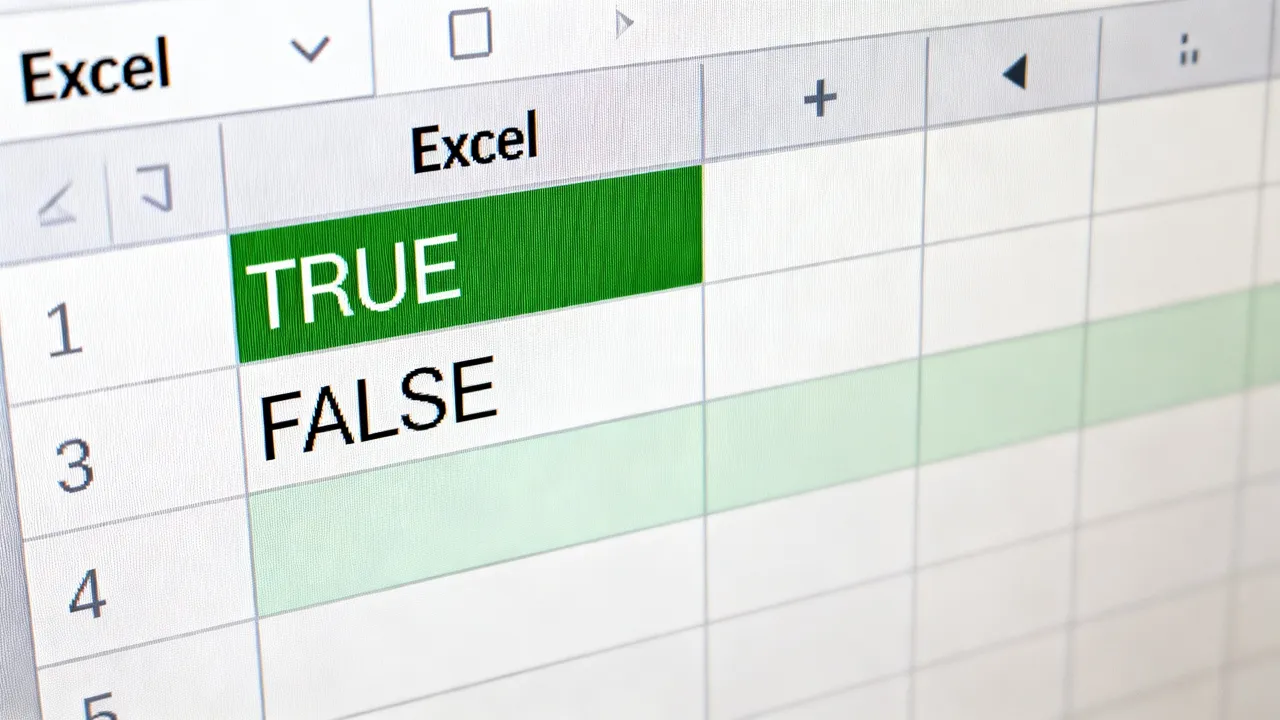
最朴素的方式是“直接敲”,选中单元格,键入大写或小写的true或false,Excel会将其自动转换为居中的逻辑值TRUE或FALSE,需要注意,默认情况下单元格会显示TRUE或FALSE的英文大写形式,字体居中显示——这是逻辑值的标准视觉特征。
Excel true和false怎么输入:手动键入的细节
具体操作路径如下:
- 选中目标单元格,直接键入
=true或=TRUE(大小写均可,回车后Excel均识别为大写逻辑值) - 键入
=false或=FALSE,回车后同样自动转换 - 如果只是想在公式中调用,直接写
=IF(A1,TRUE,FALSE)不使用引号包裹
在VBA宏代码中,逻辑值写法为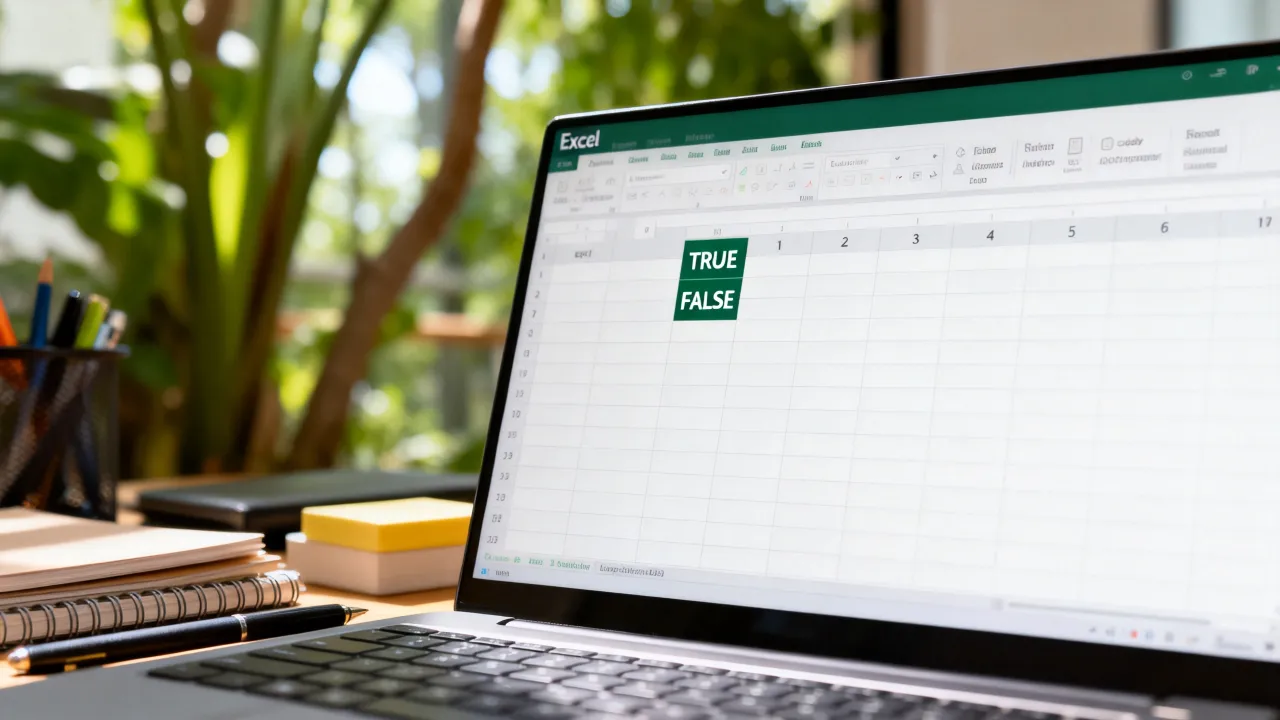
True和False,与工作表函数一致
值得留意的坑是:带引号的"TRUE"是文本而非逻辑值,一旦你写="TRUE",结果就是左对齐的文本字符串,参与IF判断时会被当作非空文本处理,恒等于真值,这会导致条件判断失真。
用快捷键提升输入效率
部分办公族习惯键盘操作,可以借助两个技巧:
- 在单元格输入
=1>0回车,返回TRUE - 输入
=0>1回车,返回FALSE
WPS表格逻辑值输入方法
WPS表格的逻辑值输入路径与Excel几乎完全一致,依赖金山办公生态的国产化办公套件,其公式引擎沿用了相同的规则:直接键入TRUE或FALSE(不区分大小写),单元格自动居中显示,参与IF判断时行为相同,如果你在WPS中键入=A1>10,同样生成逻辑值。
通过比较运算让系统自动生成逻辑值
手动键入适合简单场景,真正高频的是通过“比较运算符”自动生成逻辑值,这个逻辑是:比较运算的输出天然就是TRUE或FALSE。
比较运算生成逻辑值的典型场景
使用、>、<、>=、<=、<>连接两个表达式,Excel会自动求值为逻辑值:
- 在A1输入50,在B1输入
=A1>60,返回FALSE - 在C1输入
=A1<60,返回TRUE - 在D1输入
=A1<>50,返回FALSE - 在E1输入
=AND(A1>40,A1<60),返回TRUE,因为AND函数接受两个比较表达式的结果
嵌套场景里,比较运算生成的逻辑值会被当作其他函数的“开关”,例如条件格式规则中,自定义公式=A1>100会让符合条件的单元格高亮——因为条件格式只看公式返回的逻辑值。
逻辑值在IF函数中的用法:判断的骨架
IF函数是最常见的逻辑值消费方,它的完整结构是IF(条件判断, 真值返回, 假值返回),条件判断部分本质上就是要一个逻辑值。
实际操作示例:
=IF(B2>=90,"优秀","继续努力")——B2>=90生成逻辑值TRUE或FALSE,IF依据它返回对应文字=IF(AND(B2>=80,C2>=80),"双科优秀","未达标")——AND函数内部两次比较,生成复合逻辑判断

这里要厘清一个认知:IF函数第一个参数必须落在一个逻辑值上,不能直接写"是"或"否",如果你误写了文本,系统会尝试类型转换,多数情况下导致#VALUE!错误,所以实践中,凡是需要YES/NO判断的地方,先想清楚这个判断本身能否通过比较运算得到TRUE/FALSE。
输入逻辑值常见错误与排查方案
直接键入后无法识别、公式结果变成文本、计算错误都是高频问题,下表做了一个场景化的对比:
| 错误类型 | 具体表现 | 解决方案 |
|---|---|---|
| 文本格式逻辑值 | 键入TRUE后单元格左对齐,无法参与算术运算 | 检查单元格格式是否为“文本”格式,右键设置单元格格式为“常规”后重新输入 |
| 引号包裹逻辑值 | 公式="TRUE"参与IF判断时恒为真 | 删除引号,改为=TRUE |
| 函数名称拼写错误 | 输入=TURE触发#NAME?错误 | 检查拼写为TRUE,URL地址或函数向导中检索 |
| 比较运算符缺失 | 输入=A1 60而非=A1>60 | 确保运算符完整,空格不影响公式识别 |
| 数组公式中逻辑值未数组化 | {=IF(A1:A3>3,"通过","不通过")}不能正确返回多个结果 | 使用动态数组公式,或按Ctrl+Shift+Enter确认旧式数组公式 |
逻辑值输入后无法参与运算的原因
多数情况下,问题出在单元格格式上,如果单元格预先设置了“文本”格式,键入的TRUE不会转换为逻辑值,而是保持原样,排查步骤:
- 选中单元格,观察“开始”选项卡中的数字格式显示为“文本”还是“常规”
- 若为文本格式,按
Ctrl+1打开设置窗口,将分类改为“常规” - 重新键入TRUE或FALSE,观察对齐方式变为居中,即转换成功
另一个隐蔽问题是“公式自动更正”与“自动套用格式”的干扰,在Excel选项中,关闭“包含表格列的公式”自动更正可能避免逻辑值被误转,大多数情况下,重启Excel并重新输入即可解决约95%的问题。
大小写与中英文输入法的干扰
键入TRUE时,输入法状态需为英文半角,部分中文输入法的“全角”状态下键入的字母会被视为全角字符,导致公式报错或逻辑值无法识别,强制切换到英文输入状态,或使用Ctrl+Space切换中英文输入法。
归纳逻辑值输入的本质规则
- 直接键入TRUE/FALSE,不用引号
- 比较运算的结果天然是逻辑值
- IF、AND、OR等函数的参数中,比较表达式会自动求值为逻辑值
- 文本格式的"TRUE"不是逻辑值,会破坏公式嵌套逻辑
- 排查输入问题时,优先检查单元格格式、引号、运算符、输入法状态
归根结底,怎么输入逻辑值这个问题的答案只有四个字:脱离文本,逻辑值不是打出来的字符,而是表格系统基于比较和计算输出的原生布尔量,掌握这个心智模型,后续的复杂嵌套公式、条件格式、数据验证全部会顺畅起来。
怎么输入逻辑值常见问题解答
为什么我直接输入true却显示为左对齐文本?
左对齐说明Excel把内容当作文本存储了,原因包括单元格格式预设为“文本”、输入前键入了英文单引号(')、或输入法处于全角状态,解决方法:选中单元格,设置格式为“常规”,删除内容后重新键入=true,回车后应显示为居中的TRUE。
Excel中true和false有哪些快捷输入方法?
最快的方案是键入等于号后接比较式,例如=1=1生成TRUE,=1>2生成FALSE,还可以结合IF函数的判断逻辑,在需要返回逻辑值的场景写=IF(条件,TRUE,FALSE)确保输出为布尔量,VBA代码中直接写True和False常量,不需要任何修饰符。
逻辑值TRUE和FALSE能否直接参与加减乘除运算?
可以直接参与运算,Excel将TRUE视为1,FALSE视为0,例如=TRUE*10返回10,=FALSE+5返回5,这在某些数组公式中用于条件计数非常高效,如=SUMPRODUCT((A1:A10>50)*1)里的(A1:A10>50)部分就是由逻辑值和数字1相乘得到数值型结果。