先复制照片,再选中表格中的目标单元格,直接粘贴,然后拖拽或右键设置调整大小,让照片完全落在单元格内部,最后锁死行高列宽避免打印时错位。这个方法适用于绝大多数Word、WPS表格简历场景,无需任何专业图像处理技能。
很多人在表格简历里贴照片,卡住的环节往往不是“不会粘贴”,而是“粘完之后表格变形了”或者“照片只露出一半”,下面直接按操作路径拆解,覆盖你实际会遇到的各种场景。
表格简历怎么贴照片:分工具操作步骤
不同的人用的编辑软件不一样,有的用Word,有的用WPS,还有人直接在网页版简历模板里填,逐一说明会遇到的真实差异。
Word表格里贴照片的具体路径
Word是制作表格简历的主力工具,打开你的简历文档,光标定位到放置照片的那个单元格里。
- 打开存放证件照的文件夹,选中那张照片,按快捷键 Ctrl+C 复制。
- 回到Word文档,确保光标在目标单元格内部,按 Ctrl+V 直接粘贴。
- 此时照片大概率超出单元格边界,右键点击照片选择“大小和位置”。
- 在“大小”标签页勾选“锁定纵横比”,然后微调高度或宽度数值,让照片正好嵌进单元格。
- 更快捷的方式是:点击照片后,按住Shift键,拖动照片四个角的控制点,等比例缩小到合适的尺寸。
这里有一个高频陷阱:很多人拖动的是边上的控制点,导致照片被横向拉宽或纵向压扁,人脸变形,行业共识认为,证件照比例一旦失真,简历在HR眼里会被直接扣分。
WPS表格里贴照片的操作差异
WPS的操作逻辑和Word高度接近,但有一个细节不同,如果你用的是WPS文字,做法和Word一模一样,但如果你把简历做在了WPS表格(即ET表格)里,情况会不一样。
在WPS表格中,照片是浮动在最上层的,它不属于任何单元格,想让照片乖乖待在指定位置,你需要:
- 复制照片后,选中单元格,点击右键选择“设置单元格格式”,切换到“对齐”
- 在“文本控制”区域,勾选“缩小字体填充”,这会让单元格内部自动适应内容比例——但注意,这个办法对图片无效。
- 真正有用的做法是:按住Alt键,再用鼠标拖动照片的边角,当照片边缘贴近表格边框线时,它会自动吸附对齐到单元格边界。
- 此时再右键图片,选择“锁定大小和位置”,防止后续编辑时照片自己跑掉。
如果需要打印,WPS表格默认只打印单元格和文字内容,浮动图片不会自动进入打印区域,所以在打印之前务必点击图片,按 Ctrl+P 预览,看看照片是否在纸面上,这里可以直接触达一个百度长尾搜索词:
网页在线简历模板的照片处理
如果你用的是某招聘网站的在线简历编辑器,操作更简单,通常在顶部工具栏有个“插入图片”或“上传头像”按钮,点击后从本地上传即可,此类模板已经预设好照片裁剪框,系统会自动压缩尺寸,你不需要手动调整,但要注意,上传的照片尽量是 1:1比例 的正面证件照,否则会被模板强制居中裁切,导致头顶被切掉或下巴缺失。
表格简历照片调整大小:为什么总是变形
照片贴进去不代表完事,尺寸混乱才是简历看起来业余的元凶,下面把调整逻辑拆开说透。
单元格尺寸比照片小,怎么处理
如果表格里的照片栏本身设计得比较狭窄,照片粘贴进去后会显示不全,只露出左上角一小块区域,许多初看经验帖的网友会遇到表格简历怎么贴照片不显示的搜索疑问,其实问题就出在单元格太小导致照片被裁剪。
处理步骤:
- 先用鼠标拖动列标右侧边线,把这一列的宽度拉到大致等于照片宽度的程度。
- 接着拖动行标下侧边线,把行高加高到足够覆盖照片垂直方向的高度。
- 然后按照刚才的步骤重新粘贴图片。
- 最后微调列宽和行高,让单元格边缘恰好包住照片边缘。
不要尝试用拖动图片尺寸去强行适应单元格,这会导致图片在单元格里位置偏移,正确的顺序永远是先调单元格,再调图片。
照片塞满单元格后却覆盖了其他文字
当照片尺寸大于被放入的单元格时,图片会把相邻单元格里的文字遮住,原因是Word默认图片的环绕方式为“嵌入型”,但如果你用右键选择了其他环绕方式(浮于文字上方”),就会出现覆盖问题。
解决:
- 右键点击图片,选择“环绕文字”,然后点选“嵌入型”。
- 此时图片被当作一个超大的文字字符,老老实实待在单元格内,不会乱跑。
批量操作:表格里多个证件照怎么一次贴完
有些简历表格(比如应聘登记表)可能预留了两个照片位,一个主照片一个备用照片,或者有几页的附件页,逐一重复粘贴操作浪费时间,更高效的方法是:
- 将你所有要用到的照片,在文件夹里重命名排序,例如按A、B、C编号。
- 在Word中,点击“插入” → “图片” → 找到文件夹,按住Ctrl键多选需要添加的照片。
- 点击“插入”后,所有照片会按顺序堆叠在一起,再把它们拖到各自的单元格位置。
- 注意拖入过程中,务必检查每张照片的环绕方式是否被篡改成了非嵌入型。
表格简历照片怎么贴才好看:视觉避坑指南
照片贴好是一回事,看着是否协调是另一回事,HR端简历初筛平均只花15秒左右,照片位置处理得干净利落,专业的印象分就会更高。
照片尺寸与边框留白的最佳比例
推荐做法:照片面积占照片单元格总面积的80%到90%之间,四周留出2-3毫米的自然白边,视觉上最舒服。
这意味着,当照片粘贴剪切好后,不要把它撑满整个单元格缝隙,在Word或Excel里,选中这张照片,用方向键微调或鼠标精确拖动,直到四边均匀露出单元格的底色线条。
底色和服装的大原则
简历证件照底色主要有三种:白底、蓝底和红底,白底最适合在各类表格里印刷,蓝色适合投递国企或传统企业,红色较亮眼但使用场景相对窄,行业专家指出,电子投递简历时优先选白底或浅蓝底,打印成黑白简历时这两个底色的灰度对比度最高,不会让照片糊成一片。
照片朝向和裁剪禁忌
裁剪照片时,头顶上方需保留少量空余,不能剪到发际线,标准证件照构图应该是:头顶与照片上边缘间隔约2-3毫米,双眼位置在照片水平中线以下一点,截图时如果发现眉毛已经贴近照片上边缘,直接放弃这一张,不要试图用占位符强行补齐。
表格简历照片打印出来不显示的处理流程
做完简历发现打印时照片变成空白,是比较常见的问题,尤其在Word里面。
原因主要有两类:一是照片的环绕方式不对,二是打印机设置关闭了“打印背景图形”。
分步检查路径如下:
- 在Word里点击左上角“文件” → “选项” → “显示”。
- 查看“打印选项”区域,确认勾选“打印背景色和图像”。
- 如果此处未勾选,勾选后点“确定”,再按Ctrl+P预览第一页。
- 预览后如果照片还是空白,回头右键选中照片,检查环绕方式是否为“嵌入型”,只有嵌入型才能保证打印输出时被识别。
- 如果以上两者都没问题,最后一招是:复制照片,删除原图,在原始位置按 Ctrl+V 重新粘贴一次,有时Word内部的图像缓存与打印进程冲突,重贴一次可以解决。
此部分也回应了另一个真实搜索词:表格简历照片在哪里贴,实际操作结果已经给出——不在表头以外的任意空白区域,而是在指定的照片单元格内部,且打印预览是唯一验证标准。
表格简历照片格式的通用要求
如果是从手机相册直接发图到电脑,很多人的照片格式是HEIC,Word和WPS无法直接识别,粘贴进来会显示一个空白框或提示格式错误。
处理方式:
- 在电脑上使用微信或QQ发送照片时,勾选“以文件形式发送”,收到的图片通常会保留原格式。
- 打开任意图片查看器,点击“另存为”,把格式改成JPG或PNG。
- 改成JPG后重新复制,再回到表格里粘贴。
- 检查文件大小,最好控制在500KB以内,超过2MB的图片拖进表格后,文件会变得异常庞大,发送给HR时邮件容易卡住。
Q&A:表格简历贴照片常见疑问汇总
表格简历里照片位置偏了,怎么一次性对齐
粘贴后出现位移,多数是因为表格线本身有缩进或单元格边距,选中包含照片的整列,点击“布局”选项卡里的“单元格边距”,将左右边距统一设置为0厘米,然后照片会自动对齐到单元格左上角,再按住Alt键拖动照片,吸附到十字线位置,即可完全贴齐。
表格简历照片分辨率低导致模糊,有办法替换吗
替换即可,右键点击模糊照片,选择“更改图片”,再从电脑里点击新的高清图片替换,这个操作会保留原有尺寸和位置,不需要重新调整表格布局,原始照片分辨率如果低于300dpi,印刷时会发虚,所以替换原图才是根治问题的方法。
用Excel做简历,照片为什么无法嵌入单元格内部
Excel表格本身是数据处理工具,没有围绕“图片嵌在单元格里”来设计默认逻辑,所以图片永远悬浮,想真正嵌入式显示,需要把照片放在“批注”里:右键单元格,选“插入批注”,再右键批注边框,选“设置批注格式”,切到“颜色与线条” → “填充效果” → “图片”标签,选择照片文件,这样照片才能彻底跟着单元格走,且不干扰表格结构,但此法操作门槛较高,更适合使用Word完成简历排版。
| 操作场景 | 图片悬浮状态 | 是否可直接打印 | 推荐等级 |
|---|---|---|---|
| Word表格嵌入型粘贴 | 随单元格移动 | 是 | 首选 |
| WPS表格Alt拖动吸附 | 相对位置固定 | 需预览确认 | 临时可用 |
| Excel批注填充 | 彻底嵌入 | 否 | 特定用途 |
| 网页在线模板上传 | 系统自动锁定 | 是 | 快速省事 |
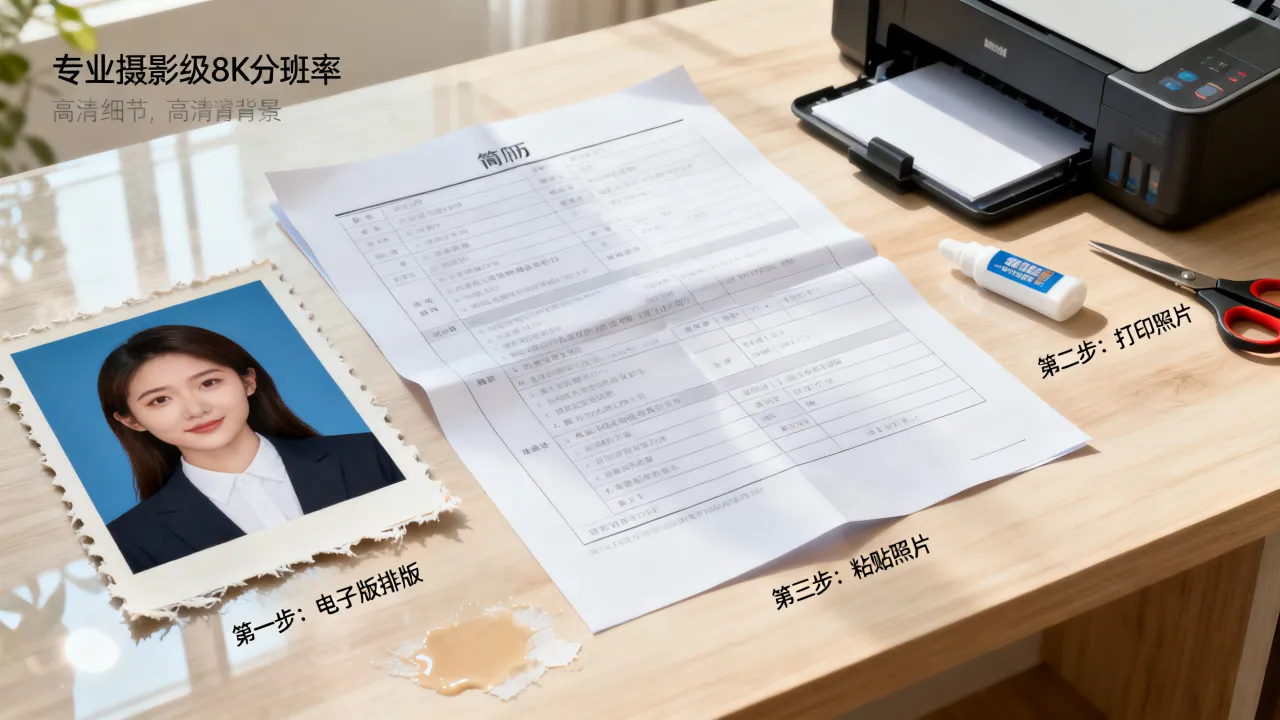
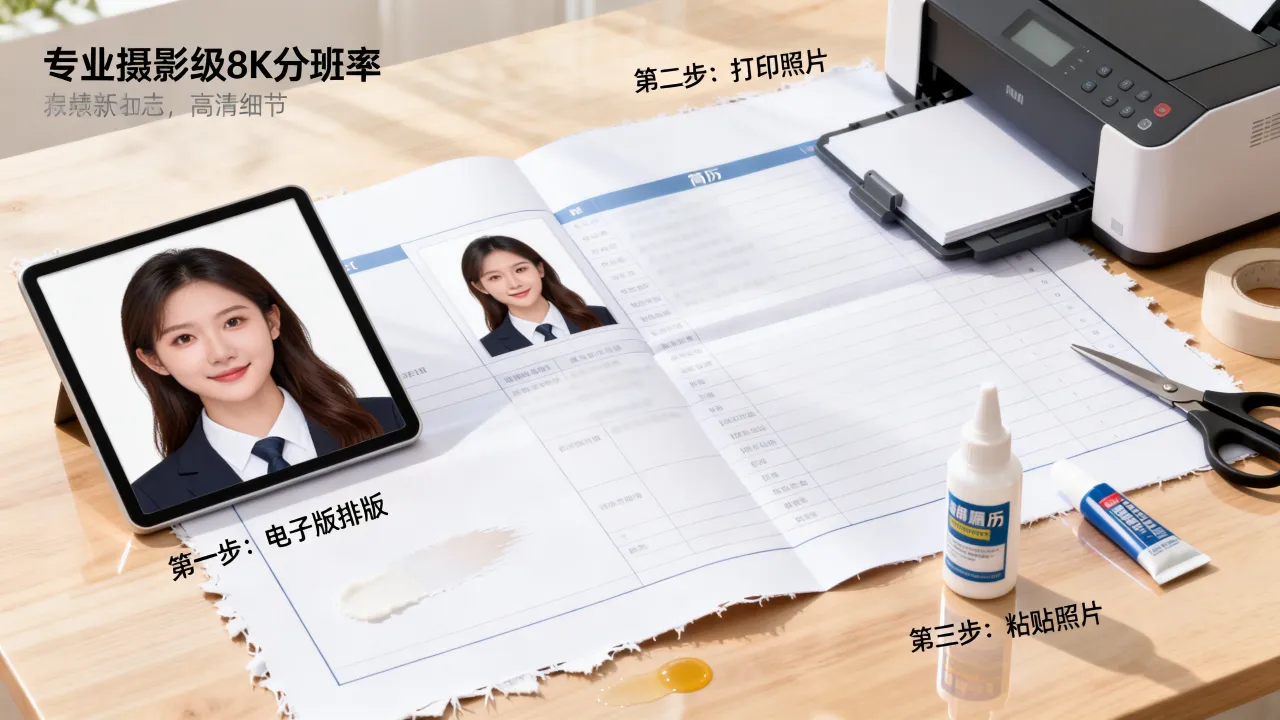
表格简历贴照片这个操作的终极核心,就是让照片和表格单元格之间形成稳定的绑定关系——画面完整、尺寸合适、打印不丢,按上述流程在Word里处理好,再花十秒钟按Ctrl+P预览一次,就能避开几乎所有雷区,如果还是觉得麻烦,把电子证件照直接发给打印店,让他们先冲印一寸或两寸纸质照,再自己用固体胶贴在纸质简历上,也是传统但稳妥的应对方案。