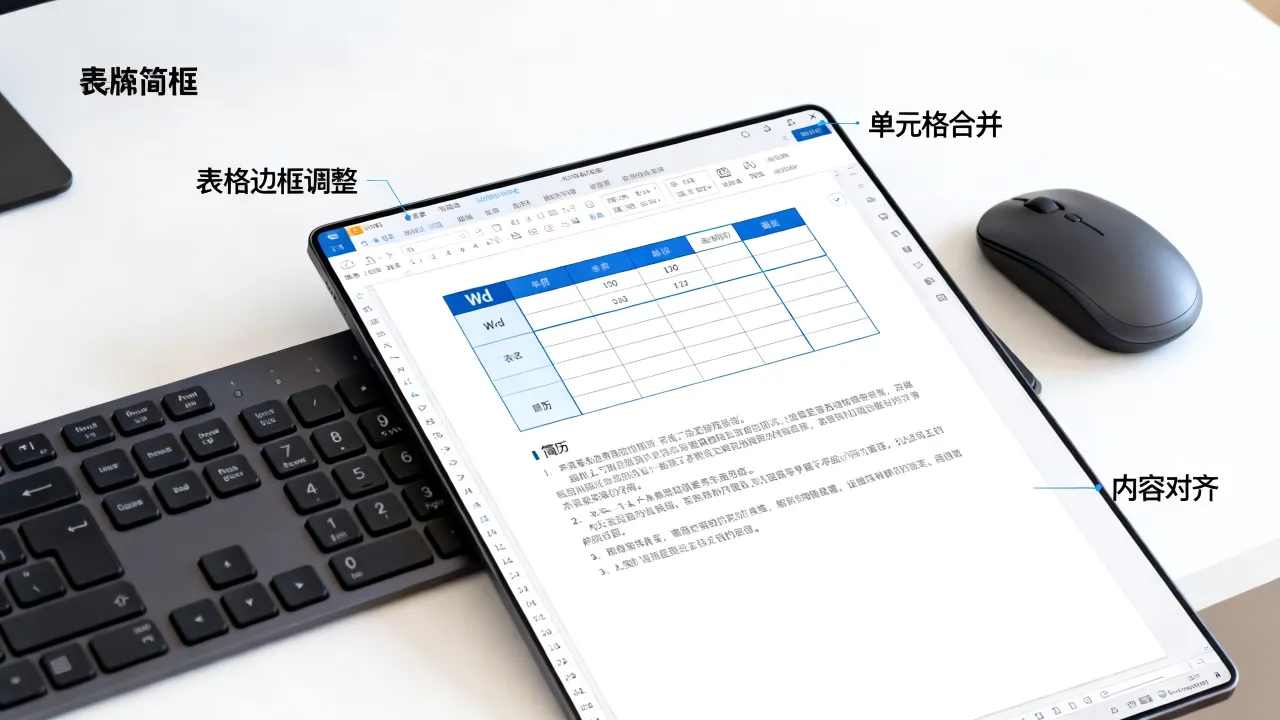
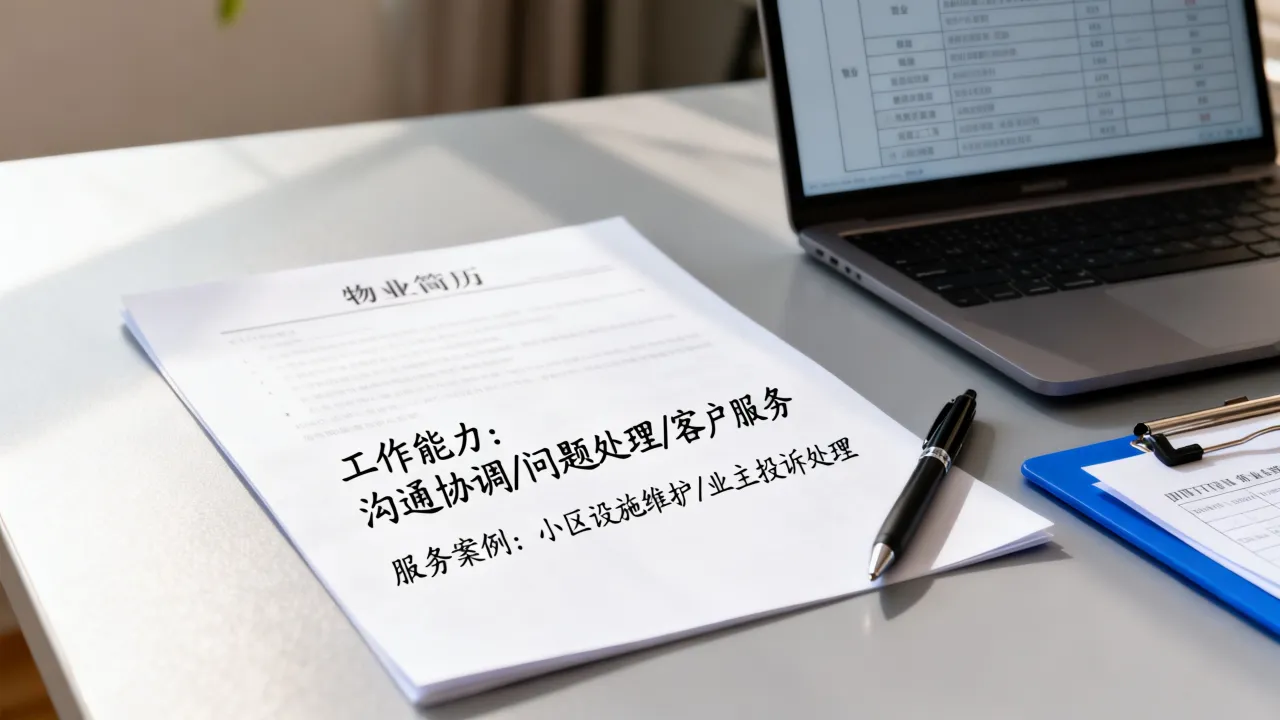
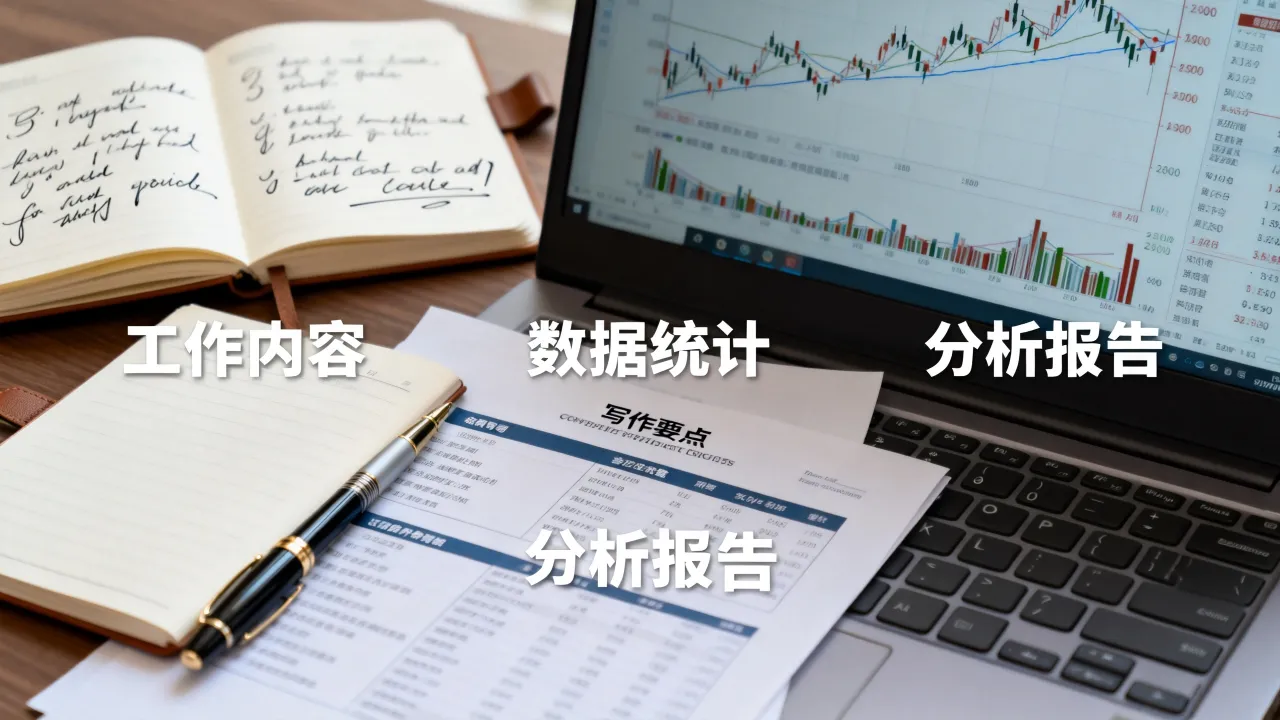
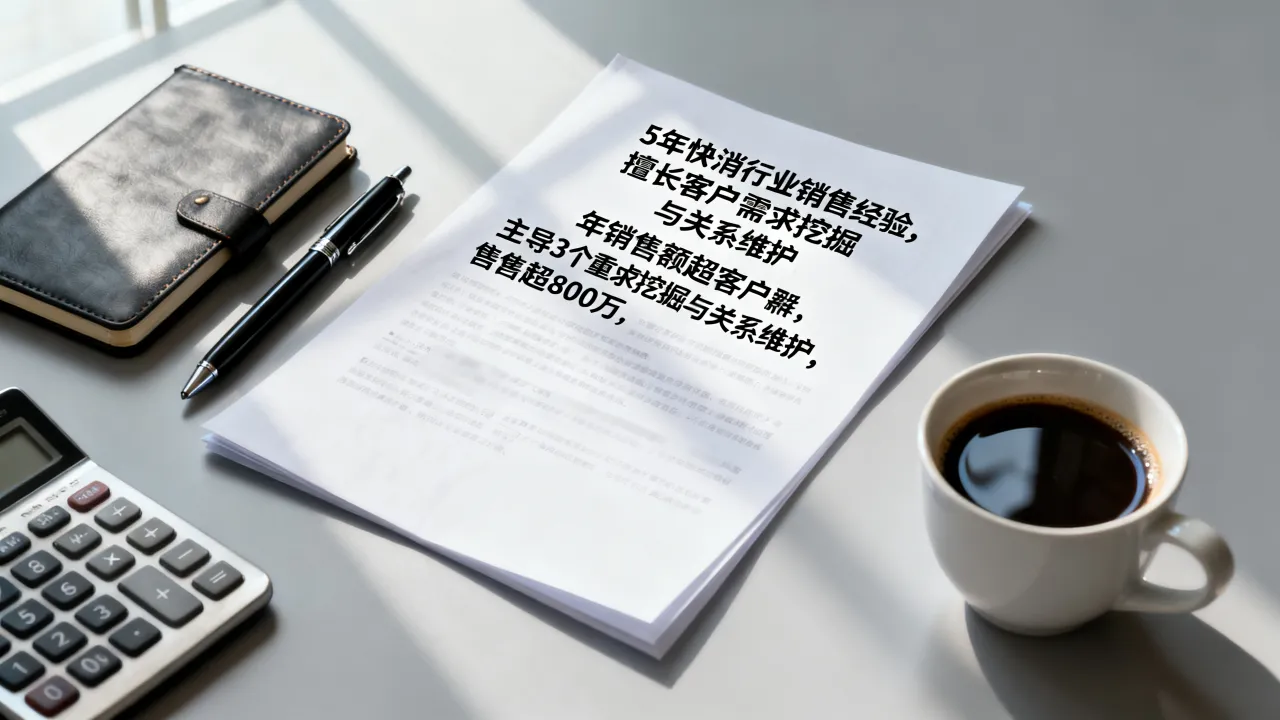
下载简历模板后打不开,核心原因是文件格式关联错误或缺少对应软件,最常见的情况是docx文件被默认程序拦截,只需右键选择用Word或WPS打开即可解决。
简历模板打不开的实际情况有哪些
很多求职者都有过这样的经历:从招聘网站或网盘下载了一份简历模板,点击后却弹窗报错,或者打开后全是乱码,这属于招聘资料获取链路上最普遍的初级障碍,需要先搞清楚不同的异常表现对应着不同的问题根源。
双击后提示文件损坏或无响应
下载完简历模板却提示文件损坏,多数情况下不是文件真的坏了,若非压缩包,大部分原因是浏览器或通讯工具下载时对格式识别有误,将docx变成了类似“hr.docx.tmp”的后缀,或者下载过程中拦截了部分内容,解决思路很简单:手动查看文件完整属性,删掉后缀里多余的字符,或者直接重命名补上.docx后缀。打开后格式错乱、排版跑偏
好不容易打开了,却看到表格移位、字体全变、分页乱七八糟,这通常不是电脑问题,而是软件兼容性差异,简历模板多数在Word新版中设计,旧版软件或轻便阅读工具无法完美支持所有版式,可以考虑用微软Office或WPS的当前办公版本打开,尽量不经过在线预览功能。手机下载的简历模板在电脑上打不开
越来越多的用户把简历模板从电脑传到手机上查看,或用手机从网盘直接下载,但移动端和电脑端的文档处理机制不同,手机上经常用简易工具预览,传回电脑后文件关联信息容易丢失,此时右键选择打开方式,直接指定“Word”或“WPS Office”就能解决问题。docx文件在wps中打开的具体操作
对于没有购买Office授权、主要依赖免费办公软件的用户,WPS是一个非常高的使用率选项,但不少用户反馈wps打开docx文件时常进入阅读模式或出现白色空白页,这与WPS启动时的默认模式设置有关,并非文件损坏。调整WPS默认打开方式
若每次都要手动去点,容易疲惫,建议一次性调整默认关联程序:- 右键点击简历模板文件,选择“打开方式”
- 在弹出窗口中选中WPS Office,勾选“始终使用该应用”
- 若不希望所有docx都由WPS打开,可保留原关联,此次单次打开也可
处理打开后的内容不显示问题
如果确实用WPS打开了文件,但页面显示空白,先检查WPS是否为最新版本,早期WPS版本不支持新版加密文档或复杂控件,更新到最新版后,绝大多数内容即可正常渲染,需要提醒的是,若简历模板自带特殊字体,打开后字体缺失,系统会自动替换,属于正常现象,并不会妨碍编辑。下载简历模板要用Word打开还是WPS打开
面试临近时,简历模板打不开,摆在大家面前最现实的问题就是选择哪个软件,这里需要清晰对比一下不同场景下的选择效率。
| 场景 | 推荐工具 | 办理效率 |
|---|---|---|
| 打印前最后检查 | 微软Word | 版面还原度最高 |
| 快速在线修改 | WPS | 云同步快,手机联动方便 |
| 接收他人HR反馈 | Adobe Acrobat(PDF辅助) | 稳定不可变 |
实际操作中,下载简历模板怎么打开,最稳妥路线其实在于保持本机上至少装有WPS和Word其中之一,多数情况下以WPS打开为例更为便利,因为微软Office需要购买密钥,而WPS的个人版已能满足绝大多数简历编辑需求,建议使用WPS作为默认的docx打开工具,将Word用于最终打印前的精细排版验证。
常见文件格式doc和docx的打开顺序
简历模板下载后有时会得到doc格式,这是旧版Word文件,新版Word与WPS都能直接打开,但有一点需要注意:若用WPS打开doc文件并保存,可能会弹出兼容性提示,选“保持原格式”就好,别误转成docx,否则发给HR后可能出现版式变化。PDF格式简历模板如何打开
PDF简历模板属于只读不可编辑的类型,通常用于直接提交或打印,打开方式不用纠结,用浏览器自带的PDF阅读器即可,如果遇到PDF打开后是空白,优先检查是否密码保护,输入文档密码即可解除浏览限制,无需购买专业工具。简历模板怎么用word打开后保存为合适版本
用户打开模板之后只是完成了第一步,接下来就要进行信息填充,若不用word打开,仅靠WPS处理,也完全可行,但为了确保兼容,存文件时建议统一遵循以下原则:填写完毕后另存为docx格式,docx是目前招聘系统与HR端兼容性最好的格式标准,比老式doc更能保留现代表格样式。
内嵌图片与图标在word中如何正常显示
不少优质简历模板会内嵌一些线性图标或头像占位符,打开后图片显示为红叉,多半是文件在传输中被压缩或屏蔽了嵌入对象,重新下载原文件,或从“文件—选项—显示”里勾选“显示图片框”,即可找回预览图,这一步操作简单,优先级很高。下载简历模板后无法联网打印的解决办法
用户下载简历模板,编辑完成只是过程,最终需要一份纸质版或PDF投递,有时电脑连接了打印机,却输出空白,或者每页都缺内容,造成这种情况的大概率原因不是模板坏了,而是页面设置中的纸张尺寸不匹配,优质简历模板一般以A4为基准设计,如果当前默认打印机为其他规格,会出现裁切错位。在word打开后调整打印边界
打开简历模板后,若打印预览有偏移,可进入“布局—页边距—自定义页边距”,将上下左右统一调整为1.5厘米左右,同时确认纸张为A4,如此操作后,绝大多数打印不完整的情况迎刃而解,行业共识认为,A4版式是所有简历模板默认的黄金标准,不需要进行额外版面缩放。简历模板下载后找不到刚才的存储位置
打开模板之前,先要找到文件,很多求职者从网盘下载或微信接收后,不知文件去了哪里,这种情况下不要盲目点击桌面图标,而是直接进入浏览器的下载管理页,点击“在文件夹中显示”,微信接收的文件则默认存放在“文件助手”文件夹内,路径为:内部存储/Android/data/com.tencent.mm/MicroMsg/Download,或在电脑端微信文件管理面板直接打开文件夹位置。压缩包形式的简历模板怎么正常解压
下载简历模板打开问题快速自查流程
遇到任何简历模板打开异常,请不要反复重装软件或重置系统,先按以下顺序逐层排查,多数情况下几分钟内即可解决。- 查看文件扩展名是否为.docx或.doc,若后缀异常则重命名修正
- 右键文件,选择打开方式,有网络下载过就用仍要打开,点击手动选择WPS或Word
- 如果打开乱码,打开一个新空白文档,将模板内容拖入新文档中启用格式刷新
- 仍不行则确认文件大小,若低于10KB可能下载不完整,需要重新下载
这套流程覆盖了下载简历模板怎么打开这一问题下的大多数实际场景,只要文件本身非恶意损坏,基本不会流到手动修复底层代码的那一步。