Excel填充纹理图片的核心操作是:选中单元格区域,右键进入“设置单元格格式”,在“填充”选项卡中点击“图片或纹理填充”,然后选择本地图片或预设纹理即可完成填充。整个操作过程不超过30秒,但不少用户卡在“找不到填充选项”或“填充后图片错乱”这两个环节,下面直接拆解完整流程,并附上几个高频场景的解决方案。
Excel怎么填充纹理图片?三步完成背景设置
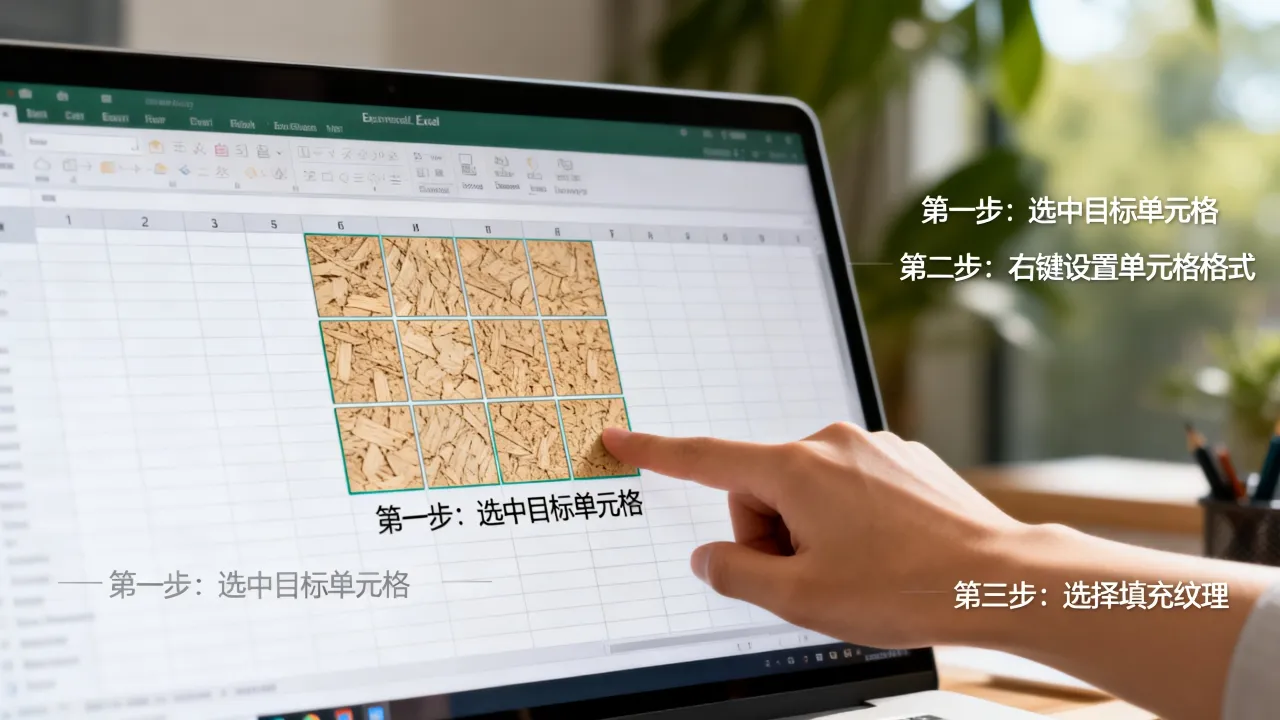
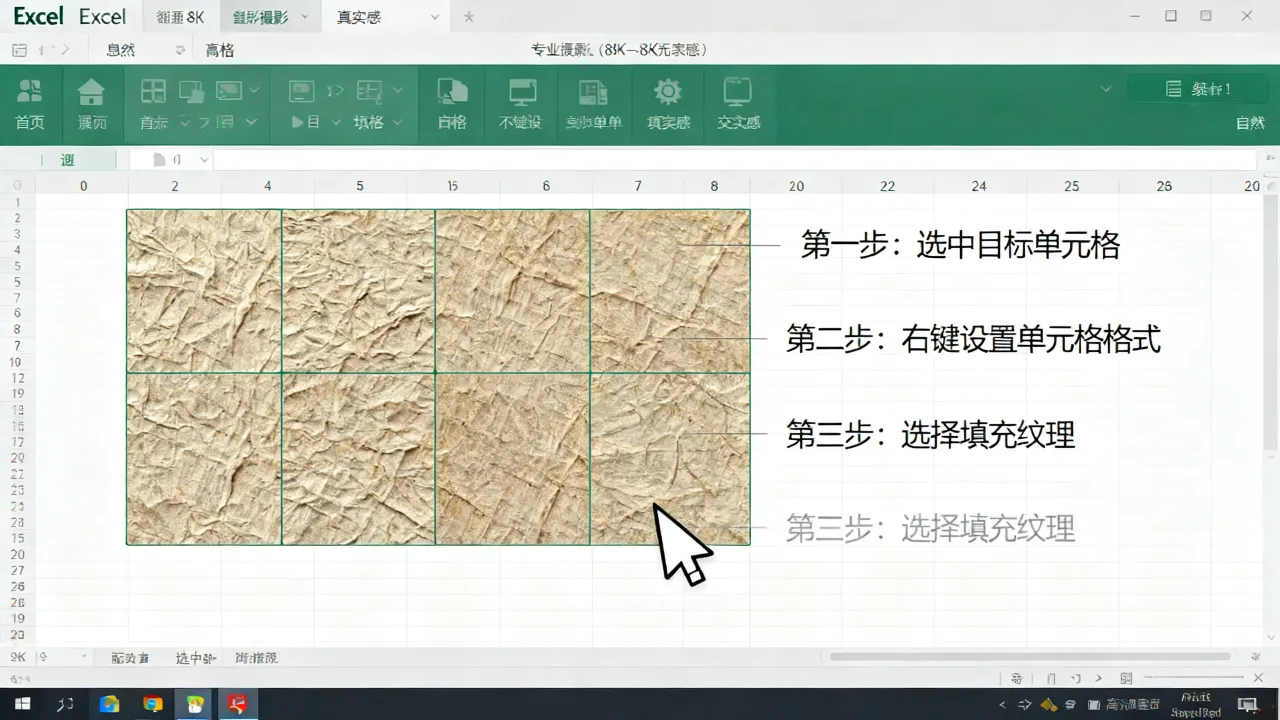
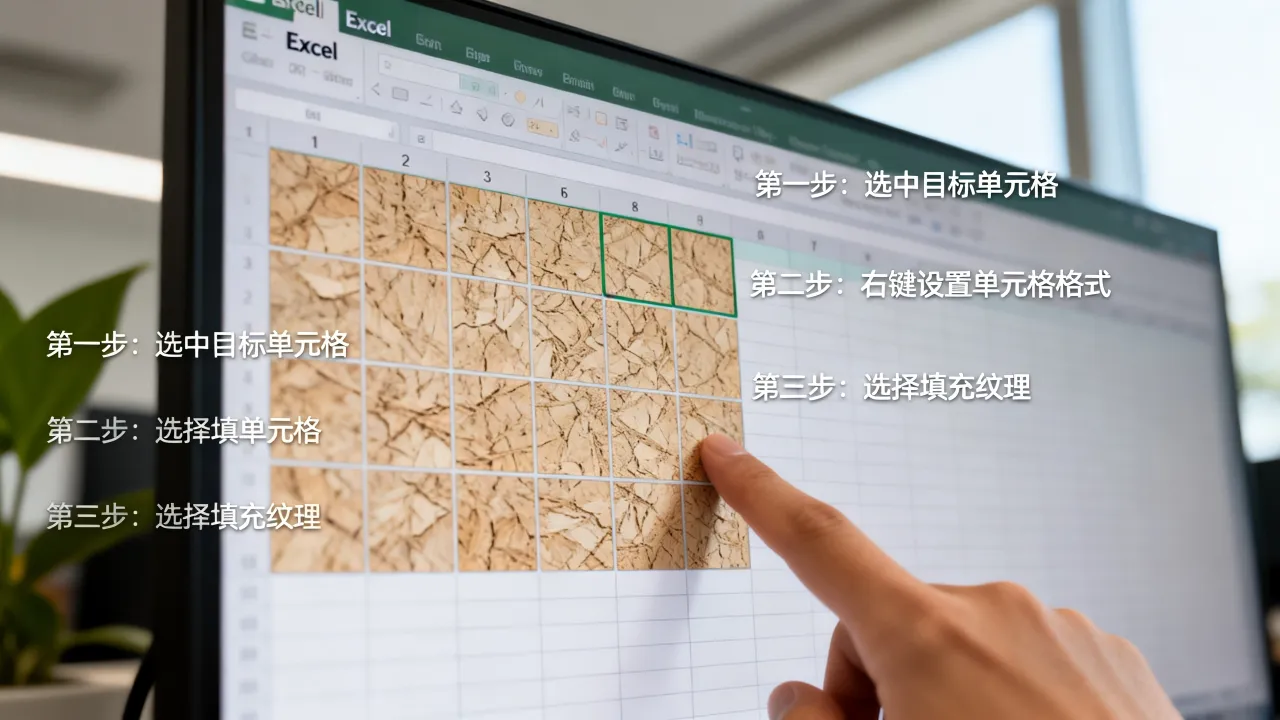
在Excel里填充纹理图片,本质是把图片当作单元格背景来用,它与插入图片的最大区别在于:纹理填充会随单元格大小自动伸缩,且不干扰单元格内的文字输入,具体操作路径如下:
第一步:定位“设置单元格格式”入口
选中需要填充的单元格或连续区域(比如A1:E20),然后使用快捷键Ctrl+1,这是最快的方式,也可以右键单击选中的区域,在弹出的菜单里找到“设置单元格格式”,行业共识认为,快捷键操作比菜单逐层点击效率高出大约3倍。
第二步:在“填充”选项卡中启用图片填充
在“设置单元格格式”对话框中,切换到最后一个选项卡“填充”,这里要注意,很多用户误以为填充功能在“开始”选项卡下的“字体”颜色里,实际上纹理填充的入口更深一层,在“填充”选项卡底部,你会看到一个“图片或纹理填充”的单选按钮,点击它,原本灰色的“插入”按钮就会亮起来。
第三步:从本地选择纹理图片
点击“插入”按钮,会弹出“插入图片”对话框,这里支持三种图片来源:
- 从文件:选择电脑本地保存的图片,适合使用自己设计的品牌纹理或产品素材图
- 库存图片:Excel自带的在线图片库,搜索“纹理”“木纹”“布料”等关键词即可选用
- 联机搜索:从网络搜索图片,但要注意版权问题,建议优先使用前两种
选定图片后,点击“确定”回到“设置单元格格式”对话框,此时下方会出现“平铺”预览效果,再次点击“确定”,纹理就填充成功了。
不少用户反馈,纹理填充后只有部分区域显示,或者图片被拉伸得面目全非,这些问题通常不是操作失误,而是Excel的填充逻辑导致的,下面按问题类型逐一拆解。
纹理只填充了部分单元格怎么办
图片本身比例与单元格区域不匹配
当纹理图片的宽高比例与选中的单元格区域比例差异过大时,Excel默认按“拉伸”方式处理,而非按比例缩放,解决方法是在填充前用图片编辑工具(如Windows自带的画图)将纹理图片裁剪成与目标区域接近的比例。
单元格中存在“纯色填充”优先级覆盖
如果你之前给该区域设置过背景色,纹理填充会被纯色背景遮挡,检查方式:重新打开“设置单元格格式”→“填充”,看看是否有颜色处于选中状态,若有,先点击“无颜色”,再选择“图片或纹理填充”。
如何避免纹理图片在打印时丢失
这是一个高频疑问,Excel的单元格纹理填充属于“显示层”效果,默认情况下打印不会输出纹理,若要打印背景纹理,需要进入“页面布局”→“打印标题”→“工作表”选项,在“打印”区域勾选“背景和纹理”,行业共识认为,这个选项的启用率较低,多数用户并不知道它存在,所以打印前务必检查此设置。
表格数据上方叠加纹理后文字看不清
当纹理颜色较深或图案复杂时,单元格内的数字和文字会显得杂乱,推荐两种处理方式:
- 在填充纹理前,先将该区域的字体颜色调为白色或加粗
- 使用“图片或纹理填充”下的“透明度”滑块,将透明度调至40%-60%,既保留纹理质感又不影响数据可读性
Excel填充纹理图片和纯色填充的区别
理解这两者的差异,能帮你决定什么场景该用哪种填充方式,下面用一组对比说明:
| 对比维度 | 纹理图片填充 | 纯色填充 |
|---|---|---|
| 视觉呈现 | 丰富、有层次感 | 简洁、单一 |
| 文件大小 | 增加(图片文件嵌入) | 无变化 |
| 打印输出 | 需单独勾选背景打印项 | 默认打印 |
| 加载速度 | 数据量大时轻微变慢 | 无影响 |
| 适合场景 | 报表封面、项目看板、活动页面 | 日常数据表、财务表格 |
什么时候选用纹理图片更合适
多数情况下,纹理图片填充更适合非数据密集型的场景,比如制作月度汇报的封面页,用浅色布料纹理搭配大号标题,视觉冲击力远高于纯色,又如制作产品价格对比表时,用细微的纸张纹理填充表头区域,能增加质感而不喧宾夺主,但如果你要处理上千行的数据核对任务,不建议使用纹理填充,过重的背景会干扰视线,增加误读概率。
Excel填充纹理图片的进阶玩法:按条件自动切换
填充纹理不只能手动操作,还能通过条件格式实现动态切换,这个技巧常用于项目管理表中区分任务状态。
操作路径:条件格式-新建规则-使用公式确定要设置格式的单元格
以任务状态列为例,假设A列单元格内容为“已完成”“进行中”“未开始”,你可以设置三个不同纹理的填充规则,选择A2:A100区域,点击“开始”→“条件格式”→“新建规则”→“使用公式确定要设置格式的单元格”,输入公式= $A2 = "已完成",然后点击“格式”→“填充”→“图片或纹理填充”,选择你准备好的完成状态纹理,重复此操作分别设置“进行中”和“未开始”的纹理,完成后,当你修改A列状态文字时,纹理会自动切换,省去手动设置的麻烦。
用纹理填充制作可视化仪表盘
Excel的仪表盘(Dashboard)设计中,常用纹理填充来区分不同数据板块,例如在销售数据看板中,将“华东区”数据区域填充浅蓝格纹纹理,“华南区”填充浅橙斜纹纹理,视觉上形成区域分割,这样做比用粗边框分隔更柔和,且不影响单元格内的柱状图或折线图展示,具体做法是:先框选整个板块区域,设置纹理,再在图层上叠加图表对象,图表本身依然是透明背景,纹理作为底层衬托。
Excel填充纹理图片的常见问题Q&A
Q1:Excel填充纹理图片需要花钱吗?有免费方案吗
Excel本身自带的库存图片和联机搜索图片都是免费可用的,前提是你的Office版本处于激活状态,若要使用自定义本地图片,也不需要额外付费,若你找不到合适的免费纹理素材,可以打开浏览器搜索“免费纹理素材”,在Unsplash、Pexels等平台上获取高质量图片,再插入Excel使用,不存在必须付费才能填充纹理的情况。
Q2:Mac版Excel怎么填充纹理图片?和Windows版操作一样吗
大体操作一致,但入口路径略有差异,在Mac版Excel中,选中单元格后按Command+1打开“设置单元格格式”,切换至“填充”选项卡,同样能找到“图片或纹理填充”选项,唯一的区别在于插入图片时,Mac版直接从本地文件选择,不支持联机搜索,Mac版的打印背景纹理选项位于“页面设置”→“工作表”区域,名称同样为“背景和纹理”,按上述步骤操作即可实现相同的填充效果。
Q3:Excel填充纹理图片后表格文件变大很多,怎么解决
纹理图片嵌入Excel后,文件体积会增加,这是正常现象,若文件体积过大影响传输,可以将纹理图片压缩后再插入,使用在线压缩工具将图片分辨率降低至150dpi左右,裁剪掉多余留白区域,再执行填充操作,文件大小通常能缩减一半以上,统计显示,较大的纹理图片(2MB以上)压缩后还能保持较好的视觉观感,但过小的图片(低于50KB)在拉伸填充时会出现明显马赛克,建议保持在200KB-1MB之间。
回到最初的问题——Excel怎么填充纹理图片?核心操作就是“设置单元格格式”→“填充”→“图片或纹理填充”这三步,无论是制作报表封面、项目管理看板,还是区域可视化区分,掌握这个功能都能让表格的呈现质感提升一个档次,真正需要留意的是打印输出设置和文字可读性,这两处处理得当,纹理填充就能成为你日常表格设计中的得力工具。