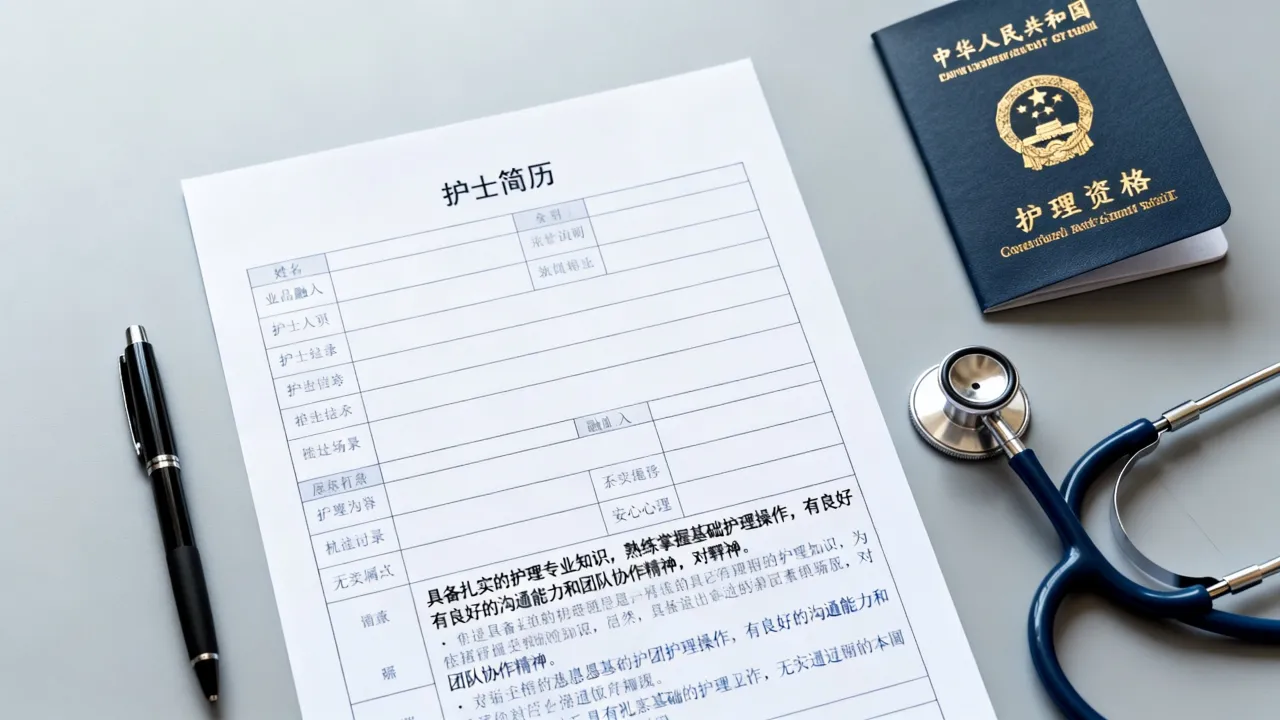
简历框线怎么去除,核心思路是先分清框线类型是表格线、文本框线还是底纹边框,再对应用Word或WPS里的边框清除功能操作。很多人一打开简历模板,满屏黑线看着心烦,其实去线本身不难,难的是判断线来自哪里,本文按常见场景拆解清楚,照着步骤来,一份干净清爽的简历几分钟就能搞定。
简历表格边框怎么去掉?先分清框线的类型
处理框线之前,建议先花十秒钟看一眼简历文件的结构,框线来源大致分三种,每一种的去除方式完全不同。表格框线
这是简历里最常见的情况:个人信息、工作经历、教育背景都放在一个表格里,看得见的黑线就是表格边框,这种线是Word或WPS里表格自带的边框设置,清除入口一般在“表格工具”选项卡里。文本框或形状边框
很多人用文本框排版简历,文本框本身自带一个方框轮廓,这种线的本质是形状轮廓,不是表格线,去线需要找到“形状填充”旁边的“形状轮廓”按钮,选择“无轮廓”。页面边框或底纹
有些模板用页面边框做出装饰效果,或者用底纹颜色模拟出区块感,这种线和表格、文本框都无关,入口在“设计”或“页面布局”选项卡的“页面边框”里。判断技巧:用鼠标点一下线附近的文字区域,如果点击后文字周围出现一个个小格子或出现带锚点的方框,那就属于表格或文本框;如果点击没反应,则更可能是页面边框或底纹。
Word简历框线怎么删除的分场景操作
微软Word用户数量大,模板来源杂,下面按常见情况给出具体操作路径。整个表格边框全去掉
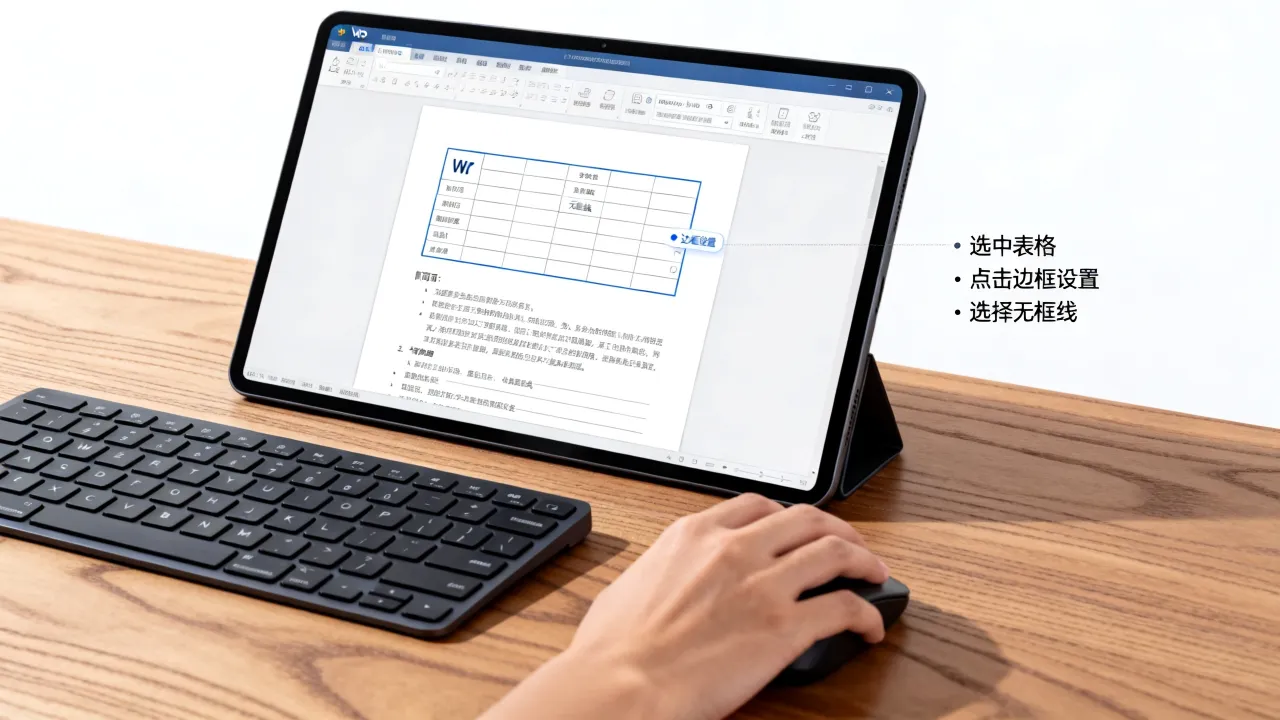
如果需要把简历里所有表格线一次性清除,操作步骤如下:- 把鼠标放在表格任意位置,点击表格左上角出现的十字标志,选中整个表格;
- 在顶部菜单栏找到“表格工具”,点击下方的“布局”选项卡(有的版本直接显示“表设计”);
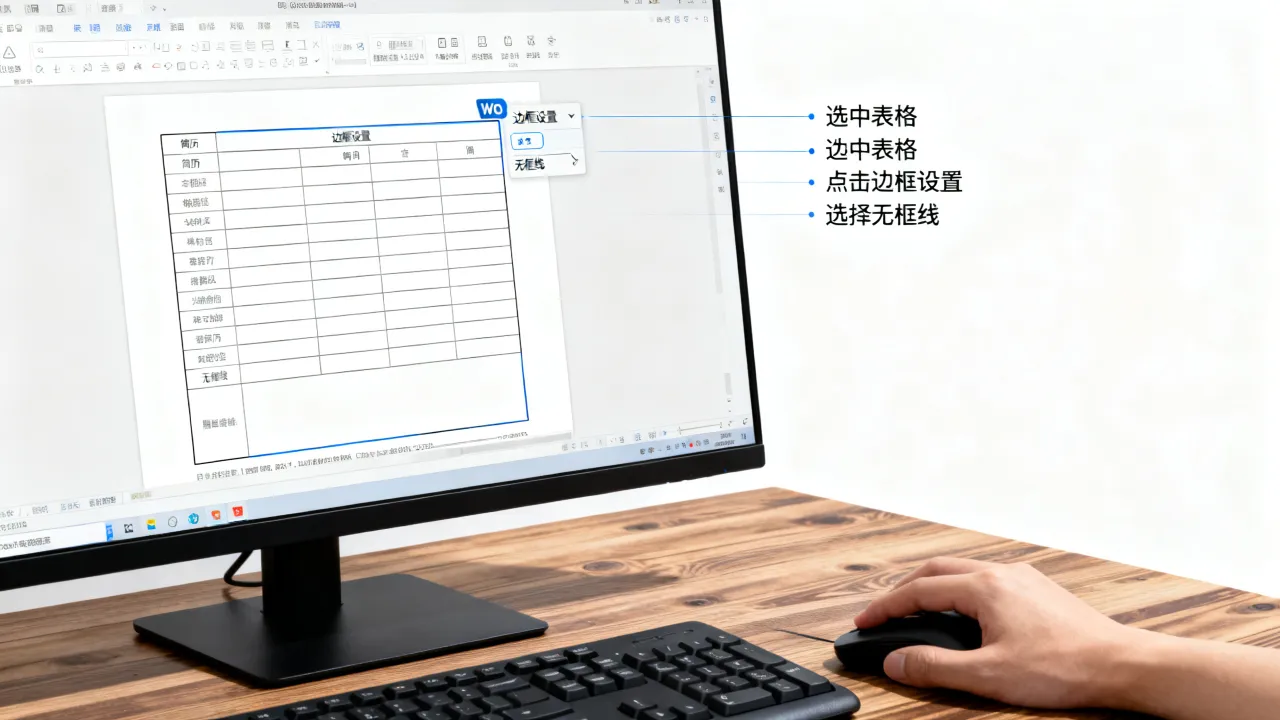
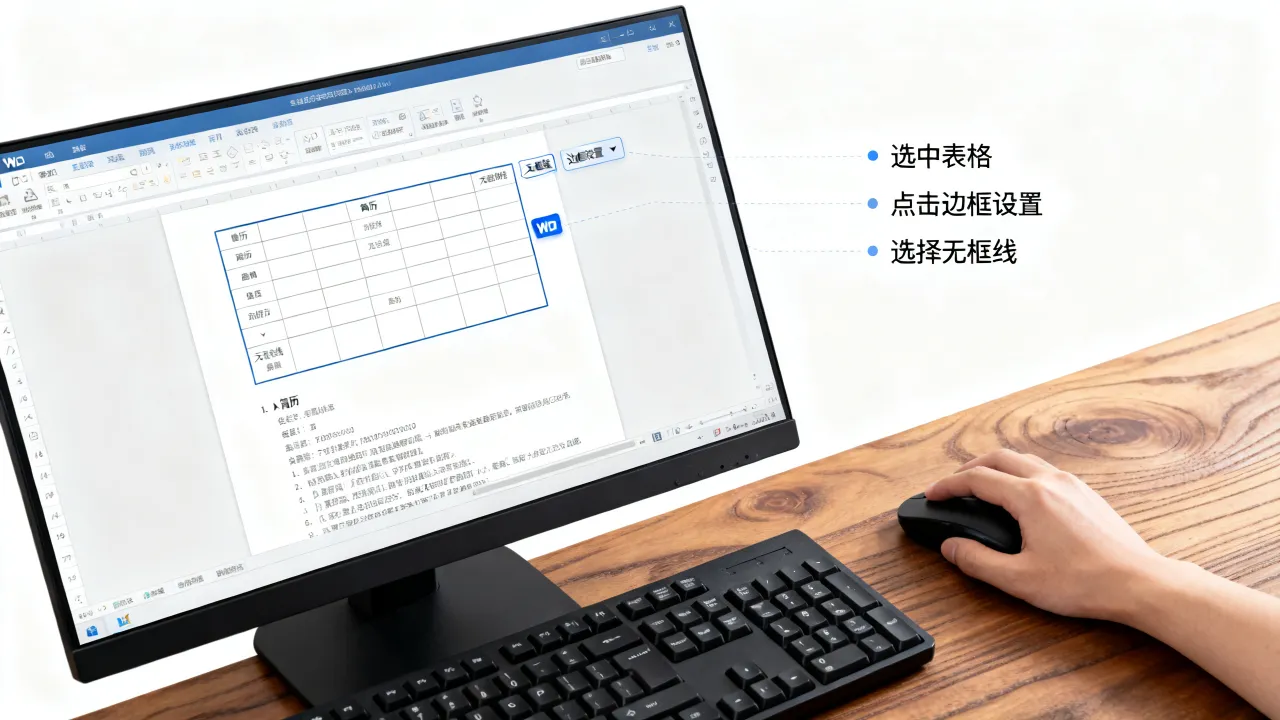
- 找到“边框”按钮,点击旁边的小箭头展开菜单;
- 选择“无框线”,整个表格的边框会瞬间消失;
- 如果希望保留部分线作参考,可以选“边框和底纹”,在预览图中逐条点击需要保留的线,再单独处理。
注意:这一步只是去掉显示边框,表格结构仍然存在,打字时文字仍受制于表格格子,若需要彻底变成自由排版,后续得把表格转换为文本,方法下面说。
只删除某几条框线
只想去掉部分线,比如不要表头横线,但保留其他分割线,操作方法是:- 选中表格后,在“边框”下拉菜单中选择“边框和底纹”;
- 在右侧预览图里,鼠标直接点击对应位置的那条线,点击后该线消失;
- 调整好后点“确定”,这种方式类似橡皮擦,适合精细调整。
表格转文本彻底告别框线
如果框架只是辅助排版,完成后不想要任何表格痕迹,用“转换为文本”功能是最优解:- 选中整个表格;
- 在“表格工具”的“布局”选项卡中,找到“转换为文本”;
- 弹出的对话框中,文字分隔符建议选择“段落标记”,这样每格内容会后各自成行,方便重新排版;
- 确定后表格结构消失,所有线自然不复存在。
行业内很多用Word制作简历的老手推荐这个方案,因为它从根源上移除了表格属性,导出的PDF不会残留任何虚线或隐藏边框。
WPS简历表格线怎么去除的两种版本差异
WPS的界面近几年跟随Office进行了大版本更新,不同版本按钮位置有所差异,下面分情况说明。新版WPS(2019版及之后)
操作逻辑接近Word:- 点击表格任意位置,功能区会自动出现“表格工具”菜单;
- 在“表格样式”分组里找到边框按钮(图标是一个方框带铅笔样式);
- 展开下拉选择“无边框”,框线消失。
旧版WPS或经典菜单模式
部分公司电脑安装的是旧版本,操作入口不同:- 右键点击表格,在右键菜单里找到“边框和底纹”;
- 弹出对话框后,在“边框”页面最上方“设置”一栏里,直接点击“无”;
- 应用范围确认选择“表格”再按确定。
一个小细节
WPS里如果表格应用了“内置样式”,比如带蓝色或灰色的模板样式,单纯去线可能没效果,这时候需要先点表格,在“表格工具”里找到“表格样式”,下拉选择“普通表格”,恢复默认样式后再清除边框,这个问题很多人踩坑,清除线之后颜色纹样还在,其实就是样式没复位。简历模板块线去除时的特殊场景补充
下载的PDF简历模板块有无删除的可能
PDF文件里的框线本质是矢量图形或线条对象,无法像Word那样一键移除,若手头只有PDF版本,建议用Adobe Acrobat的“编辑PDF”功能,尝试点击选中线条后按Delete键删除,但部分加密或扫描版PDF不支持编辑,遇到这种情况,最实际的方案是找PDF对应的Word源文件,或者直接用OCR识别文本后重新制作。招聘网站自带简历模板块线怎么处理
网申系统里粘贴简历时,如果从Word复制带有表格框线的内容到网页表单,常会带入边框或排版错乱,正确处理方式是:在Word复制前先清除所有框线,或者粘贴时选择“只保留文本”,这样系统里的简历不会出现突兀的线条。处理的常见问题与避坑指南
去除框线过程中出现意外状况是常态,以下几条经验来自实际操作和行业共识,能少走弯路。按了无框线,打印出来还有线
多数原因是段落自带的“下框线”或“底纹”没清除,选中文字后,右键点击“段落”,在“边框和底纹”里把边框设为“无”,再看一下“底纹”颜色是否选了填充色,一并清理掉。
表格线看不到但打出来是虚线
这是隐藏在表格属性里的“网格线”,在Word里点击表格时,除了实边框之外,还会有灰色的网格虚线作为编辑辅助显示,这类虚线只在屏幕上可见,一般不会打印,若确实看到残留痕迹,在“表格工具”的“布局”选项卡中找到“查看网格线”,取消勾选即可。
转换文本后数据错乱 的表格转文本时,如果选错分隔符,文字会乱成一团,处理时建议先用“制表符”或“逗号”转换,确认每个字段都独立后再微调,不要怕麻烦,此时速度越慢,返工越少。
| 问题表现 | 真正的病因 | 推荐方案 |
|---|---|---|
| 去线后文字仍受格子限制 | 表格属性存在 | 使用“转换为文本” |
| 去线后仍有打印虚线 | 制表位或网格线未关 | 段落设置中清除制表位/取消网格线 |
| 线没了但有灰色底色 | 底纹设置未改 | 在“边框和底纹”的底纹栏选“无颜色” |
| 去线后整体排版变形 | 表格宽度约束刚被移除 | 调整缩进与段落间距恢复版式 |
简历框线处理后的排版检查清单
框线清理干净不代表简历完成,据部分招聘平台统计,简历筛选阶段平均停留时间有限,版面是否干净直接影响阅读效率,清除框线后建议按下面几点快速过一遍排版:- 检查简历顶部姓名、联系方式区域,确认没有残留的文本框边框;左右边界是否对齐,清除表格后常见的段落缩进不一致问题需要手动修正;
- 如果原来有底纹,要确认底色已全部清除,否则导出PDF后底色会保留并占用打印墨量;
- 用打印预览模式浏览一遍,重点看分页处有没有出现跨页断行。
简历框线怎么去除的常见疑问解答
Word和WPS的去除框线方法通用吗?
大部分场景通用。“边框和底纹”对话框的核心逻辑在Office和WPS里基本一致,新版WPS的界面更是朝Office靠拢,差异主要出现在按钮位置和菜单名称上,Office的“表格工具.布局”在WPS里可能叫“表格样式”,操作时如果找不到对应入口,直接在功能区内搜索“边框”关键词调出抽屉菜单。去掉表格框线后还能保留单元格内的对齐效果吗?
可以直接保留,但如果去线后选择“转换为文本”,单元格的垂直居中等效果会丢失,建议先去线并检查排版,确认所有内容均符合要求,最后生成最终版本前再另行保存副本,如果只是隐藏线而不是转换结构,对齐效果不会受影响。简历模板框线怎么去掉而不影响其他模板元素?
先点击框线所在位置,观察弹出的菜单是否只影响当前段落,要精细操作,选中需要去线的具体区域,再去“边框”菜单里选择“边框和底纹”,在“应用于”下拉栏里选择“文字”或“单元格”,这样操作能保留相邻结构的原有格式,避免整个页面跟着变动,所有修改完成前建议保留原文档副本,处理不满意时可随时恢复。每个步骤执行后都要打开打印预览确认一次效果,屏幕显示和实际打印存在差异是普遍现象,掌握这些操作后,简历框线问题基本能独立解决,后续遇到类似模板可以快速处理完再进入内容优化环节。