要换简历模版背景,最快的方式是直接改Word或WPS里的“页面颜色”设置,如果用的是在线简历工具,就在“主题”或“外观”菜单里一键切换;核心就一句话:先分清你手上的模版是图片还是可编辑格式,再决定用哪种方法。
简历模板背景怎么换?先分清三种情况
很多人问我“怎么换简历模版背景”,其实这个问题背后藏着三种完全不同的场景,你下载的模版可能是Word文件、PDF图片,或者在线网页版,不同格式,换背景的方法天差地别,搞不清这一层,盲目去操作,最容易把整份简历搞乱。
照片型背景:右键替换最直接
如果你的简历模版是一张完整的背景图,比如带几何色块、渐变线条的那种,整页看起来像一张海报,文字是浮在上面的,这种背景本质上就是一张图片,换起来很简单。
具体操作路径是:在Word里右键点击背景图,选“更改图片”,然后从本地选择自己的新背景图,如果图片被锁定了,先双击图片进入“格式”标签,点“选择窗格”,把锁定按钮取消,再右键替换,如果你用的模版是PDF,那就没办法直接改,得先用PDF转Word工具转一下格式,再按上面的方法操作。
页面底色型背景:用“页面颜色”功能秒换
另一种常见情况是,模版本身没有图片,只是整页铺了一层浅灰、浅蓝或淡黄色的底色,这种背景本质是页面颜色设置,换起来最快。
在Word里,点击“设计”选项卡(旧版本叫“页面布局”),找到“页面颜色”下拉菜单,选择“无颜色”就能去掉,或者选“填充效果”自定义渐变、纹理,WPS用户则在“页面布局”→“背景”里操作,行业共识认为,简历底色尽量选白色或极浅的灰色,深色背景会让打印和HR快速浏览都变得吃力。
形状色块型背景:拖动锚点自由改
还有一类模版,背景是由几个小色块组成的,比如左侧一条深蓝色竖条,右上角一个半透明圆形,这种色块是可编辑的“形状”,不是图片,也不是整页底色。
选中色块后,右键“设置形状格式”,在“填充”里换成你喜欢的颜色,或者调整透明度,如果你想彻底去掉某个色块,选中后按Delete键就行,这里有个坑:色块可能被压在文字下面,你点不中,解决办法是先选中文字,点“格式”→“选择窗格”,在右侧列表里找到形状名称,点击就能选中,再删或改。
Word里怎么换简历模版背景:分步骤拆解
Word是处理简历最常用的工具,但不同版本按钮位置略有差异,下面给出完整、可验证的操作路径。
Word 2016以上版本操作路径
- 打开简历文档,先点击“视图”→“页面视图”,确保能看到整页效果。
- 点击顶部“设计”菜单,最右侧找到“页面颜色”。
- 在下拉面板中,选择“无颜色”可以移除现有背景;选择“其他颜色”能自定义纯色背景;选择“填充效果”可以设置渐变、纹理、图案或图片背景。
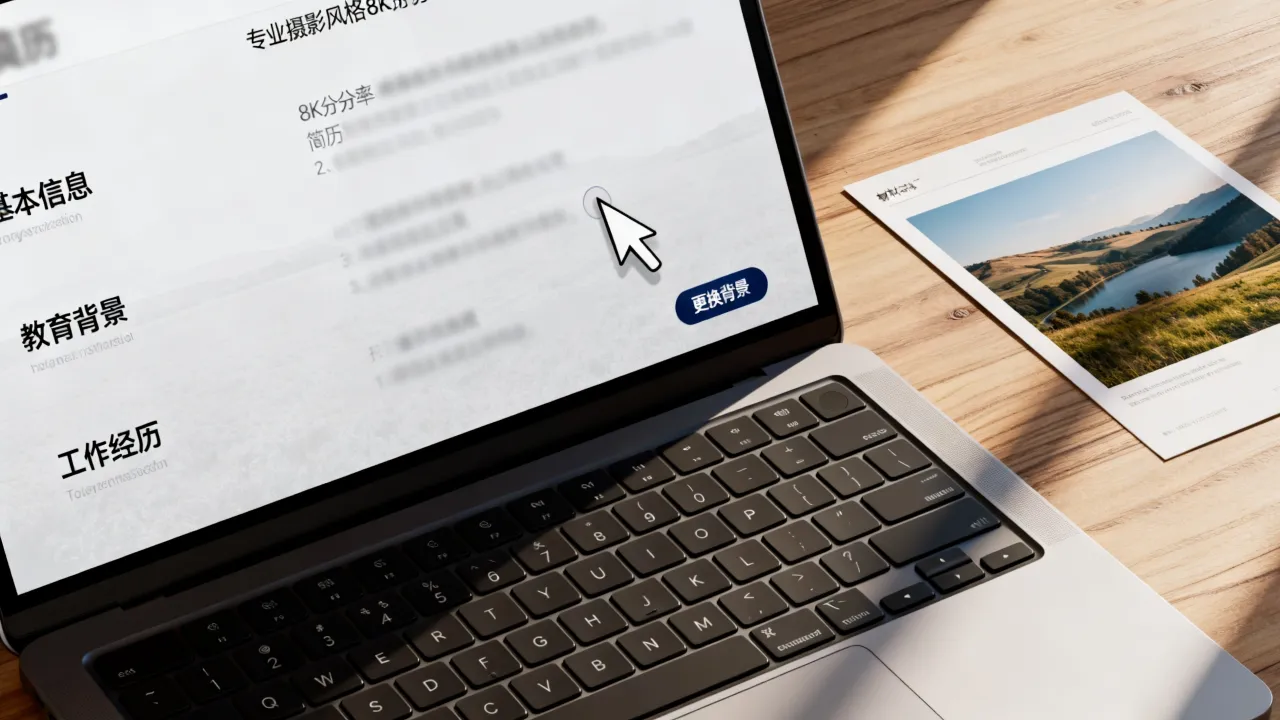
- 如果你要换的是图片型背景,直接单击背景图,右键选中“更改图片”,从文件中选择新图,调整大小到铺满页面。
注意:页面颜色的填充效果里,虽然能用“图片”选项卡导入一张图作为背景,但这种方式会导致图片被拉伸变形,且打印时可能显示不全,大多数情况下,我不推荐用这种方法换简历背景,更建议用插入图片+衬于文字下方的操作。
用“页眉页脚”处理背景的隐藏技巧
很多高版本的Word里,背景图片其实是放在页眉区域的,因为它能自动出现在每一页,如果你想把背景图换成统一的新图,最省事的办法是双击页眉区域,你会发现图片藏在里面,单击图片选中,右键“更改图片”,新图会自动应用到所有页面。
这个方法在处理多页简历时特别好用,很多人在第一页换了背景,第二页还是旧的,其实就是因为图片在页眉里,双击页眉,替换图片,全页同步,问题迎刃而解。
WPS简历背景怎么换:界面不一样但逻辑相同
WPS的界面和Word有区别,但使用的办公软件逻辑都是一样的,WPS里换背景,按住鼠标操作路径如下:
WPS文字里更换底色背景
打开简历文档,点击“页面布局”菜单,找到“背景”按钮,下拉菜单里有“无填充颜色”“其他颜色”“填充效果”三个选项,选择“填充效果”后,弹出对话框,里面有四个标签:渐变、纹理、图案、图片,如果想用自己设计的背景图,选“图片”标签,点击“选择图片”,从本地挑一张合适的就行。
WPS里更换图片型背景
和Word类似,WPS的图片背景也可能在页眉里,也可能悬浮在页面中,先双击页眉区域,找到背景图片,选中后按Delete删除,再插入新图片,插入后,右键图片→“环绕方式”→“衬于文字下方”,然后拖动图片四角锚点,让它覆盖整个页面区域,这样背景就换好了。
为什么换完背景后文字被挡住?
这是换背景时最常遇到的问题,新背景图插入后,默认是“嵌入型”或“浮于文字上方”,把原本的文字盖住了,选中图片,右键→“环绕文字”→“衬于文字下方”,图片会沉到文字底下,问题立刻解决。
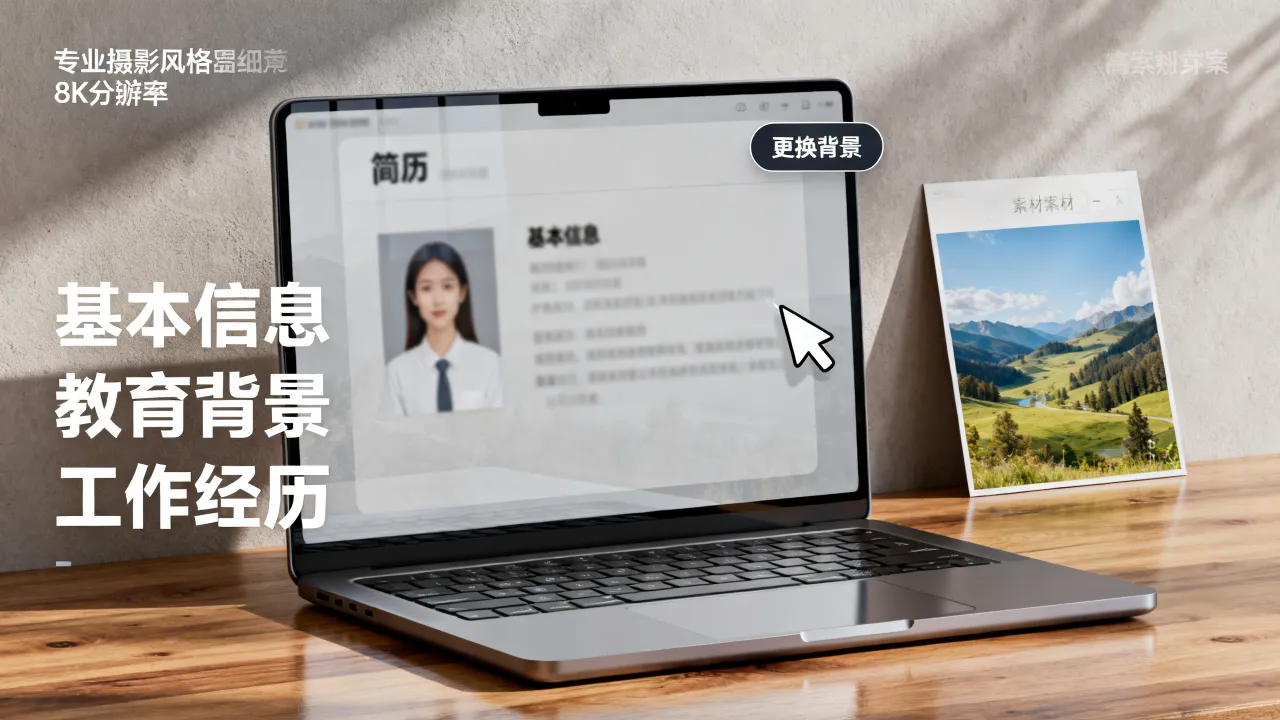
如果图片仍然挡住部分文字,可能是背景图的尺寸或位置不对,双击图片,在“图片格式”选项卡里,把“对齐”设置为“水平居中”“垂直居中”,或者微调绝对位置,让图片精准铺满页面。
用在线简历工具换背景:适合不懂技术的人
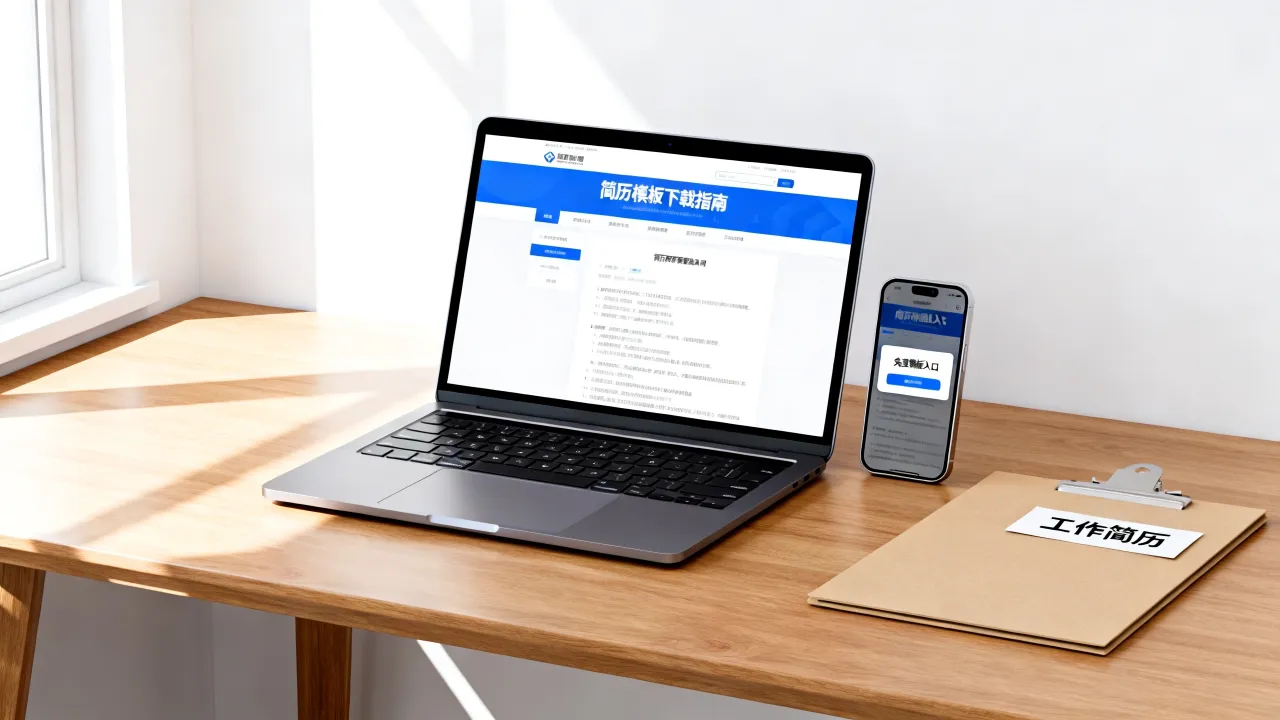
如果你不想碰Word和WPS,现在很多在线简历网站提供了更傻瓜化的换背景方式,这类工具的好处是:不用安装软件,模板本身是模块化的,换背景颜色或者整张背景图,都是一键操作。
在线工具换背景的常见路径
- 在简历制作网站里打开你保存的模版,找到右侧“主题”或者“外观”设置栏。
- 里面通常会预设几套颜色方案,比如深蓝、浅绿、纯白、渐变灰,点击某套方案,背景色会和配套的文字颜色一起变化,省去手动调色的麻烦。
- 如果你想用自定义图片作背景,找到“背景图”或“页面背景”上传入口,传一张图上去,工具会自动平铺或拉伸。
- 完成后直接下载PDF或Word文件,背景效果会保留。
在线换背景的局限性:别踩这三个坑
第一是导出清晰度问题,免费工具导出的PDF有时会压缩背景图,看起来像有颗粒感,据行业内的普遍反馈,付费导出或开通会员后清晰度才比较可靠,第二是模板锁定问题,部分在线模版的背景是锁死的,不付费不让改,第三是打印适配问题,屏幕上看很漂亮的深色背景,打印出来一片黑,非常浪费墨,建议任何时候都准备一个背景为白色或浅色的版本,用于线下提交。
怎么换简历模版背景才能不被HR嫌弃?
换背景不只是技术操作,背后还关系到审美和筛选习惯,业内专家指出,招聘系统里常见的简历筛选方式是机器扫描加人工快筛,背景过于花哨会干扰文字识别,甚至导致关键信息漏读。
背景色选择的行业共识
- 纯白色:最安全,适用于任何行业,尤其金融、法律、政府类岗位。
- 极浅灰或浅蓝:适合互联网、设计、营销等创意岗位,低饱和度不伤眼。
- 深色背景:除非是应聘设计岗位且作品集里展示了过硬的设计能力,否则不建议在常规简历中使用。
- 渐变背景:可以少量使用,但确保文字对比度足够高,不会让HR眯着眼找你的联系电话。
换背景时同步调整文字颜色的实操建议
背景换成新颜色后,原来的黑色文字可能看不清了,比如你把背景从白色换成深蓝色,黑色字就完全隐身,这时候需要全选文字,统一调成白色或浅灰色,在Word里的操作是:Ctrl+A选中全文,在“开始”菜单里改字体颜色,如果标题和正文字号不同,建议用样式工具,先设置好“标题1”“标题2”“正文”样式,再统一改颜色,效率更高。
打印场景下的背景处理
如果你准备去线下双选会或者打印店投简历,记得把背景色去掉或调淡,打印店的激光打印机对深色背景的覆盖率有限,大面积彩色背景打出来可能是一团墨迹,行业共识认为,打印版简历应使用白色背景,彩色元素集中在图标和分隔线上就足够了,你可以在电脑上另存为“简历打印版”,把页面颜色设为“无颜色”,再导出一份PDF备用。
常见问题:关于换简历模版背景,你还会遇到的坑
为什么更换背景图后,Word文件变得特别卡?
因为背景图分辨率太高了,简历页面大约是A4纸大小,满幅背景图只需要约2000像素宽、1500像素高就够了,但有些素材图是单反拍的,分辨率高达6000像素以上,处理方法:先用图片工具把背景图压缩到不超过2MB,再插入Word,或者用“格式”→“压缩图片”→“电子邮件(96ppi)”来压缩文档里的图片,文件立刻变小。
PDF简历怎么改背景?
PDF本身不提供直接改背景的功能,需要先转换成Word格式,或者用PDF编辑器里的“编辑文本和图像”功能选中背景图删除,但免费版PDF编辑器往往不支持,最稳妥的方法是回到原始模板文件(Word或在线版)里改好背景,再重新导出一份PDF,特意强调下:如果你没有原始文件,只有一份PDF,那就把PDF一页页截图下来,用PPT或者在线设计工具把截图拼到新背景上,再另存为新的PDF,这方法虽然笨,但实测可行。
简历背景用纯色还是渐变好?
看岗位属性,传统行业如会计、人力资源,选纯白或极浅灰,显得稳重,互联网和设计岗,可以用一个低饱和度的渐变背景,比如浅蓝到白,体现现代感,但渐变面积不要超过页面的三分之一,更不要从左上角到右下角整页铺满,行业共识认为,简历的核心是内容层级和信息密度,背景永远只是辅助工具,它越老实,你的能力越突出。
换简历模版背景这件事,技术门槛其实很低,真正的门槛在于判断什么该换、什么不该换,背景存在的意义是衬托内容,而不是抢内容的风头,动手改之前,先想清楚你投递的岗位需要什么气质,再决定用哪一张图、哪一个颜色,背景调好了,简历的整体观感会往上走一大截,但这个动作本身不会弥补内容的空洞,先让亮点突出,再让背景安静,你的简历才算真正整理到位。