在财务工作中,发票作为重要的商事凭证,其格式规范性直接影响税务合规性和企业财务管理效率,发票边距的设置是打印和开具发票时不可忽视的细节,合理的边距既能保证发票内容清晰完整,又能避免因格式问题导致发票作废,本文将围绕“发票左右边距设置多少”这一核心问题,从政策要求、实际操作、常见误区及不同场景下的调整技巧等方面展开详细说明。

发票边距设置的政策依据与基本原则
发票的打印格式需严格遵循《中华人民共和国发票管理办法》及国家税务总局的相关规定,根据《国家税务总局关于增值税发票开具有关问题的公告》(2017年第16号)等文件要求,发票打印内容应清晰、完整,不得压线、出票或覆盖二维码,左右边距的设置需确保发票的“购买方信息”“销售方信息”“货物或应税劳务、服务名称”“金额”“税率”“税额”等关键要素位于发票票面指定区域内,且文字、数字不重叠、不模糊。
基本原则包括:合规性(符合税务部门的格式要求)、可读性清晰易识别)、完整性(所有必填信息不遗漏),增值税专用发票和普通发票的票面布局略有差异,但左右边距均需保证发票代码、号码、开票日期等要素与发票边缘保持适当距离,避免因打印机误差导致内容超出票面范围。
标准发票左右边距的参考范围
发票打印的主流方式是通过税控开票软件或税务UKey连接打印机输出,不同打印机型号(如针式打印机、激光打印机)和纸张类型(如普通纸、压感纸)可能会对边距设置产生细微影响,但总体参考范围如下:
增值税专用发票与增值税普通发票(折叠票)
- 左边距:建议控制在1825mm,这一范围需覆盖发票左上方的“发票联”“抵扣联”等字样,以及购买方名称、纳税人识别号等抬头信息,避免文字被裁切。
- 右边距:建议控制在1522mm,由于票面右侧通常包含“金额”“税率”“税额”等纵向排列的内容,较小的右边距可充分利用票面空间,但需确保“价税合计”大写金额与右侧边缘保持至少5mm的安全距离,防止打印机出偏差时内容超出票面。
增值税电子普通发票打印版
电子发票需自行打印,其边距设置需结合PDF阅读器的缩放比例和打印机实际打印区域,一般建议:
- 左边距:2030mm(因电子发票票面可能带有“打印”水印,需适当增加左边距避免遮挡);
- 右边距:1020mm(电子发票右侧通常无固定栏目,可适当缩小边距,但需确保二维码完整显示)。
其他类型发票(如机动车销售统一发票、二手车销售发票等)
此类发票票面布局与增值税发票类似,但部分栏目(如“价税合计”大写)位置可能略有差异,建议以税务机关提供的票面样图为基准,左右边距预留1015mm的调整空间,重点确保关键信息不压线。

影响发票边距设置的实际因素
标准边距仅为参考值,实际操作中需结合以下因素灵活调整:
打印机类型与驱动程序
- 针式打印机:因采用击打式打印,可能出现轻微偏移,建议边距在标准值基础上增加23mm;
- 激光/喷墨打印机:精度较高,可按标准边距设置,但需检查打印机驱动中的“纸张尺寸”是否与发票实际尺寸匹配(如增值税发票标准为210mm×297mm,即A4纸尺寸)。
税控软件的页面设置
在税控开票软件中,通常有“打印设置”或“页面布局”选项,用户可调整“上下左右边距”“缩放比例”等参数,若发票内容向右偏移,可适当增加左边距或减小右边距,反之亦然,建议在正式开票前使用“打印预览”功能反复调试,确认无误后再打印。
发票纸张的装订与裁切
若发票需装订成册,左边距应适当增加(建议2530mm),避免装订后遮挡内容;对于已裁切的发票,需检查边缘是否整齐,若有毛边可能导致打印时定位偏差,应及时更换纸张。
常见误区与注意事项
边距越小越好
部分用户为追求“紧凑布局”过度缩小边距,导致文字贴近票面边缘,装订或折叠后易被遮挡,甚至因打印机误差造成内容不完整,影响发票的法律效力。直接套用模板不调整
不同品牌打印机的进纸方式(前进前出/后进前出)不同,固定模板可能因设备差异导致偏移,建议每次更换打印机或纸张后,重新进行边距校准。
注意事项:二维码与密码区的完整性
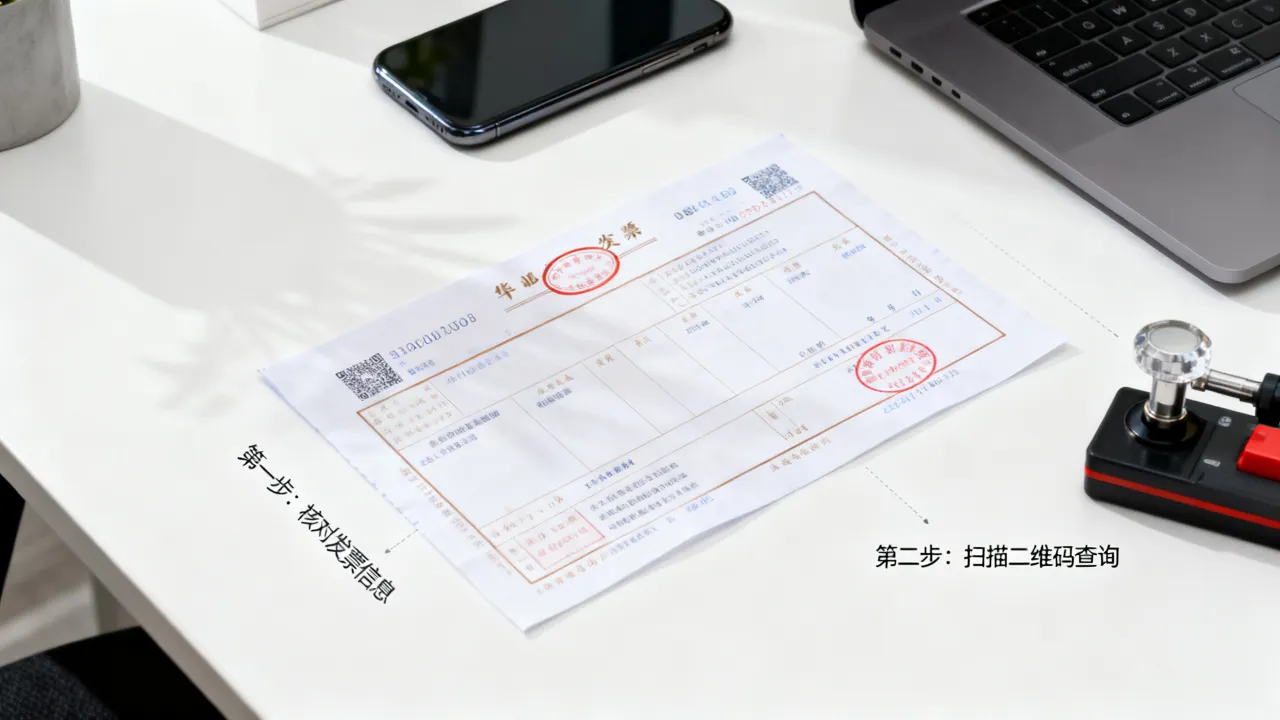
发票右下角的二维码和密码区是税务认证的关键,右边距过小可能导致二维码不完整或密码区模糊,务必确保二维码与边缘保持至少5mm间距,且清晰可扫描。
不同场景下的边距调整技巧
- 场景1:打印机进纸偏移导致内容偏左/偏右
可通过打印机驱动中的“手动进纸调整”功能,或税控软件的“打印偏移量”设置(如“X轴偏移±2mm”)进行微调。 - 场景2:打印内容超出票面范围
检查税控软件中的“纸张设置”是否选择正确的发票类型,或尝试缩小缩放比例(如从100%调整为95%),同时适当增加对应方向的边距。 - 场景3:电子发票打印时被自动缩放
打开PDF文件后,取消打印选项中的“自动调整大小”勾选,手动设置“缩放”为100%,并根据实际打印效果调整边距。
相关问答FAQs
Q1:为什么我的发票打印出来总是右边内容被裁切?
A:发票右边内容被裁切通常有两个原因:一是右边距设置过小(建议不低于15mm),导致打印机因机械误差无法完全打印;二是打印机驱动中的“纸张尺寸”设置错误,例如将A4纸设置为“Letter”尺寸,导致打印区域偏移,解决方法:进入税控软件的打印设置,将右边距调整为20mm左右,并检查打印机驱动中的纸张类型是否与发票实际尺寸一致(如选择“A4 210×297mm”)。
Q2:电子发票打印时,如何调整边距才能避免二维码模糊?
A:电子发票的二维码通常位于票面右下角,打印时需确保二维码与纸张边缘保持至少10mm的距离,具体操作步骤:①用PDF阅读器打开电子发票;②点击“打印”按钮,在“页面处理”选项中取消“自动旋转和缩放”;③在“缩放”选项中选择“实际尺寸”;④在“页面设置”中手动调整右边距为1520mm,打印预览确认二维码完整清晰后再输出,若仍模糊,可尝试更换打印机或调整打印分辨率(建议300dpi以上)。