在企业的日常财务管理中,发票进销存管理是确保数据准确、流程高效的核心环节,传统手工录入发票不仅耗时费力,还容易因人为因素导致数据错误,影响库存管理和财务分析效率,随着数字化工具的普及,快速录入发票并同步进销存数据已成为企业提升运营效率的关键,本文将从准备工作、工具选择、操作流程、优化技巧等方面,详细阐述如何快速实现发票进销存的高效管理。

录入前的准备工作:奠定高效基础
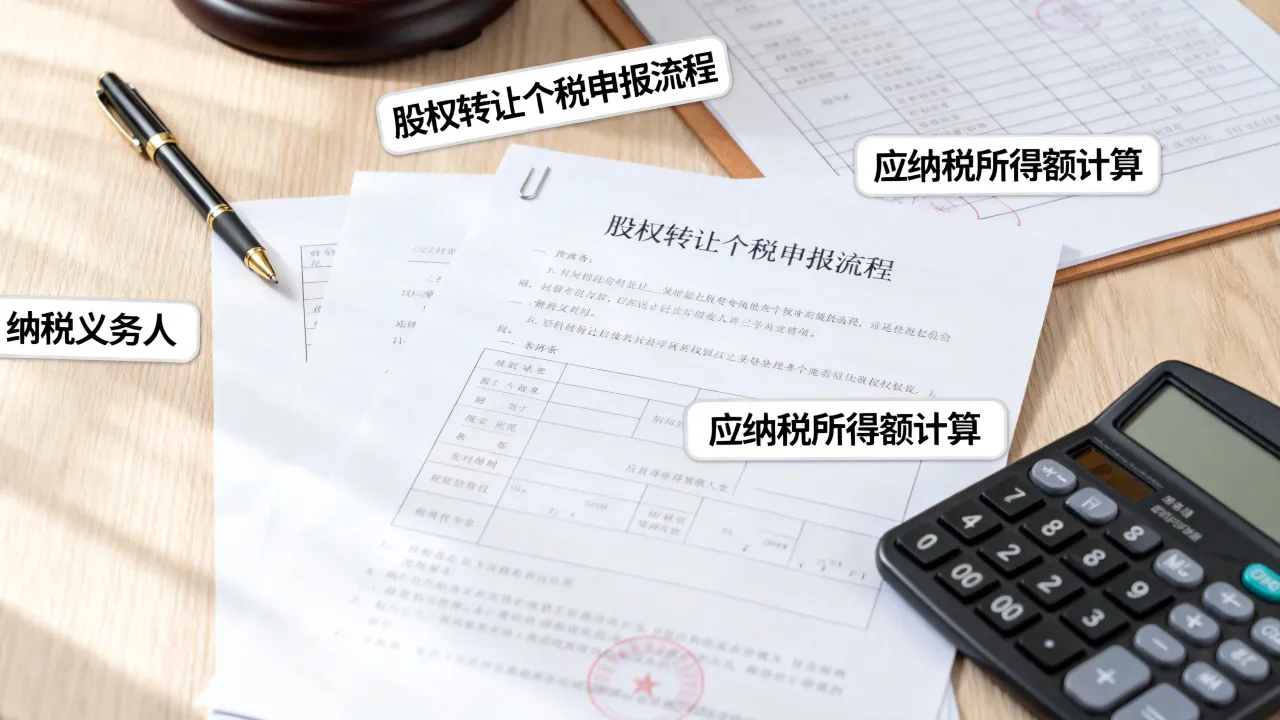
在开始发票录入前,充分的准备工作能显著提升后续操作效率,需整理并规范发票信息,确保发票的购销双方信息、商品名称、规格型号、数量、单价、金额等要素完整清晰,对于模糊或缺失的发票,应及时与业务方沟通补充,避免反复修改,统一数据标准,商品名称、供应商名称等关键信息应建立标准化台账,避免因表述不一致(如“笔记本”与“笔记本电脑”)导致数据冗余或错误,检查硬件设备是否齐全,如高扫描仪、读卡器等,确保数据采集工具正常运行。
选择合适的技术工具:提升录入效率的核心
快速录入发票的关键在于借助智能化工具,减少人工操作,目前主流的工具包括三类:
OCR识别工具
通过光学字符识别技术,将纸质发票扫描成电子文件后,自动提取文字信息并转化为可编辑数据,选择OCR工具时,需关注其识别准确率(尤其是对发票代码、金额等关键信息的识别)、支持发票类型(如增值税专用发票、普通发票)及是否支持批量处理,部分专业财务软件内置OCR功能,可直接扫描发票并自动填充字段,识别失败率低于1%,大幅降低人工校对成本。
电子发票管理平台
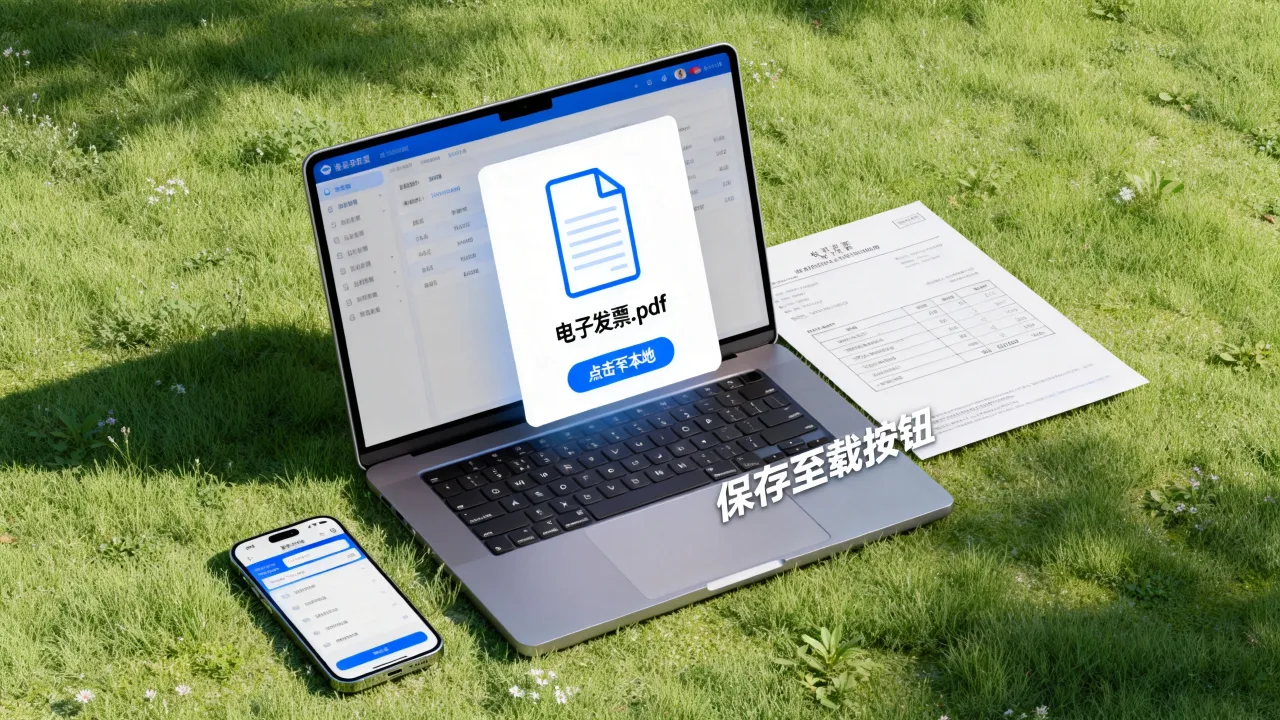
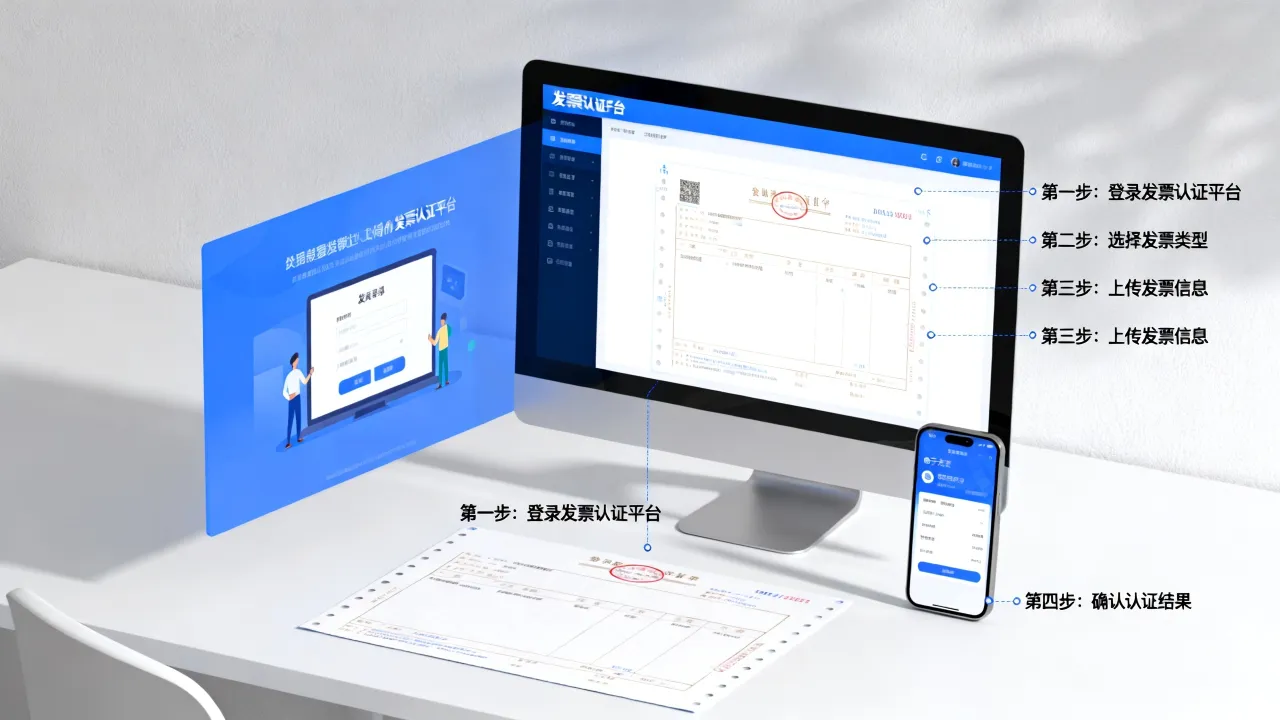
随着电子发票的普及,使用电子发票管理平台可直接对接税务系统,自动获取发票数据,这类平台通常支持发票上传、智能识别、查重验真等功能,并能与进销存系统无缝对接,实现数据实时同步,企业通过平台导入电子发票PDF文件后,系统会自动解析发票明细,并关联至对应商品库存,无需手动录入。
ERP或进销存软件集成
对于已使用ERP或进销存软件的企业,优先选择支持发票管理模块的集成系统,用友、金蝶等财务软件可将发票录入与采购、销售、库存模块打通,形成“发票入库出库盘点”的全流程数据链,录入发票时,系统可根据商品编码自动匹配库存信息,减少人工选择时间,同时确保数据一致性。

分步操作流程:从录入到同步的实操指南
以“OCR识别+进销存系统”为例,快速录入发票的流程可分为以下步骤:
发票采集
- 纸质发票:使用高扫描仪(推荐分辨率≥300DPI)扫描,保存为PDF或JPG格式,确保图像清晰无褶皱。
- 电子发票:从邮箱、税务平台或业务方获取PDF/XML格式文件,直接导入工具。
智能识别与校对
将采集的发票文件导入OCR工具或进销存系统,系统自动提取关键字段(如发票代码、日期、金额、商品清单等),人工快速校对识别结果,重点检查金额、数量、税率等易错信息,修正偏差(如系统将“100”识别为“1000”需手动调整)。
数据关联与分类
根据发票类型(采购/销售)关联对应业务模块:
- 采购发票:关联供应商信息、采购订单,同步生成入库单,自动更新库存数量(如“入库数量=发票数量合理损耗”)。
- 销售发票:关联客户信息、销售订单,同步生成出库单,扣减库存并记录应收账款。
数据同步与归档
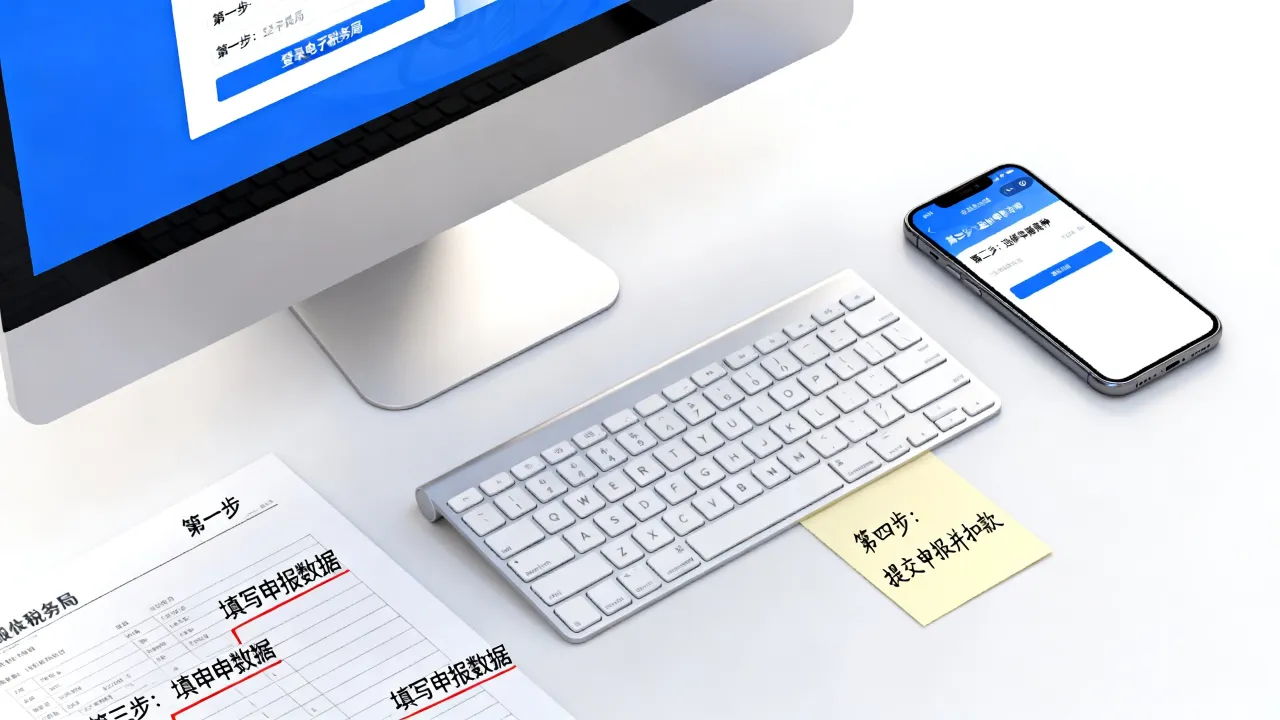
确认数据无误后,点击同步按钮,将发票信息实时传输至进销存系统,系统自动更新库存台账、财务凭证等数据,并将电子发票归档至云端或本地服务器,支持后续查询与审计。
效率优化技巧:进一步压缩录入时间
在掌握基础流程后,通过以下技巧可进一步提升效率:

- 模板批量导入:对于大量结构相似的发票(如月度采购发票),可预先Excel模板,填写关键字段后批量导入系统,避免逐条录入。
- 自定义快捷键:在进销存软件中设置常用操作快捷键(如“F5同步数据”“V粘贴商品编码”),减少鼠标点击次数。
- 自动化规则设置:预设业务规则,如“同一供应商发票自动关联上次采购价格”“特定商品编码自动触发低库存预警”,减少人工判断。
- 定期数据维护:清理冗余商品信息、更新供应商档案,确保系统数据“干净”,避免因数据混乱导致录入错误。
常见问题与应对策略
尽管智能化工具能大幅提升效率,但实际操作中仍可能遇到问题,OCR识别率受发票清晰度影响,可通过“提高扫描分辨率”“避免反光”改善;电子发票重复录入可通过系统查重功能(如发票代码+号码唯一性校验)规避;跨部门数据延迟可通过明确责任分工(如采购部负责供应商信息更新,财务部负责发票校对)解决。
相关问答FAQs
Q1:如何处理OCR识别失败或信息错误的发票?
A:若识别失败,可切换至手动录入模式,或尝试更换OCR工具(如不同软件对特定版式发票的识别能力差异),对于信息错误(如商品名称偏差),优先通过系统中的“商品联想”功能匹配正确编码,若无匹配项则手动补充商品信息至台账,并更新OCR模板以提高后续识别准确率。
Q2:电子发票与进销存系统同步时出现数据延迟怎么办?
A:首先检查网络连接是否稳定,确认系统接口是否正常(如API调用失败),若为批量导入导致延迟,可尝试分拆导入批次(如每次导入50张),若问题持续,建议联系系统供应商排查数据同步频率设置,或启用“实时同步”功能替代“定时同步”,确保数据及时更新。