如何用扫描仪认证发票
在数字化办公日益普及的今天,企业财务处理逐渐向电子化、自动化转型,发票认证作为财务流程中的重要环节,其效率和准确性直接影响企业的税务合规与成本控制,使用扫描仪认证发票不仅能减少人工操作的繁琐,还能提升数据处理的速度与精准度,本文将详细介绍如何通过扫描仪完成发票认证的全流程,包括前期准备、扫描操作、图像处理、系统上传及常见问题解决,帮助财务人员高效完成发票管理。

前期准备:确保设备与发票合规
在开始扫描前,需确认硬件设备与发票本身符合基本要求,选择一台分辨率至少为300DPI的平板扫描仪或高拍仪,确保扫描后的图像清晰可辨,检查发票的物理状态:避免发票褶皱、污损或折叠,以免影响扫描质量;若为增值税专用发票,需确保“发票专用章”清晰可见,且二维码、代码等关键信息无遮挡,提前安装扫描仪驱动程序及配套的OCR(光学字符识别)软件,确保设备与电脑连接稳定。
扫描操作:规范设置提升图像质量
扫描过程中,参数设置直接影响后续OCR识别的准确性,建议将扫描模式设置为“彩色”或“灰度”,以保留发票上的印章与文字细节;分辨率选择300DPI至600DPI之间,过低可能导致信息模糊,过高则增加文件体积,对于批量扫描,可启用“自动进纸”功能(如扫描仪支持),但需注意发票厚度,避免卡纸,单张扫描时,需将发票平整放置,确保边角对齐,避免歪斜或漏扫,扫描完成后,及时预览图像,检查是否有模糊、黑边或信息缺失的情况,必要时重新扫描。
图像处理:优化文件便于系统识别
扫描后的图像需经过简单处理,以满足税务系统或财务软件的上传要求,使用图像编辑工具(如Windows画图、Photoshop或扫描仪自带软件)裁剪多余空白,确保发票内容完整居中;调整亮度与对比度,确保文字与印章清晰可辨,避免因光线不均导致的识别错误,若发票为多页(如报销附件需合并扫描),可使用PDF合并工具将图像整合为单个PDF文件,并添加页码标注,方便后续查阅,检查文件格式:通常要求为JPG、PNG或PDF,大小控制在2MB以内,避免因文件过大导致上传失败。

系统上传:对接平台完成认证
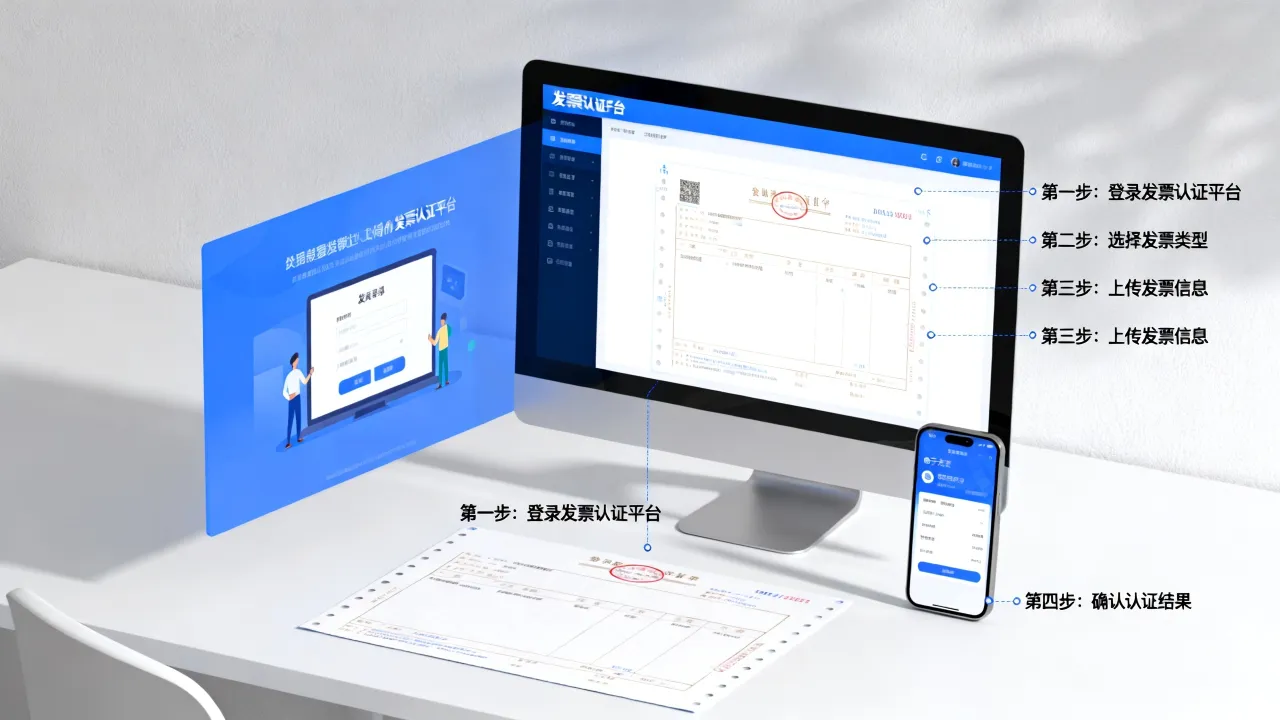
处理好的发票图像需上传至税务认证系统或企业财务软件,以“增值税发票综合服务平台”为例,登录后选择“发票上传”功能,点击“选择文件”并导入扫描件,系统会自动调用OCR技术提取发票代码、金额、税额等信息,人工核对无误后提交认证,若系统提示“识别失败”,需检查图像质量或手动录入关键信息,对于批量发票,可使用“批量上传”功能,并导出认证结果清单,作为财务记账依据,认证完成后,下载电子凭证并归档,确保电子与纸质发票的一致性。
注意事项与常见问题解决
- 发票重复扫描:为避免重复认证,需建立发票台账,记录已扫描发票的代码与号码,或通过系统“查询”功能确认认证状态。
- 二维码无法识别:若因二维码模糊导致失败,可尝试使用手机扫码工具手动输入发票信息,或联系开票方重新开具。
- 扫描仪卡纸处理:关闭扫描仪电源, gently取出卡纸,检查是否有纸屑残留后重新启动。
相关问答FAQs
Q1:扫描后的发票图像模糊,导致系统无法识别,如何解决?
A1:首先检查扫描仪分辨率是否达到300DPI以上,并重新扫描时确保发票平整无褶皱,若问题依旧,可尝试调整扫描仪的“锐化”参数,或使用图像编辑软件的“降噪”功能增强图像清晰度,避免在强光或背光环境下扫描,选择柔和的光源以减少反光。
Q2:批量扫描发票时,如何确保每张发票的顺序正确?
A2:建议在扫描前为发票排序并编号,批量扫描时启用“自动连续扫描”功能,并在软件中设置“按文件名排序”,扫描完成后,通过预览图像检查顺序,若发现错乱,可手动调整文件顺序或重新扫描错漏部分,部分高级扫描仪支持“批量命名”功能,可自动添加前缀(如“FP001”),便于管理。