己申报报表如何打印

在日常财务工作中,己申报报表的打印是一项常见且重要的操作,无论是企业财务人员还是个体工商户,掌握正确的打印方法不仅能提高工作效率,还能确保报表的规范性和完整性,本文将详细介绍己申报报表打印的准备工作、操作步骤、注意事项及相关技巧,帮助您顺利完成报表打印任务。
打印前的准备工作
在开始打印之前,做好充分的准备工作是确保打印质量的关键。
确认报表完整性
登录税务申报系统或财务软件,进入己申报报表管理界面,仔细核对报表数据是否准确、完整,检查报表中的纳税人信息、税种、税款金额等关键字段是否无误,避免因数据错误导致打印后的报表失去意义。检查打印设备
确保打印机已正常连接并安装合适的驱动程序,检查打印机墨盒或碳粉余量,避免打印过程中出现断墨、断字等问题,如果是批量打印,建议提前测试打印效果,调整打印机设置以确保清晰度。选择合适的纸张
根据报表类型和用途选择纸张规格,税务申报报表使用A4纸打印,若需提交纸质版,建议使用白色、无格式的普通打印纸,避免使用带有水印或图案的纸张,以免影响信息的可读性。
打印操作的具体步骤
不同系统的打印流程可能略有差异,但总体步骤大同小异,以下以常见的电子税务局和财务软件为例,介绍具体操作方法。
(一)通过电子税务局打印己申报报表
登录并进入报表页面
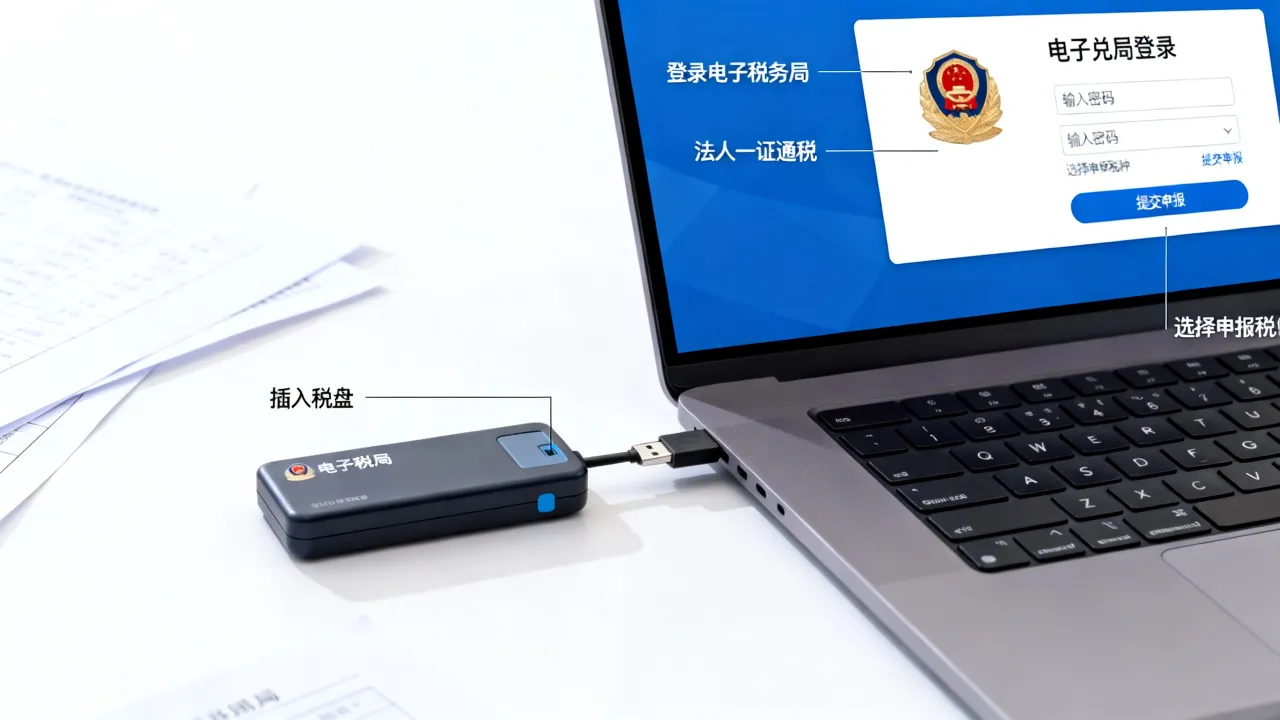
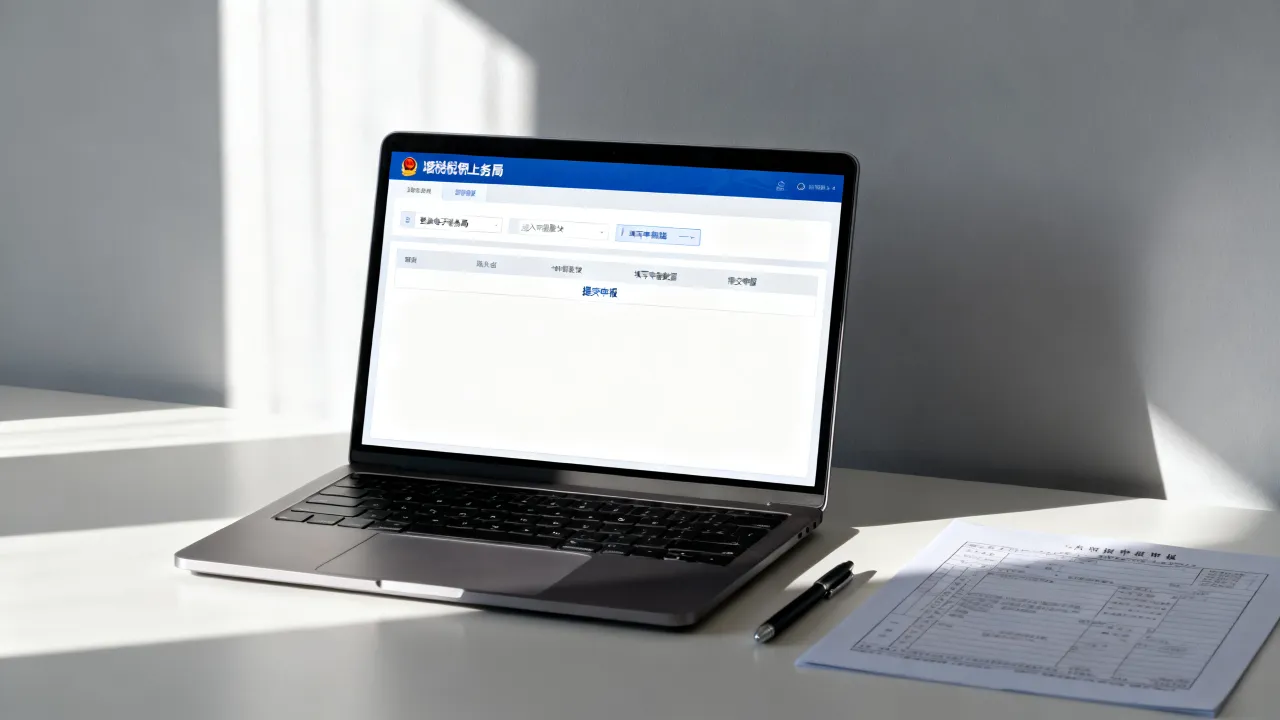
打开电子税务局官网,使用纳税人账号和密码登录,在首页或“我要办税”栏目中找到“税费申报及缴纳”模块,点击进入“申报表查询及打印”功能。选择需要打印的报表
在申报记录列表中,筛选“己申报”状态,找到目标报表(如增值税申报表、企业所得税申报表等),点击“查看”或“打印”按钮。
设置打印参数
在弹出的打印预览界面,调整纸张方向(通常为“纵向”)、页边距和缩放比例,若报表内容较多,可选择“缩放至整页”或“调整页面大小”选项,避免内容被截断。执行打印
确认设置无误后,点击“打印”按钮,选择已连接的打印机,确认打印份数(通常一式两份,一份留存、一份提交),即可开始打印。
(二)通过财务软件打印己申报报表
打开报表模块
登录财务软件(如用友、金蝶等),进入“报表管理”或“税务报表”模块,选择对应的己申报报表。预览并调整格式
点击“预览”按钮查看报表效果,若发现格式错乱或内容不全,可通过“页面设置”调整字体大小、列宽或分页符位置,确保每页内容完整。批量打印选项
若需打印多份或多张报表,可使用“批量打印”功能,勾选需要打印的报表范围,设置打印份数后统一打印,节省操作时间。
打印过程中的注意事项
避免打印空白页
部分报表可能因分页设置不当出现空白页,打印前务必预览,检查最后一页是否有实际内容,必要时调整页边距或分页位置。保存电子版备份
打印纸质报表后,建议将电子版报表保存至本地或云端,以备后续查阅或重新打印,可通过“导出”功能将报表保存为PDF或Excel格式。规范装订与盖章
若需提交纸质报表,应按税务要求装订(如左上角角订),并在指定位置加盖纳税人公章或财务专用章,确保法律效力。
常见问题及解决方法
在实际操作中,可能会遇到一些打印问题,以下是常见情况的解决方案:
问题1:打印内容模糊或偏移
解决方法:检查打印机分辨率设置,建议选择300dpi或更高;调整报表缩放比例,或通过“页面设置”中的“打印比例”选项调整至100%。问题2:报表部分内容被截断
解决方法:预览时检查页边距是否过小,适当缩小字体或调整列宽;若为长报表,可启用“横向打印”或“缩放至适合页面”功能。
相关问答FAQs
Q1:己申报报表打印后是否需要盖章?
A1:是的,根据税务规定,提交纸质版的己申报报表需在纳税人名称、税务登记号等关键位置加盖公章或财务专用章,否则可能被视为无效申报,具体盖章要求可咨询当地税务机关。
Q2:打印时提示“打印机未连接”怎么办?
A2:首先检查打印机电源是否开启、数据线或无线网络是否正常连接;若使用网络打印机,确认IP地址配置正确,重启打印机和电脑后尝试重新打印,若仍无法解决,可更换打印机或联系技术支持。
通过以上步骤和注意事项,相信您已能熟练掌握己申报报表的打印方法,规范的操作不仅能提升工作效率,还能确保税务申报的准确性和合规性,为企业的财务管理工作提供有力支持。