将百旺开票清单导入财务系统或Excel表格,是提升企业发票管理效率的关键环节,本文将详细介绍百旺开票清单的导入方法、操作步骤及注意事项,帮助用户快速掌握这一实用技能。

准备工作:明确需求与检查数据
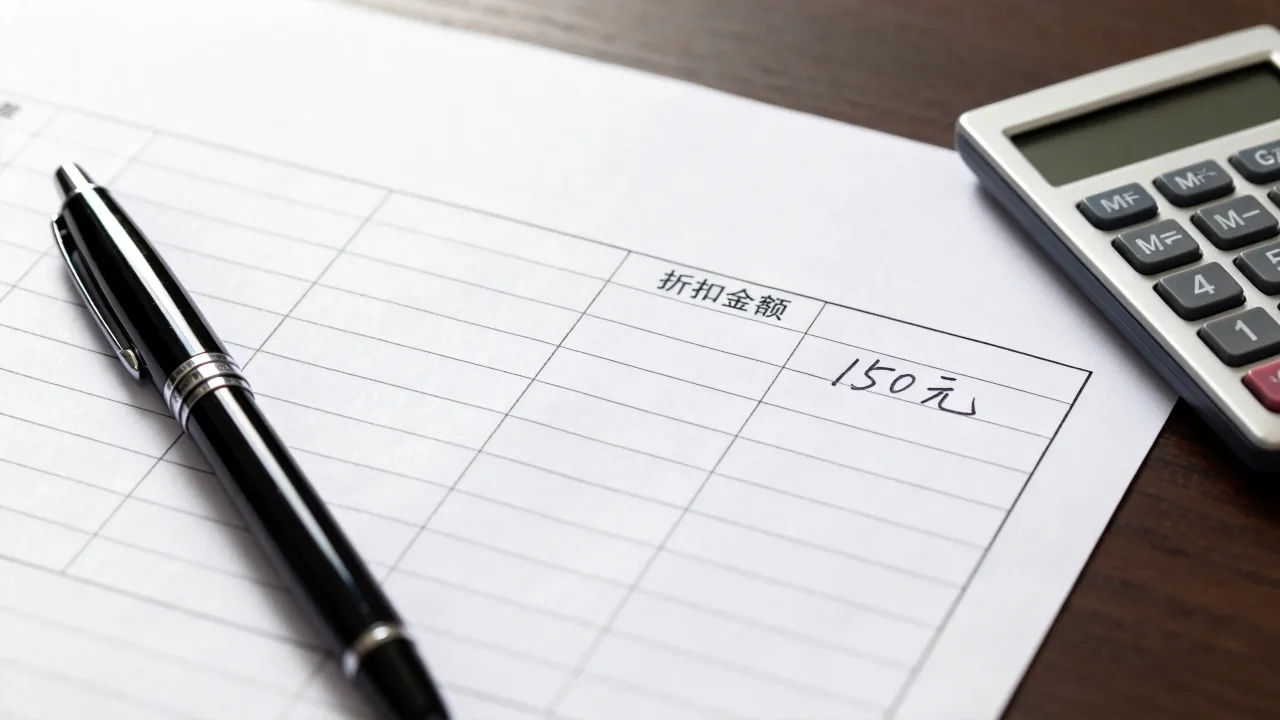
在导入百旺开票清单前,需做好充分的准备工作,以确保导入过程顺利且数据准确无误,需明确导入目的:是将清单导入Excel进行数据分析,还是对接到财务软件(如用友、金蝶)进行账务处理?不同目的可能涉及不同的文件格式和操作步骤,检查原始数据的完整性和规范性,百旺开票清单通常包含发票代码、发票号码、开票日期、购方名称、销方名称、金额、税额、税率等关键字段,需确保这些字段无缺失、无重复,且格式统一(如日期格式为YYYYMMDD,金额为数字格式),确认百旺开票系统的数据导出格式是否支持目标系统所需的文件类型(如CSV、XML、Excel等),必要时需提前进行格式转换。
数据导出:从百旺系统获取清单数据
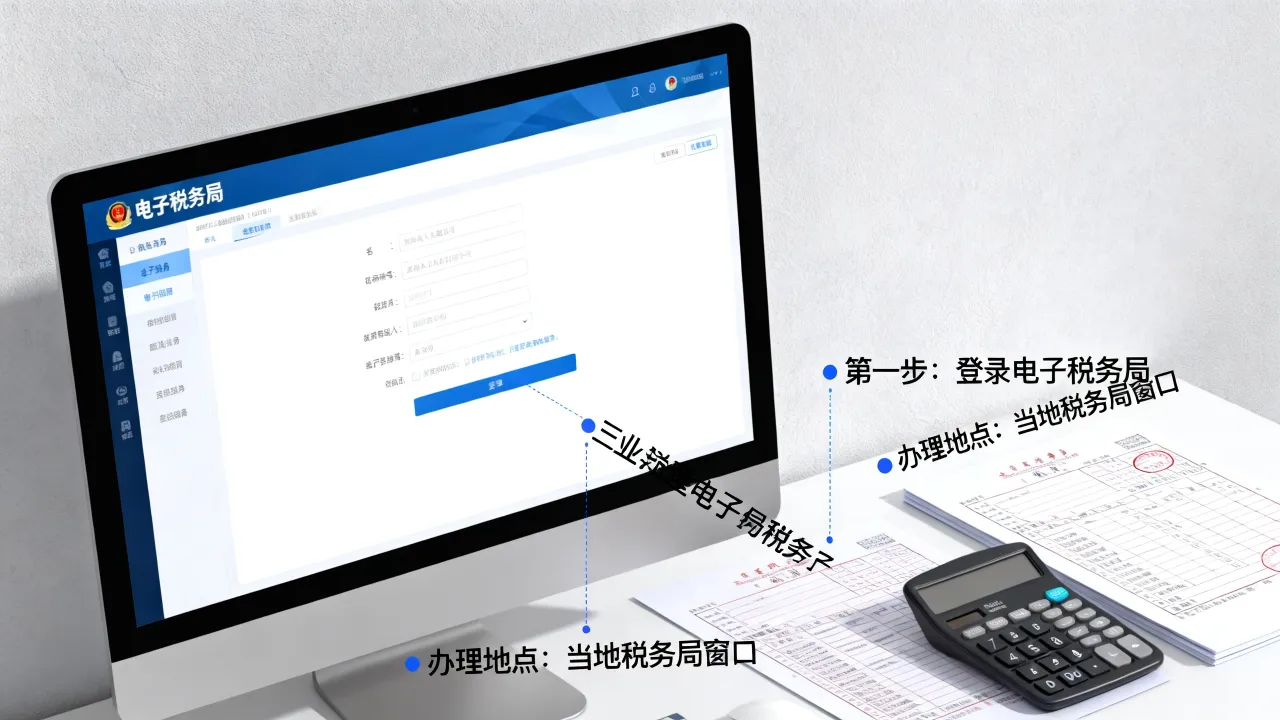
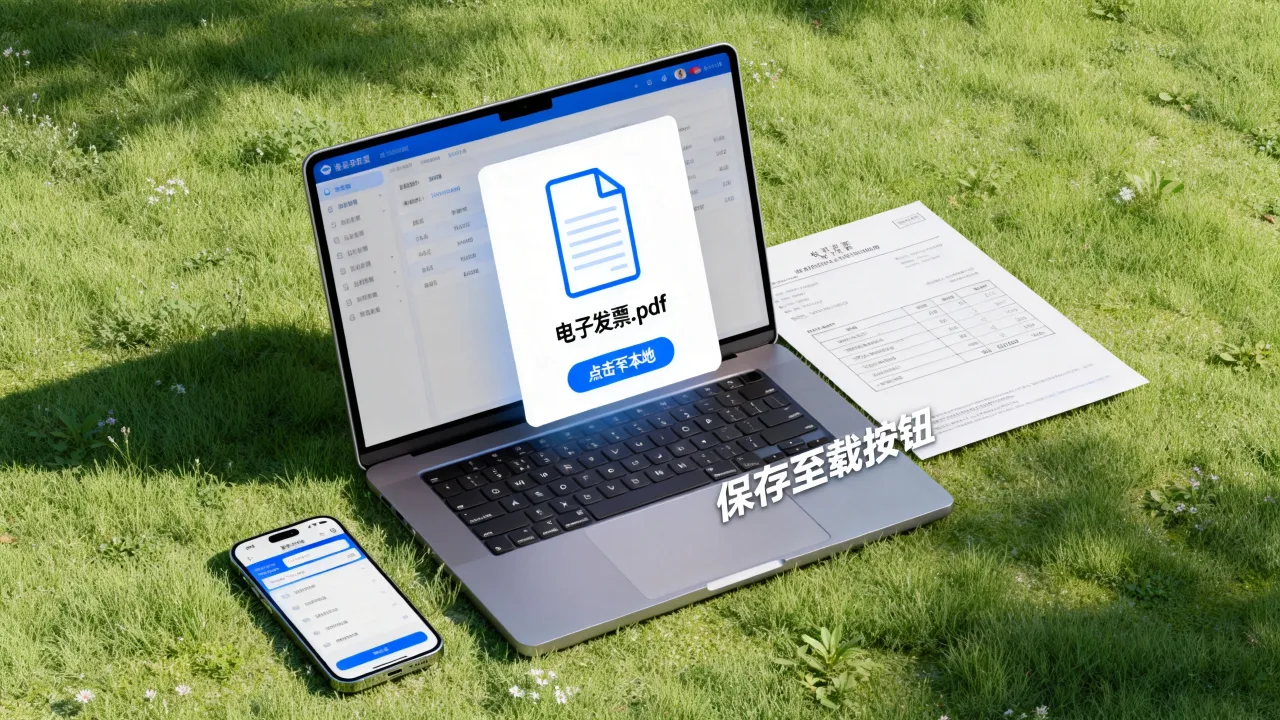
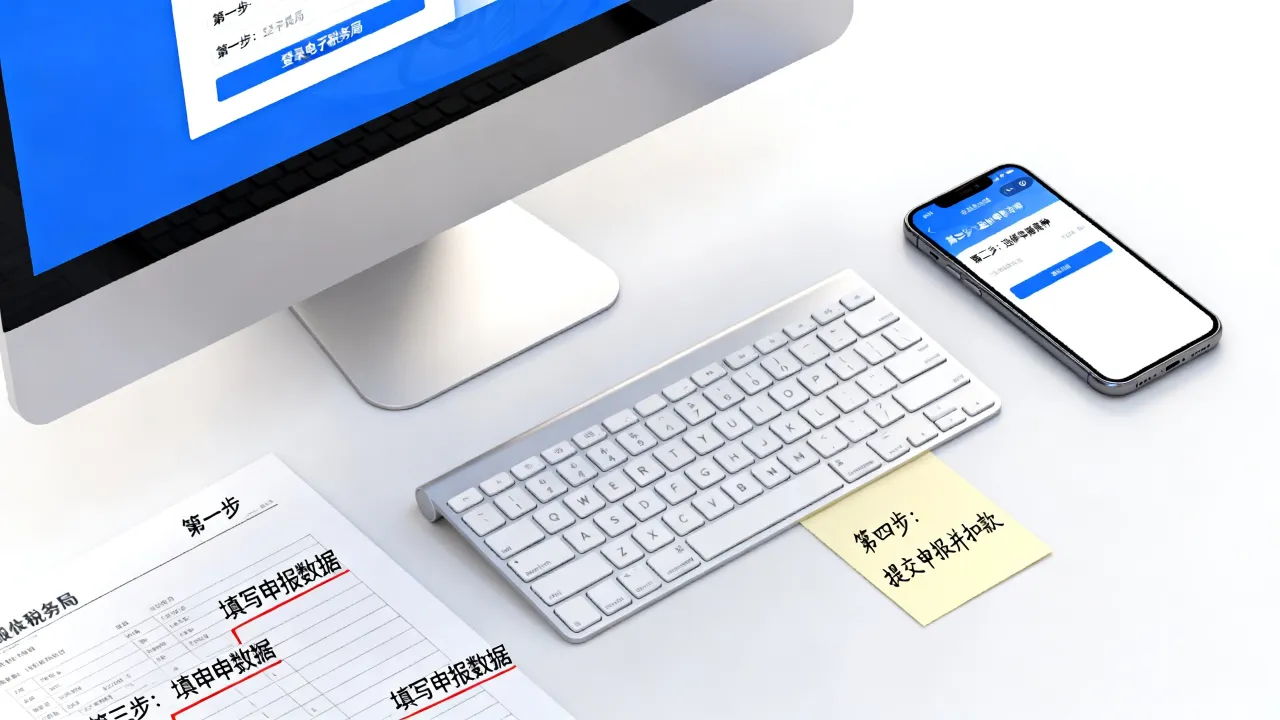
百旺开票清单的导出是导入流程的第一步,以百旺金税盘或税务UKey为例,用户需登录百旺开票软件,进入“发票查询”或“开票明细”模块,根据查询条件(如日期范围、发票类型)筛选出需要导出的发票清单,点击“导出”按钮,在弹出的格式选择对话框中,建议优先选择CSV格式,该格式兼容性强且能避免Excel打开时的格式错乱,若需保留原始格式,也可选择Excel格式,但需注意检查特殊字符(如逗号、换行符)是否会导致数据错位,导出后,将文件保存至本地指定位置,并检查导出内容是否完整,确保无数据截断或乱码现象。
数据清洗与格式调整:确保导入质量
原始导出的百旺开票清单可能存在格式不统一、多余空格或特殊符号等问题,需进行清洗和调整,使用Excel或文本编辑器打开导出的文件,检查并删除多余的空行、空列,对关键字段进行格式标准化:将“购方名称”和“销方名称”中的全角空格替换为半角空格,确保名称一致性;将日期列统一为“YYYYMMDD”格式,避免因日期格式差异导致导入失败;检查金额和税额列是否为纯数字格式,若包含货币符号(如¥)或千分位逗号,需通过“分列”或“替换”功能去除,核对发票代码和发票号码的唯一性,避免重复数据影响后续处理,若目标系统要求特定字段顺序,需根据需求调整列的排列顺序。

选择导入方式:对接目标系统
完成数据清洗后,即可根据需求选择合适的导入方式,若目标是Excel分析,可直接跳过此步骤,直接使用调整后的数据进行汇总或透视分析,若需导入财务软件,通常有两种方式:一是通过软件自带的“导入模板”功能,将清洗后的CSV或Excel文件与模板字段匹配后导入;二是通过API接口对接,适用于数据量较大或需实时同步的企业,以用友软件为例,用户需进入“总账”模块的“凭证录入”界面,选择“导入”功能,上传文件后系统会自动匹配发票信息生成凭证,导入过程中,需注意字段映射的准确性,如将百旺清单的“金额”列对应到软件的“借方金额”或“贷方金额”字段,若导入失败,需根据系统提示检查数据格式或字段匹配是否正确。
导入后校验与问题处理:确保数据准确性
导入完成后,务必进行数据校验,避免遗漏或错误,对比导入前后的数据总量,确保发票数量一致,随机抽取若干条发票记录,核对关键信息(如发票号码、金额、税率)是否与原始清单匹配,若发现数据缺失或错位,需返回检查清洗步骤或导入时的字段设置,必要时重新调整后再次导入,常见问题包括:日期格式不兼容导致无法识别、金额列包含文本字符、发票号码重复等,针对这些问题,可通过Excel的“数据验证”功能提前排查,或使用函数(如ISNUMBER、DATEVALUE)进行格式转换,建议定期备份数据,导入前创建副本,以防数据异常时无法恢复。
优化与自动化:提升长期效率
对于频繁处理百旺开票清单的企业,可通过优化流程实现高效管理,建立标准化的数据清洗模板,将常用格式调整步骤(如去除空格、日期转换)录制为Excel宏,一键执行;或使用RPA(机器人流程自动化)工具,自动完成从百旺导出、数据清洗到财务软件导入的全流程,定期更新百旺开票软件和财务系统版本,确保兼容性和功能稳定性,通过这些优化措施,可显著减少人工操作时间,降低错误率,提升发票管理效率。

相关问答FAQs
Q1:百旺开票清单导出后,Excel中显示乱码怎么办?
A:乱码通常因文件编码不匹配导致,建议在百旺导出时选择CSV格式,然后用Excel打开时通过“数据”选项卡中的“从文本/CSV”导入,并在文件 origin 中选择“UTF8”编码,若仍乱码,可尝试用记事本打开CSV文件,另存为时选择“UTF8”编码,再重新用Excel打开。
Q2:导入财务软件时,提示“发票号码重复”但实际无重复,如何解决?
A:此问题可能因数据中存在肉眼不可见的空格或特殊字符导致,可在Excel中使用“TRIM”函数去除“发票号码”列的多余空格,或用“LEN”函数检查字符长度,定位异常数据,检查是否有合并单元格或隐藏行,确保所有发票号码均为独立单元格内容,处理后重新导入即可。